Políticas de complementos
Las políticas de complementos calculan pluses en efectivo, primas y otras compensaciones derivadas del tiempo trabajado de un empleado, como turnos de tarde, horas en fin de semana, trabajo en festivo, u horas complementarias y horas extra respecto a la jornada contractual. Cada política toma las horas que un empleado ha trabajado realmente y las convierte en un número de minutos (o en una cantidad escalada) que se puede pagar como complemento.

Dos tipos de cálculo
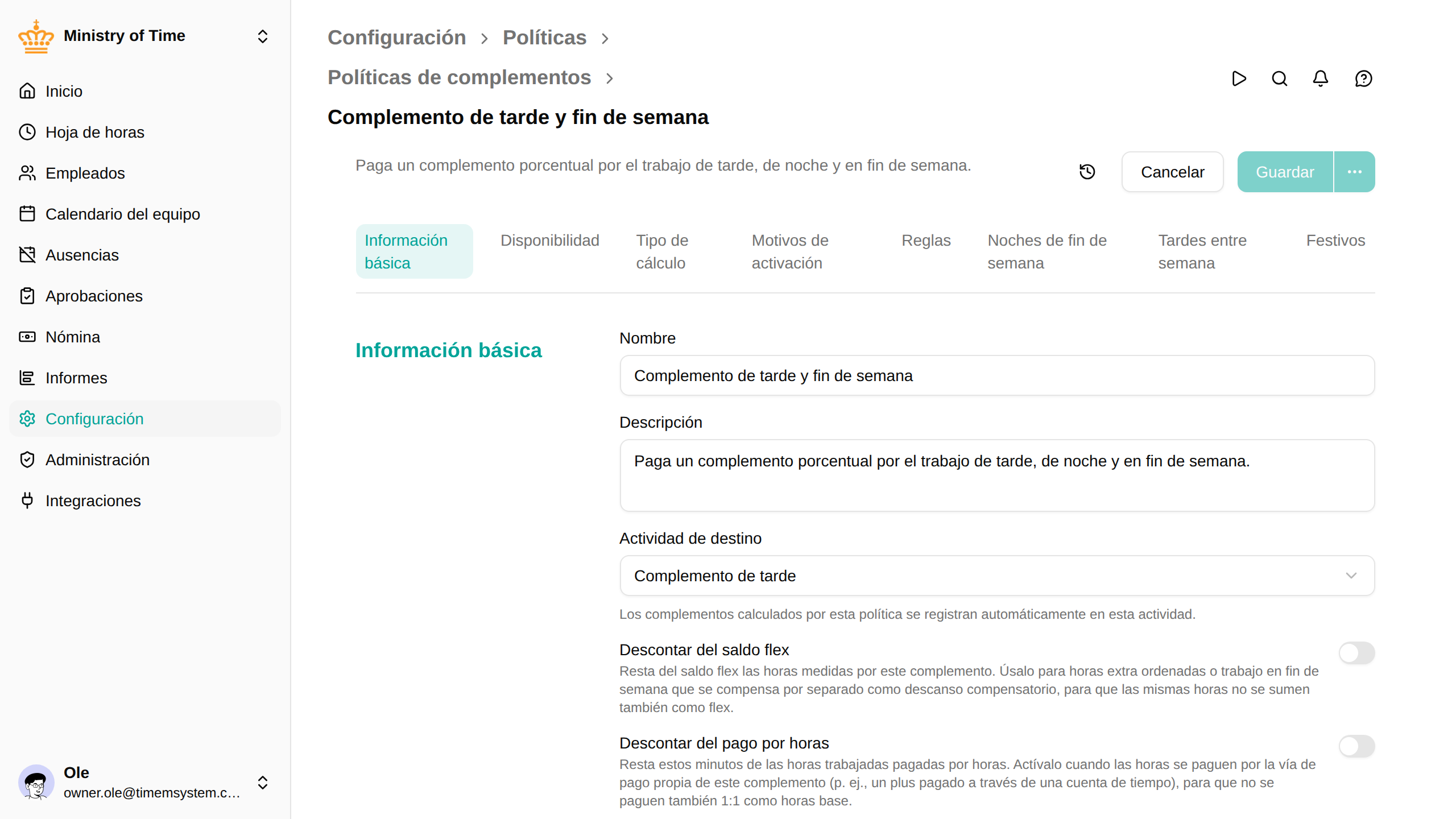
Al crear una política de complementos, primero eliges cómo mide el tiempo trabajado: el Tipo de cálculo . Los dos tipos se excluyen mutuamente:
| Tipo de cálculo | Trabaja sobre | Úsalo para |
|---|---|---|
| Fichajes | Los intervalos de fichaje de cada día | Compensaciones que dependen de cuándo se trabajó: complementos de tarde, de noche, de fin de semana o de festivo. Se construye con filtros y una calculadora. |
| Registros semanales | El tiempo trabajado en toda la semana, frente a la jornada contractual | Compensaciones que dependen de cuánto se trabajó: horas complementarias, horas extra o horas en negativo que se arrastran como tiempo adeudado. Se construye con un único contador. |
El resto de esta página describe el tipo Fichajes. Para Registros semanales, consulta Plugins de contador.
Descripción general (Fichajes)
Una política de fichajes responde a tres preguntas para cada intervalo fichado:
- ¿Cumple las condiciones este intervalo?: lo definen uno o varios filtros (p. ej., «entre las 17:00 y las 06:00», «solo sábados», «un festivo danés»).
- ¿A qué tarifa?: lo define una calculadora que convierte los minutos que coinciden en una cantidad pagable (p. ej., los minutos tal cual, redondeados a la media hora empezada o una cantidad fija por intervención).
- ¿Para qué categoría de nómina?: lo define una actividad de destino opcional en la que se registra automáticamente el complemento resultante.
Cada política decide en su sección Disponibilidad a qué empleados se aplica, y se aplican todas las políticas que coinciden, así que un mismo empleado puede generar varios complementos a la vez; por ejemplo, un complemento por horario penoso de 17 a 06, un complemento de fin de semana y un plus de guardia.
Cuando añades más de un tipo de condición, elige Todas estas (el empleado debe cumplir todas) o Cualquiera de estas (basta con una: «todo el equipo Azul o quien tenga condiciones de aprendiz»). Las personas concretas siempre lo reciben, digan lo que digan las demás condiciones. Cuando alguien se va, se le quita automáticamente.
Primeros pasos
- Ve a
- Haz clic en Añadir política y elige Política de complementos
- Ponle un nombre (p. ej., Complemento de fin de semana)
- Elige el Tipo de cálculo : Fichajes o Registros semanales
- Opcionalmente, elige una Actividad de destino: la actividad que se usa cuando el complemento se registra automáticamente en la hoja de horas del empleado
- Para Fichajes, añade una o varias reglas (filtros + una calculadora); para Registros semanales, añade un único contador
- Haz clic en Guardar
- En Disponibilidad , elige los países de trabajo, las unidades organizativas o las condiciones laborales a los que se aplica la política. Una política nueva no se aplica a nadie hasta que lo hagas
Cómo se evalúa una política
Cuando se cierra un fichaje, cada política de complementos que se aplica al empleado se evalúa con el conjunto completo de intervalos trabajados. Dentro de una misma política, las reglas se procesan en orden y cada intervalo lo consume la primera regla que coincide: una vez que una regla anterior ha usado un minuto, las reglas posteriores ya no lo ven. Entre políticas la situación es distinta: cada política recibe toda la entrada de forma independiente, así que un mismo minuto puede pagarse como plus nocturno y como complemento de fin de semana si configuras dos políticas separadas.
Reglas
Una regla es una lista de filtros seguida de una calculadora opcional.

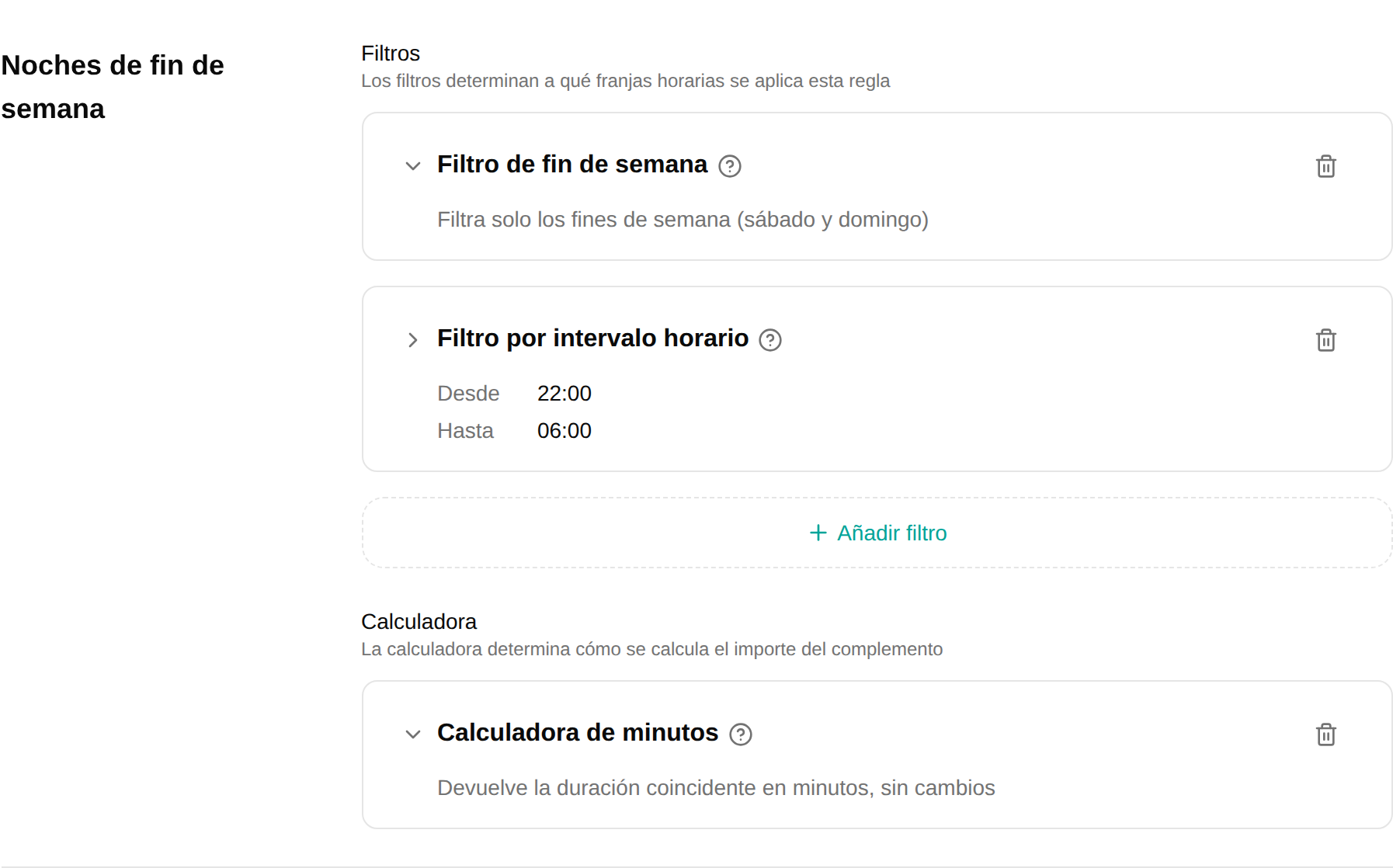
- Los filtros acotan la entrada: solo conservan las partes de cada intervalo que coinciden. Los filtros de una regla se aplican en secuencia (Y), así que poner Día de la semana → Sábado e Intervalo horario → 14:00–24:00 deja solo las tardes de los sábados. Cada filtro se documenta en Plugins de filtro.
- La calculadora convierte los minutos en una cantidad: si no eliges ninguna, la regla devuelve sin más los minutos que coinciden. Consulta Calculadoras más abajo.
- El orden importa: una regla más estricta y con tarifa más alta debe ir antes que una más amplia y con tarifa más baja. Por ejemplo, en una política que paga tanto un complemento de fin de semana como uno de noche entre semana, pon arriba la regla con los filtros más específicos.
Una política o varias
Combinas reglas y políticas según si los complementos deben acumularse:
- Excluyentes (uno u otro): pon las dos reglas en la misma política. La primera regla que coincide consume el minuto y la segunda no puede reutilizarlo.
- Acumulables (se aplican ambos): crea políticas separadas. Cada política recibe la entrada completa, así que el mismo minuto puede pagarse por más de una.
Una configuración danesa habitual usa tres políticas separadas —una para natpenge (plus de nocturnidad), otra para weekendtillæg (complemento de fin de semana) y otra para ulempetillæg (horario penoso)—, de modo que las horas trabajadas, por ejemplo, un sábado por la noche se pagan con los tres acuerdos a la vez.
Calculadoras
La calculadora decide cómo los minutos que coinciden se convierten en una cantidad pagable. Configúrala dentro de una regla, en Calculadora .
| Calculadora | Qué hace |
|---|---|
| Minutos | Devuelve la duración coincidente sin cambios. Es la opción predeterminada si no eliges ninguna calculadora. |
| Media hora empezada | Redondea la duración coincidente hacia arriba a la media hora empezada más cercana, uniendo los tramos separados por menos de 30 minutos para que las pausas breves no se cuenten dos veces. Habitual en complementos relacionados con pausas. |
| Hora empezada | Redondea cada intervención hacia arriba a la siguiente hora completa y añade una cantidad fija opcional por intervención. Modela las reglas de intervenciones del tipo «+1 hora mínima + 1 hora por cada hora empezada». |
| Cantidad fija por sesión | Genera una cantidad fija por cada intervención, sea cual sea su duración. Un periodo de espera configurable une los registros seguidos en una sola sesión. |
Una calculadora nunca aplica una tarifa. Para abonar el tiempo al 150 %, al 200 % o con cualquier otro factor, haz que una cuenta de tiempo recoja la actividad de complemento mediante una política de liquidación y aplica allí el factor; por ejemplo, con el paso Abono (expresión) weekend * 1.5.
Actividad de destino
La Actividad de destino opcional es una actividad final del tipo Complemento. Cuando un complemento se registra automáticamente en la hoja de horas, el registro resultante se asigna a esta actividad, de modo que el complemento aparece en su propia línea en las exportaciones a nómina y en los informes. Si dejas vacía la actividad de destino, el complemento se sigue calculando, pero no se registra automáticamente en la hoja de horas.
Quién puede ver la actividad de destino depende de la política: está disponible exactamente para los empleados a los que se aplica la política de complementos, y no se usa su propio ajuste de disponibilidad. Una actividad de complemento que no es destino de ninguna política no se calcula: los empleados la introducen a mano. Consulta Actividades.
Descontar del saldo flex
Cuando hay una actividad de destino definida, aparece una opción más: Descontar del saldo flex . Actívala cuando el complemento represente horas trabajadas que se compensan por separado —por ejemplo, horas extra ordenadas o trabajo en fin de semana que se compensa aparte como descanso compensatorio—, para que esas horas no cuenten además para el saldo flex.
Con la opción activada, las horas siguen registrándose como tiempo trabajado (así la presencia y los registros cuadran, sin avisos), pero los minutos medidos del complemento se restan de la diferencia flex del periodo. Sin ella, las horas extra ordenadas se pagarían como horas extra y además generarían flex, con lo que se contarían dos veces las mismas horas. La opción solo está disponible con una actividad de destino de tipo complemento.
Descontar del pago por horas
Para los empleados que cobran por horas —cuyas condiciones laborales pagan las horas trabajadas mediante una actividad por horas, como Horas pagadas—, aparece una segunda opción a su lado: Descontar del pago por horas . Actívala cuando las horas del complemento se paguen en lugar del salario base, no además de él. Las horas extra son el caso habitual: un empleado que trabaja 10 horas con 2 horas extra debe cobrar 8 horas de salario base más 2 horas extra, no 10 horas más 2.
Con la opción activada, las horas del complemento se descuentan de la línea de pago por horas, día a día, en todos los sitios donde aparece: la hoja de horas, el resumen y la exportación de salarios. Un día nunca puede quedar por debajo de cero horas de salario base.
La opción funciona con los dos tipos de cálculo:
- Fichajes: por ejemplo, un plus que se paga a través de una cuenta de tiempo.
- Registros semanales: por ejemplo, un contador de horas extra diarias o semanales. Un día en que el contador se corrige a la baja no descuenta nada. El contador Horas trabajadas es la propia línea de pago por horas, así que no puede descontarse de sí mismo.
Déjala desactivada para los complementos que se pagan además del salario base, como los de tarde o de noche.
Para pagar en nómina las horas descontadas a su tarifa (por ejemplo, horas extra al 150 %), usa una política de liquidación que pague en nómina: su factor es entonces la tarifa total (overtime * 1.5), porque el salario base ya no incluye esas horas.
Ubicación del coste
Disponible para el contador Horas extra tras el fin de la jornada.
Sin ella, una fila de complemento solo indica su actividad de complemento. Con Ubicación del coste , cada minuto de horas extra se lleva también el trabajo en el que se generó, para que el coste de las horas extra recaiga en el proyecto o departamento correcto:
- Proyecto : las filas llevan el proyecto del trabajo.
- Dimensiones : marca las dimensiones cuyos valores llevan las filas, como un centro de coste.
El trabajo se lee de los registros con hora del empleado: cada minuto de horas extra toma la actividad, el proyecto y los valores de dimensión elegidos del registro con hora en el que cae. Por eso un día puede dar varias filas para una misma tarifa, una por cada trabajo.
La nómina y las demás exportaciones siguen leyendo el complemento por su actividad; el proyecto y los valores de dimensión están en las propias filas.
Cuándo las horas extra necesitan una hora
Las horas extra necesitan una hora decide cuándo debe indicar el empleado a qué registro corresponden las horas extra:
| Opción | Efecto |
|---|---|
| Solo cuando el coste es ambiguo | La opción predeterminada. En un día cuyos registros tienen todos el mismo proyecto y los mismos valores de dimensión elegidos, las horas extra no necesitan hora: van a ese proyecto y esos valores, y como trabajo se toma el registro sin hora más grande del día. En un día con valores distintos, cada tramo de horas extra que no cubre ningún registro con hora necesita una hora |
| Siempre | Cada tramo de horas extra necesita un registro con hora, todos los días |
Un tramo que aún necesita hora es un error del día, Horas extra sin hora , y la hoja de horas no se puede enviar hasta que se corrija. En la vista de día, el tramo aparece rayado en rojo en la cronología: el empleado hace clic en él y elige el registro al que corresponde. Puede hacerlo cualquiera que pueda editar la hoja de horas del empleado: el propio empleado o un responsable o administrador en su nombre.
Las horas registradas más allá de los fichajes no tienen hora en el reloj, así que no se les puede asignar hora a ningún registro. Nunca bloquean el día como horas extra sin hora: en su lugar, las señala la comprobación del día que verifica que los registros cuadran con los fichajes.
Horas en los registros
Una política con ubicación del coste activa las horas en los registros para los empleados a los que se aplica, así que no necesitas además la restricción de jornada Horas en los registros. Una actividad configurada con Sin inicio–fin en Hora del registro sigue sin admitir nunca una hora, así que asegúrate de que las actividades en las que se trabajan las horas extra la admiten.