Avisos
Los avisos envían correos electrónicos automáticos cuando una condición se cumple para unos empleados: un seguimiento de RR. HH. a medida que no está ligado a ningún proceso concreto de mTime.

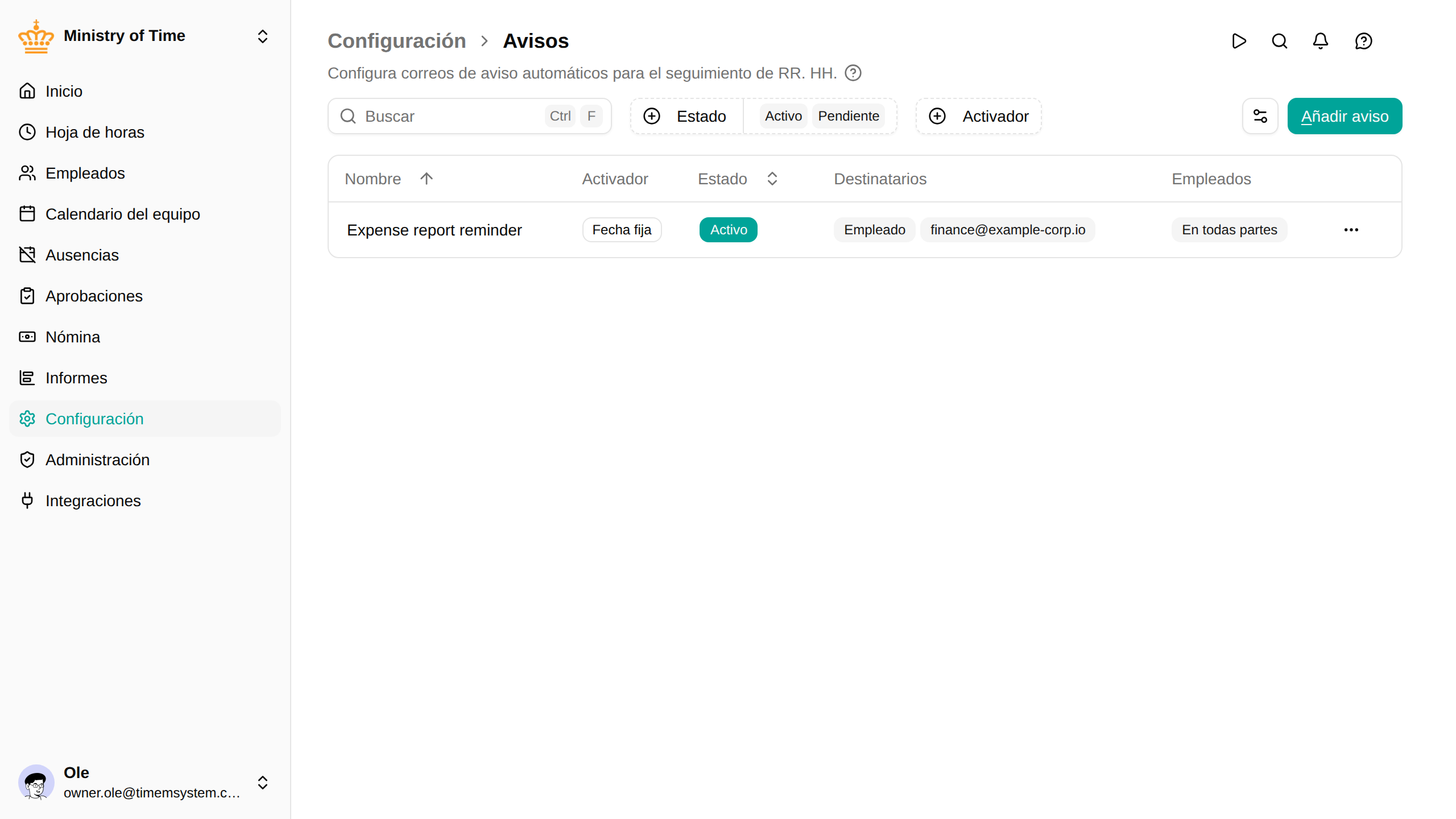
Resumen
Un aviso combina cuatro cosas:
- Un activador: la condición que dispara el aviso, que se comprueba una vez al día
- Empleados: a qué empleados se aplica el aviso, por país, unidad organizativa o condiciones laborales
- Destinatarios: quién recibe el correo: el empleado, su responsable o direcciones externas (por ejemplo, un buzón compartido de RR. HH.)
- Un mensaje: el asunto y el texto del correo, con marcadores que se rellenan para cada empleado
Los avisos solo se envían por correo electrónico; no aparecen como notificaciones dentro de mTime. Cuando un activador se dispara para varios empleados, cada empleado genera su propio correo: un responsable con cinco miembros del equipo afectados recibe cinco mensajes distintos.
Crear un aviso
- Ve a
- Haz clic en Añadir aviso
- Introduce un Nombre y, si quieres, una Descripción
- En Activador, selecciona la condición y rellena sus ajustes
- En Empleados, elige a quién se aplica el aviso: En todas partes cubre a todos los empleados, o limítalo por país, unidad organizativa o condiciones laborales, con excepciones opcionales
- En Destinatarios, activa Empleado o Responsable y añade las direcciones de correo externas que quieras
- En Mensaje, escribe el asunto y el texto; haz clic en una variable como
{employee_name}para insertarla - Haz clic en Guardar

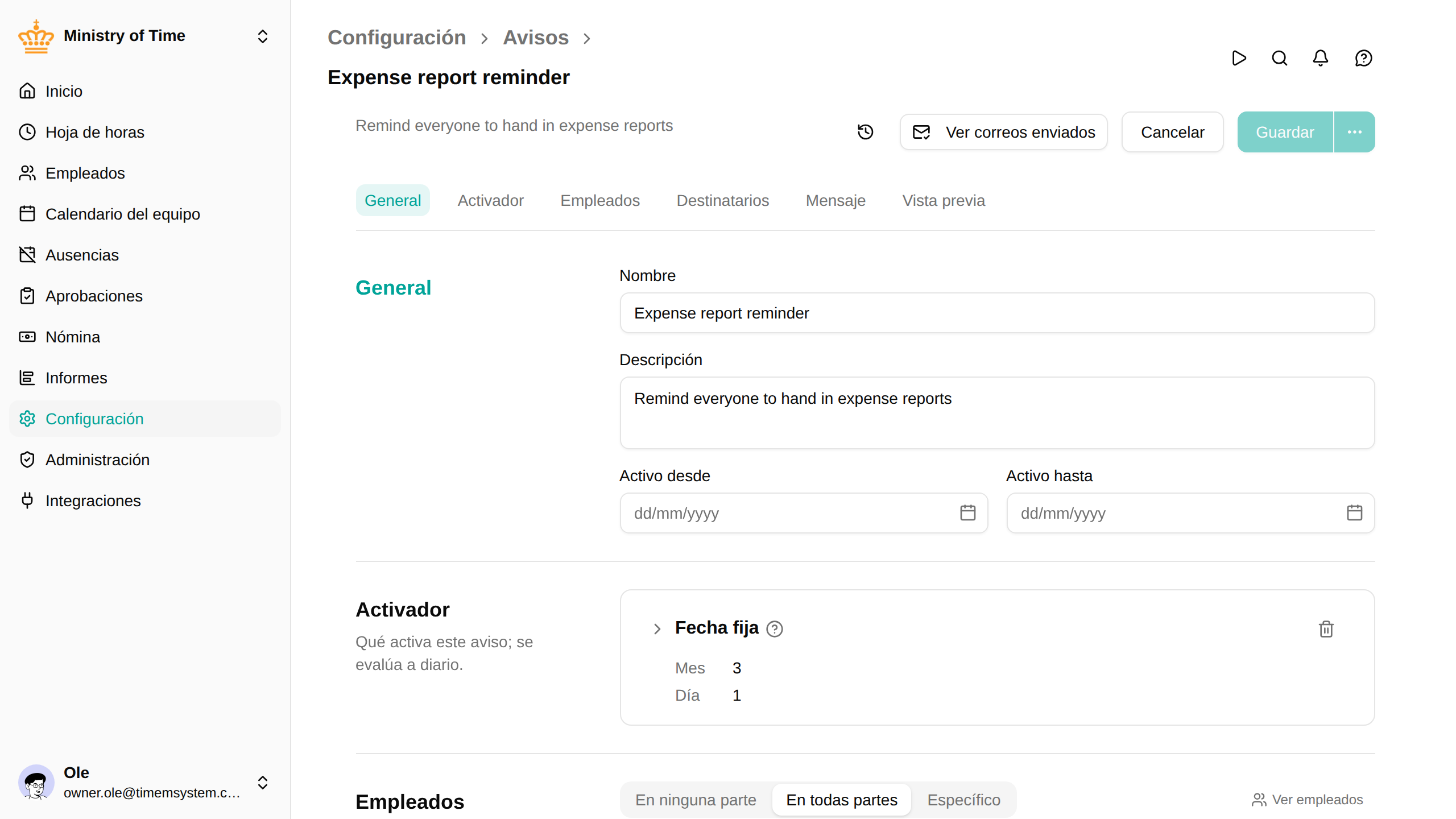
Un aviso nuevo no se aplica a nadie hasta que configuras su sección Empleados, así que no puede enviar un correo por error a todo tu espacio de trabajo.
Cuando añades más de un tipo de condición, elige Todas estas (un empleado debe cumplirlas todas) o Cualquiera de estas (basta con una: «todos los del Equipo Azul o con condiciones de aprendiz»). Las personas concretas siempre lo reciben, digan lo que digan las demás condiciones. Cuando alguien se va, se le quita automáticamente.
Activadores
Cada aviso tiene exactamente un activador. El activador también decide con qué frecuencia se puede volver a enviar el aviso: cada disparo tiene una identidad natural (en una fecha fija, la propia fecha; en un seguimiento de bajas, la ausencia), y cada empleado recibe como máximo un correo por disparo: las nuevas comprobaciones de días posteriores no repiten el correo.
| Activador | Se dispara |
|---|---|
| Fecha fija | Para cada empleado del público, un día del año elegido (por ejemplo, cada 1 de marzo) |
| Días de baja consecutivos | Mientras un empleado sigue de baja y la ausencia ha durado un número determinado de días naturales |
| Días de baja en un periodo | Cuando los días de baja de un empleado dentro de una ventana móvil o del año natural suman un número determinado |
| Comprobación programada del saldo | En una fecha elegida, para los empleados cuyo saldo en una cuenta está por encima o por debajo de un umbral |
| Saldo que caduca | Un número determinado de días antes de que caduque parte de un saldo, si realmente se va a perder algo |
| Registro de tiempo pendiente | Cuando un empleado tiene días laborables sin tiempo registrado en el periodo de hoja de horas que sigue abierto |
| Uso de una actividad de ausencia | Cuando empieza una ausencia en una de las actividades de ausencia seleccionadas |
Destinatarios y mensaje
El asunto y el texto son texto sin formato con marcadores entre llaves. {employee_name}, {workspace_name} y {date} están siempre disponibles; el activador seleccionado puede añadir más. Los marcadores desconocidos se rechazan al guardar, así que un error tipográfico no puede llegar a la bandeja de entrada de nadie.

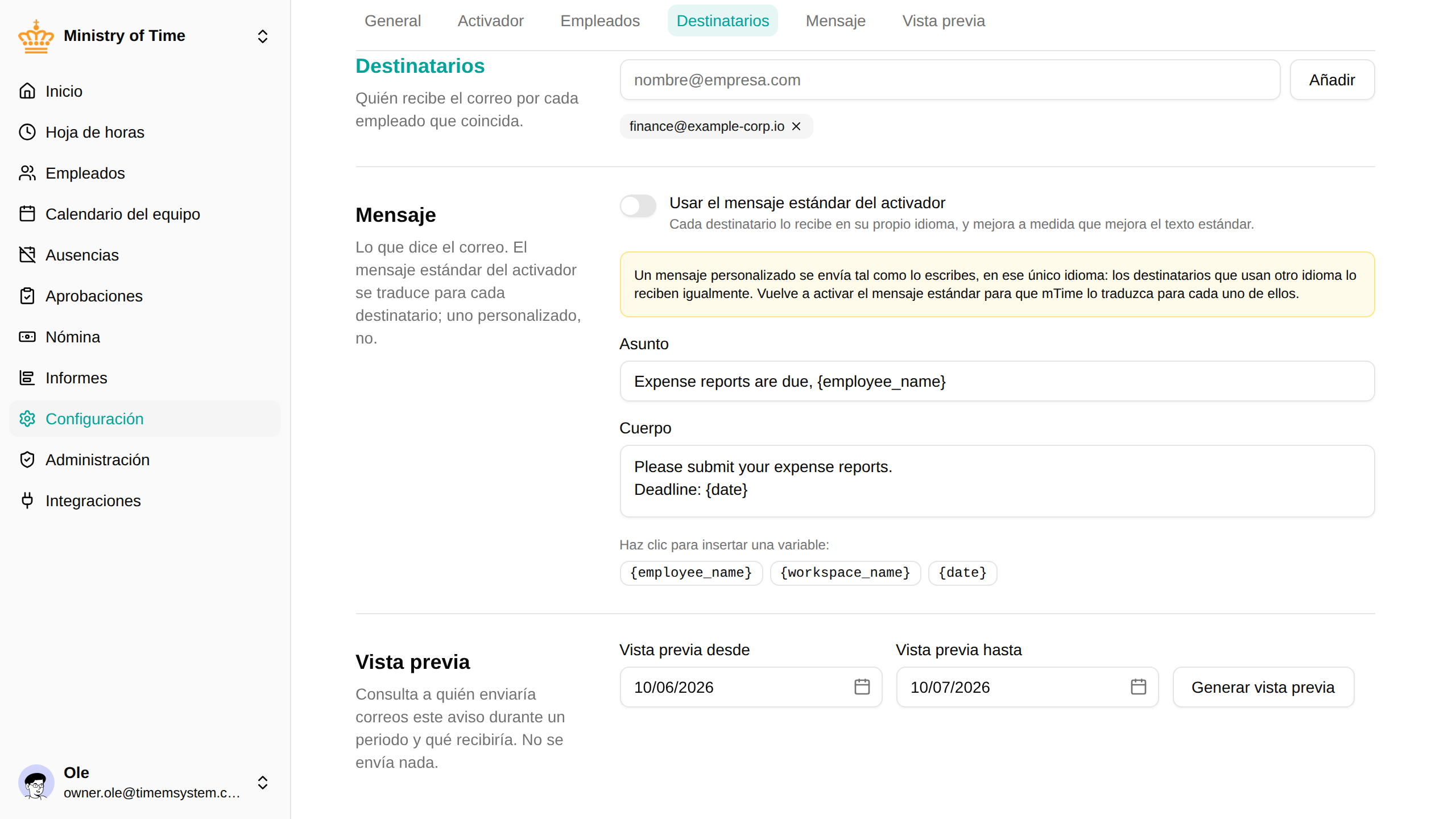
El interruptor Usar el mensaje estándar del activador decide qué se envía. Si está activado, mTime envía el mensaje propio del activador y lo traduce para cada destinatario; la página de cada activador muestra lo que dice ese mensaje. El empleado al que se refiere recibe su propia copia dirigida a él («Tienes…»), mientras que el responsable y las direcciones externas lo reciben en tercera persona. Desactívalo para escribir el tuyo: los campos parten del texto estándar, así que editas en lugar de empezar de cero.
Las direcciones externas reciben el correo en el idioma predeterminado del espacio de trabajo. Si un empleado no tiene responsable, simplemente no se envía el correo al responsable.
Activación
Las fechas Activo desde / Activo hasta de la sección General controlan cuándo se ejecuta el aviso; no hay un interruptor aparte de activado/desactivado:
- Sin fechas: el aviso está siempre activo
- Una fecha de inicio futura: el aviso está Pendiente y empieza a ejecutarse en esa fecha
- Una fecha de fin pasada: el aviso está Finalizado y ya no se ejecuta
Para pausar o retirar un aviso, fija su fecha de fin. La columna de estado de la lista muestra siempre el estado actual, y la lista filtra por defecto los avisos Activos y Pendientes.
Vista previa
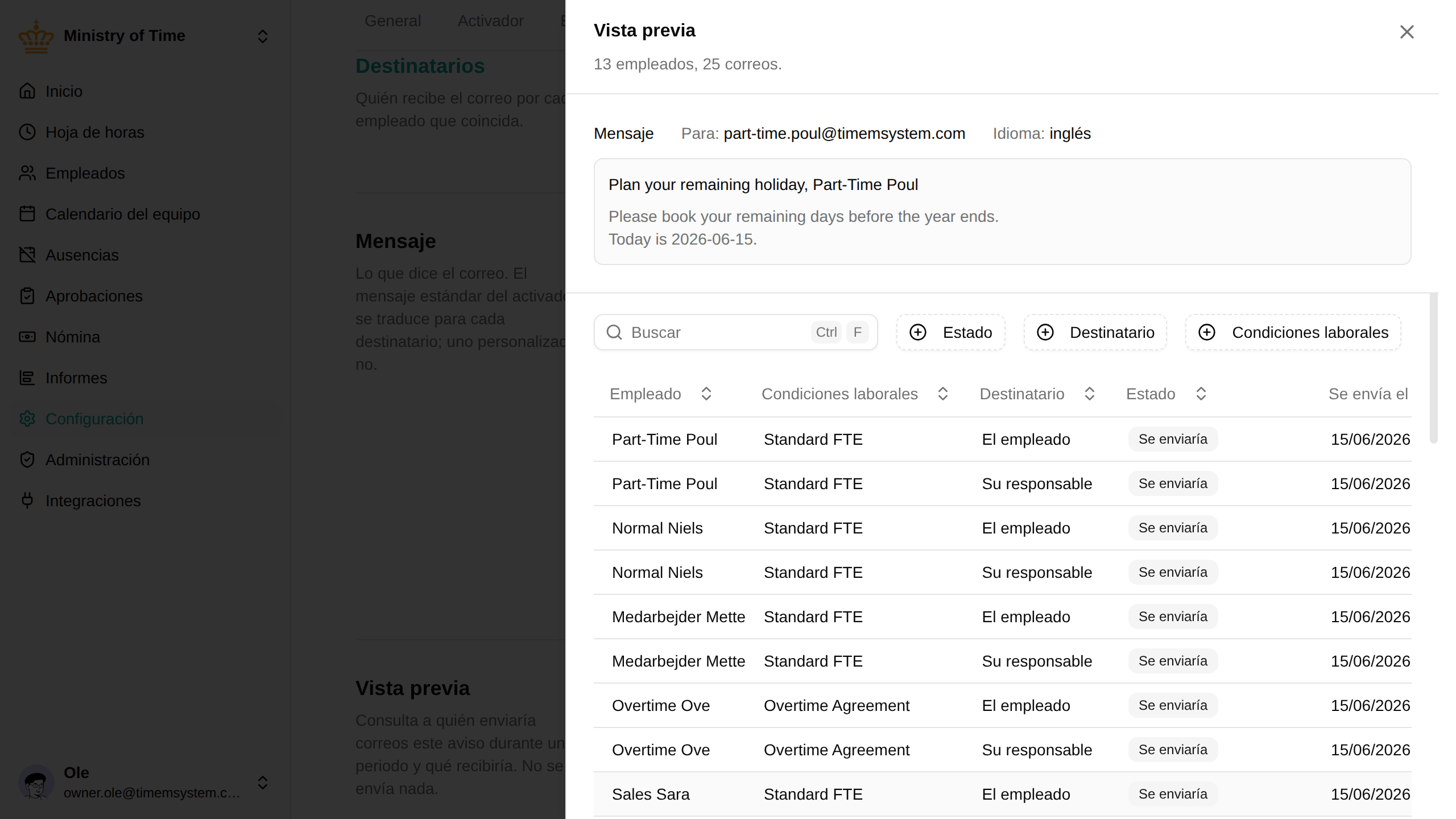
La sección Vista previa responde a la pregunta que, si no, solo se respondería a la mañana siguiente: ¿a quién enviaría un correo este aviso y qué recibiría exactamente cada uno? Elige un periodo y ejecútala: no se envía nada y no se registra nada.

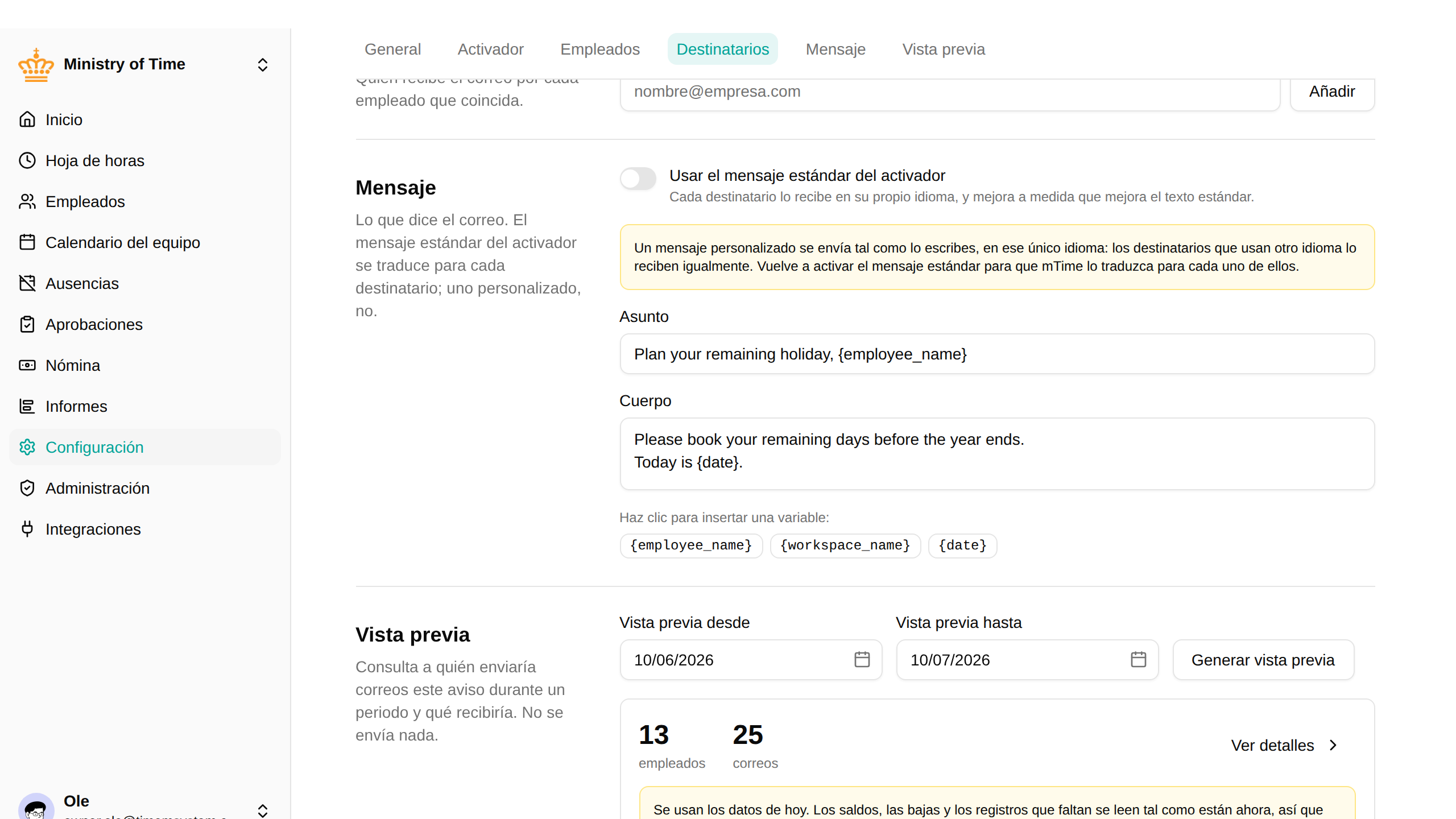
El dato principal es el recuento: a cuántos empleados se enviaría un correo y cuántos correos serían. Ver detalles abre el desglose, agrupado por la fecha en que se enviaría cada correo, con cada destinatario al que se resuelve el aviso y el mensaje que recibiría, con los marcadores ya rellenados con los valores de ese empleado.
Cada destinatario lleva una etiqueta con lo que le ocurriría:
| Etiqueta | Significado |
|---|---|
| Se enviaría | El correo se enviaría |
| Ya enviado | Este disparo ya se envió a esta dirección, así que no se enviará nada más por él |
| Sin dirección | El empleado no tiene dirección de correo electrónico |
| Sin responsable | El empleado no tiene responsable, o el responsable no tiene dirección de correo electrónico |
| No entregable | La dirección se marcó tras un rebote o una queja por correo no deseado |
Los destinatarios que no se resuelven en nadie se muestran a propósito: un correo al responsable que creías haber configurado y que no llega a ninguna parte sin avisar es exactamente lo que la vista previa existe para revelar.
La vista previa se ejecuta con lo que hay en pantalla, guardado o no, así que puedes probar otro activador, otro público u otro mensaje y volver a ejecutarla antes de comprometerte. Un periodo puede abarcar como máximo tres meses, y solo se evalúa la parte que cae dentro del plazo de activación; si el resultado es más corto que el periodo elegido, la vista previa lo indica.
Si la vista previa no encuentra a nadie, te dice qué paso es el responsable: que el activador nunca se dispare en ese periodo, que el público excluya a todos aquellos para los que se dispara o que nadie tenga una dirección accesible.

Solución de problemas
Empieza por el informe de correos de aviso: muestra cada correo de aviso que se ha enviado y, para los que no, el motivo.
| Problema | Solución |
|---|---|
| No se envía ningún correo | Ejecuta la Vista previa en un periodo que incluya el disparo: indica si el responsable es el activador, el público o los destinatarios |
| Un empleado no ha recibido ningún correo | Comprueba que el empleado tiene dirección de correo electrónico y que no se le envió ya un correo anterior por el mismo disparo |
| No se ha enviado el correo al responsable | Puede que el empleado no tenga responsable asignado o que el responsable no tenga dirección de correo electrónico |
| Los correos no llegan en un espacio de trabajo de prueba | Los espacios de trabajo de prueba nunca envían correos reales, por diseño |