Listas de actividades
Las listas de actividades controlan cómo aparecen y se comportan las actividades para los empleados cuando registran tiempo: cuáles ya están en su hoja de horas, cuáles son favoritas y qué valores vienen rellenados. Usa las listas para dar a cada grupo de personas un conjunto de actividades adaptado y relevante en lugar del catálogo completo.
Resumen
Una lista aplica un conjunto de actividades a un ámbito: todo el espacio de trabajo, una unidad organizativa o un único empleado. Para cada actividad de la lista puedes ajustar cómo aparece.
Una lista nunca decide quién puede registrar en una actividad. Eso es la disponibilidad de la actividad, que se define en la propia actividad. Una entrada de una actividad para la que el empleado no está disponible no tiene ningún efecto. Para que una persona pueda usar una actividad que, por lo demás, pertenece a otro equipo, añádela en Personas concretas en la disponibilidad de la actividad, no a una lista.
Qué aparece en una hoja de horas
Una actividad aparece en la hoja de horas de un empleado solo cuando una lista la selecciona o cuando el propio empleado la añade en Mis actividades . Una actividad que no selecciona ninguna lista sigue estando disponible: cualquiera a quien llegue su disponibilidad puede encontrarla en Elegir actividades y añadirla, pero no se pone en la hoja de horas de nadie por él. Por eso, una actividad nueva no aparece en la hoja de horas de nadie: añádela a una lista cuando la gente deba tenerla preparada.
La página de ajustes de la propia actividad muestra qué listas la seleccionan, o Todavía no la selecciona ninguna lista de actividades. Añádela a una para que aparezca en las hojas de horas, o los empleados pueden añadirla ellos mismos en Mis actividades.
La lista «Everyone (previous default)»
Antes, mTIME ponía cada actividad que no mencionaba ninguna lista en la hoja de horas de todas las personas para las que estaba disponible. Para que ninguna hoja de horas cambiara cuando eso dejó de ser así, cada espacio de trabajo existente recibió una lista del espacio de trabajo, Everyone (previous default), que selecciona exactamente esas actividades. Su nombre está en inglés en todos los espacios de trabajo; cámbialo si quieres. Es una lista normal: consérvala, quítale actividades o elimínala si prefieres preparar las hojas de horas con tus propias listas. Las actividades creadas desde entonces no se añaden a ella.
Ámbitos
| Ámbito | Se aplica a |
|---|---|
| Espacio de trabajo | Todos los del espacio de trabajo |
| Unidad | Los miembros de una unidad organizativa, incluidas sus subunidades si quieres |
| Empleado | Un único empleado, para ajustes que solo se aplican a esa persona |
Los empleados también tienen sus propias selecciones personales de actividades (favoritas, qué aparece en su hoja de horas, ocultar las actividades que no usan). No se gestionan aquí: están en el panel Mis actividades del empleado (consulta Editar las actividades personales de otra persona más abajo). La página de listas de actividades nunca muestra las listas personales.
Gestionar listas de actividades
- Ve a
- Usa Añadir lista de actividades para crear una nueva
- Haz clic en una fila para abrir el editor de la lista
Configurar una lista

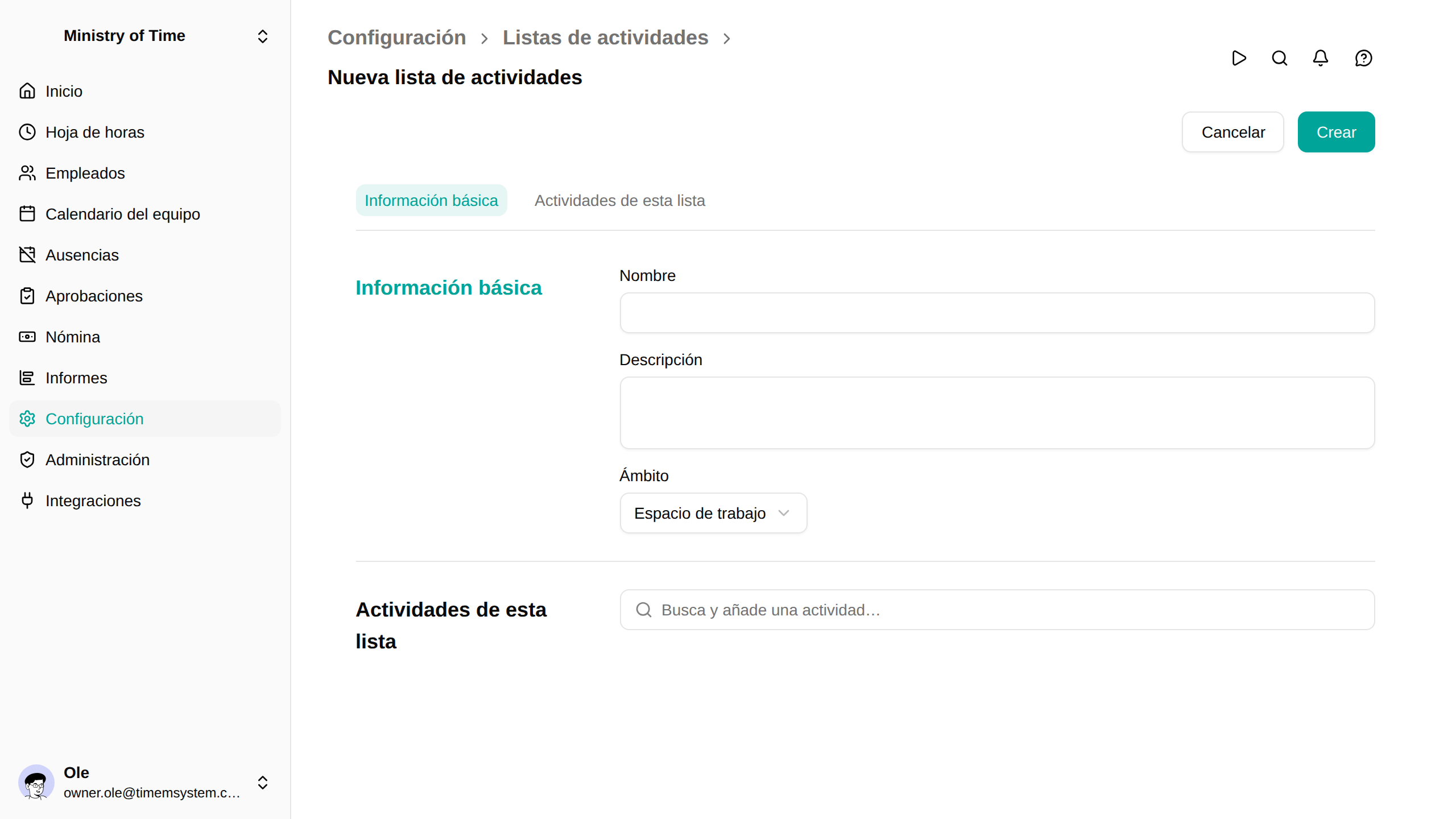
Información básica
- Nombre y Descripción
- Ámbito: al elegir un ámbito aparece el campo correspondiente; elige la unidad (con la opción Incluir subunidades) o el empleado al que se aplica la lista
Actividades
Busca una actividad y añádela a la lista. Las actividades de complemento no se pueden añadir: las registran automáticamente las políticas de complementos. Cada entrada se puede desplegar para definir sus indicadores:
| Indicador | Efecto |
|---|---|
| Seleccionada | La actividad está en la hoja de horas del empleado sin que tenga que añadirla |
| Obligatoria | La actividad siempre está en la hoja de horas y el empleado no puede quitarla |
| Favorita | Se muestra como un acceso de registro rápido en el inicio del empleado (implica Seleccionada) |
| Predeterminada | La actividad predeterminada del empleado para el tiempo registrado automáticamente |
| Excluida | Solo en listas de empleado. Oculta una actividad que una lista del espacio de trabajo o de una unidad selecciona para esta persona |
Si una actividad requiere un proyecto o dimensiones, puedes fijar valores concretos para esta lista directamente en la entrada, para que los empleados no tengan que elegirlos cada vez. Los valores fijados se muestran bajo el nombre de la actividad en la fila de la hoja de horas del empleado y, si la entrada también es Favorita, en su acceso del inicio.
Editar las actividades personales de otra persona
Las selecciones personales de un empleado —qué actividades aparecen en su hoja de horas, las favoritas y ocultar las que no usa— no se configuran en esta página. Para ajustarlas para otra persona:
- Abre la hoja de horas de ese empleado ( y elige el empleado).
- Abre Elegir actividades en el encabezado de la columna de actividades.
Se abre el mismo panel Mis actividades que usa el empleado, pero para él: el encabezado muestra de quién son las actividades que estás editando. Puedes hacerlo para cualquiera cuya hoja de horas tengas permiso para editar. Los cambios personales solo eligen entre las actividades para las que el empleado está disponible; nunca hacen que una actividad esté disponible. Para eso, cambia la disponibilidad de la actividad.
Las actividades que una lista de administración marca como Obligatoria muestran un candado en Mis actividades del empleado; el empleado no puede quitarlas.