Actividades
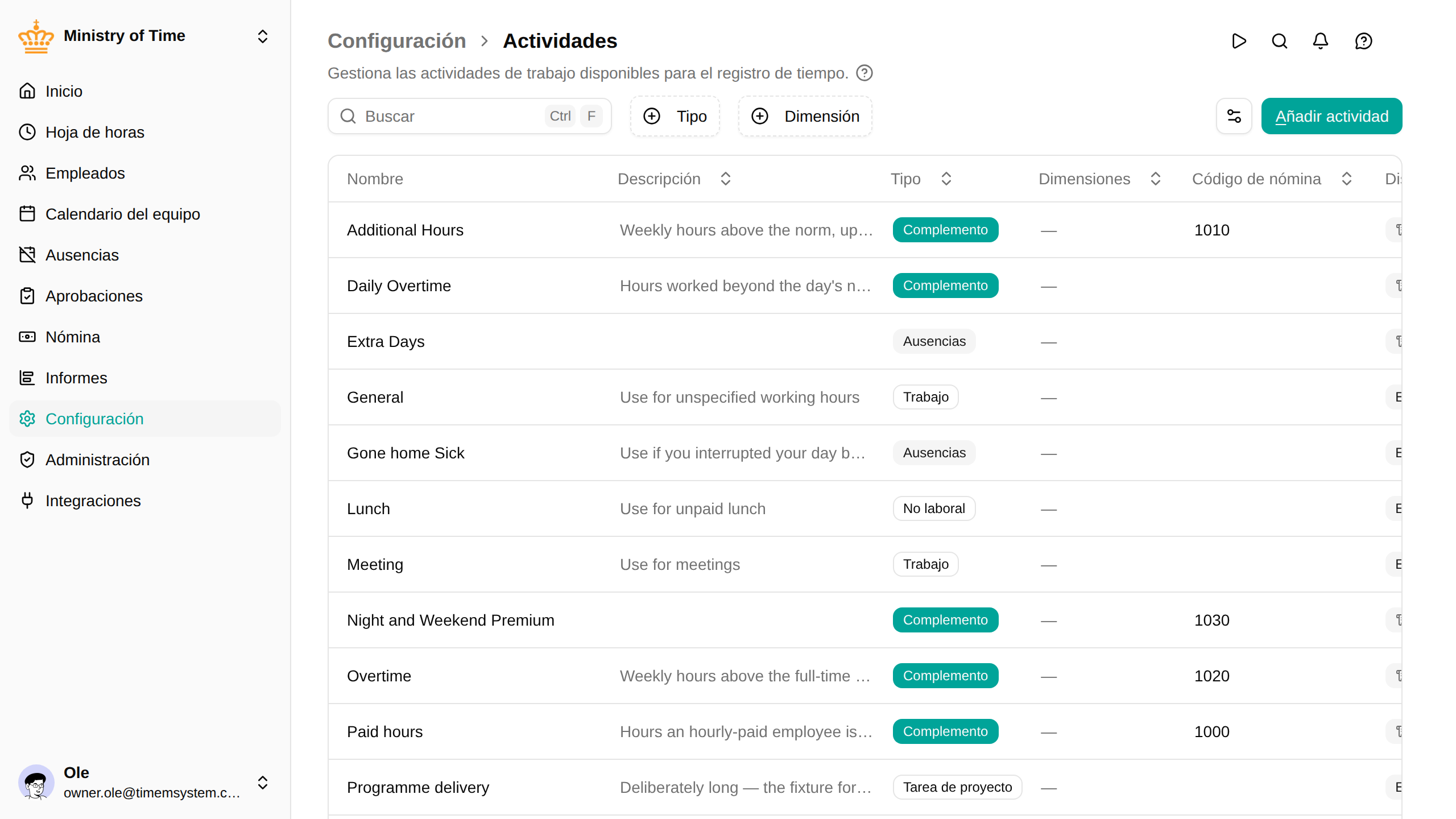
Las actividades son las categorías en las que los empleados registran tiempo. Cada entrada de la hoja de horas se registra en una actividad, que determina cómo se cuenta ese tiempo, si necesita un proyecto o dimensiones y quién puede registrar en ella.

Resumen
Cada actividad tiene un tipo que decide cómo se trata el tiempo:
| Tipo | Para qué se usa |
|---|---|
| Trabajo | Tiempo trabajado productivo. Puede exigir dimensiones. |
| Tarea de proyecto | Trabajo registrado en un proyecto: el tiempo registrado en ella siempre debe indicar uno. Cuenta exactamente igual que el trabajo. |
| Ausencia | Ausencias como las vacaciones o las bajas por enfermedad, vinculadas a políticas de ausencias. |
| No laborable | Tiempo que no es trabajo productivo pero que conviene registrar (p. ej., pausas). |
| Complemento | Complementos y pluses. Los calcula una política de complementos o se introducen a mano cuando ninguna política los calcula. |
Las actividades se pueden anidar: una actividad superior agrupa actividades hijas relacionadas, y las hijas heredan sus ajustes de dimensiones. Todo lo que hay bajo una tarea de proyecto es una tarea de proyecto.
Gestionar actividades
- Ve a
- Usa Añadir actividad para crear una nueva
- Haz clic en una fila para abrir el editor de la actividad
Una actividad que sigue en uso —tiene registros de tiempo o actividades hijas, aparece en un proyecto o la usa una política de ausencias o de complementos— no se puede eliminar. mTIME te indica qué la sigue usando.
La lista se puede filtrar por tipo —incluida la tarea de proyecto— y por dimensión, para que encuentres rápidamente las actividades que quieres revisar.
Configurar una actividad
Información de la actividad
- Nombre: lo que ven los empleados en el selector de la hoja de horas
- Tipo: Trabajo, Tarea de proyecto, Ausencia, No laborable o Complemento. Decide cómo se cuenta todo el tiempo registrado en la actividad, así que no se puede cambiar una vez creada la actividad, con una excepción: una actividad puede pasar de Trabajo a Tarea de proyecto y al revés en cualquier momento, incluso cuando ya tiene horas registradas, porque ambas cuentan como tiempo trabajado. Si elegiste otro tipo equivocado, elimina la actividad mientras todavía no se usa y vuelve a crearla.
- Descripción: detalles opcionales
- Superior: la actividad opcional bajo la que anidar esta. El campo muestra primero los grupos, y solo los grupos hasta que escribes; escribe para encontrar cualquier actividad por su nombre o por su ubicación, y elígela para convertirla en grupo. Ninguna (nivel superior) coloca la actividad en el nivel superior. Una tarea de proyecto puede estar bajo un grupo de trabajo; el trabajo no puede estar bajo una tarea de proyecto.
Disponibilidad
Decide qué contratos pueden registrar en la actividad. Una actividad nueva de trabajo o no laborable está disponible para todos hasta que la limitas. Una actividad nueva de ausencia o de complemento empieza en En ninguna parte —salvo que su actividad superior ya limite la disponibilidad, en cuyo caso la hereda—, así que no llega a nadie hasta que decides para quién es, o hasta que lo decide una política por ti.
- En todas partes : cualquiera puede usarla.
- Específico : limítala por país de trabajo, unidad organizativa (cada unidad incluye sus subunidades), condiciones laborales o personas concretas por su nombre. Usa Añadir excepción para volver a excluir a un grupo: «todos los de Dinamarca salvo los aprendices».
- En ninguna parte : nadie puede usarla.
Cuando añades más de un tipo de condición, elige Todas estas (un empleado debe cumplirlas todas) o Cualquiera de estas (basta con una: «todos los del Equipo Azul o con condiciones de aprendiz»). Las personas concretas siempre la tienen, digan lo que digan las demás condiciones. Cuando alguien se va, se le quita automáticamente.
El editor muestra a cuántos empleados llega el ajuste actual, para que puedas comprobarlo antes de guardar.
La disponibilidad decide quién puede registrar en la actividad, no en qué hojas de horas aparece. Una actividad aparece en una hoja de horas solo cuando una lista de actividades la selecciona o cuando el empleado la añade en Mis actividades , así que una actividad nueva no aparece en la hoja de horas de nadie. Debajo de la disponibilidad, el editor indica las listas que seleccionan la actividad en Seleccionada en la hoja de horas por: , o dice Todavía no la selecciona ninguna lista de actividades. Añádela a una para que aparezca en las hojas de horas, o los empleados pueden añadirla ellos mismos en Mis actividades. Las tareas de proyecto siguen la misma regla: una aparece en una hoja de horas cuando una lista la selecciona o cuando el empleado la añade en un proyecto.
Cuando una actividad está anidada, este ajuste se hereda de la actividad superior. Usa Sobrescribir para definirlo de forma independiente, o Volver a lo heredado para recuperar el valor de la actividad superior.
Cuando una política de ausencias apunta a la actividad, esa política ya decide quién puede solicitarla. La actividad muestra entonces La disponibilidad viene de sus políticas de ausencias en lugar del editor: limítala en la política.
Las actividades de complemento funcionan igual. Cuando una política de complementos calcula la actividad, o unas condiciones laborales la usan como actividad por horas, la actividad es calculada: está disponible para los empleados a los que llegan esas políticas o condiciones, muestra La disponibilidad viene de sus políticas de complementos con un enlace a cada una, y no se usa su propio ajuste.
Una actividad de ausencia sin política se registra como horas en la hoja de horas, así que no se puede registrar como un periodo, ni por el empleado ni en su nombre. Muestra Para registrarla como periodo en nombre de otra persona, asígnale una política. con Crear política , que crea para ella una política sin saldo, que requiere aprobación y que llega a las mismas personas que la actividad.
Cambiar esto afecta a lo que se puede registrar a partir de ahora. El tiempo ya registrado o aprobado no se toca: sigue visible, en modo de solo lectura, para quien ya no puede usar la actividad.
Complementos introducidos a mano
Para las actividades de Complemento que no calcula ninguna política de complementos.
Algunos complementos no se calculan a partir del tiempo trabajado; por ejemplo, un complemento de desplazamiento que el empleado simplemente anota. No asignes a esa actividad ninguna política de complementos y define su Disponibilidad para los empleados que pueden reclamarlo. Así podrán introducirlo, en horas y minutos, en su hoja de horas y en la vista del día, donde aparece en Complementos .
Un complemento introducido a mano se trata igual que uno calculado: no cuenta como tiempo trabajado, no forma parte del Total ni de la Diferencia del día, y se incluye en los complementos del periodo y en la nómina.
Cuando se introdujo esta función, todas las actividades de complemento existentes sin política se pusieron en En ninguna parte , para que ninguna apareciera de un día para otro para introducirla a mano. Abre las que tus empleados deban introducir.
Requiere un proyecto
Elige el tipo Tarea de proyecto para que la actividad lo sea: el tiempo registrado en ella siempre debe indicar un proyecto y, en la hoja de horas, la tarea aparece como una fila bajo cada proyecto en el que se registra. En todo lo demás —jornada teórica, flex, informes—, sus horas cuentan exactamente igual que el trabajo.
En qué proyectos se puede registrar una tarea se decide en el proyecto, no aquí: consulta Proyectos. Un proyecto que no incluye nada admite todas las tareas de proyecto; un proyecto que incluye actividades solo admite esas. Un proyecto solo puede incluir tareas de proyecto.
Un grupo de tipo tarea de proyecto convierte en tarea de proyecto todas las actividades que tiene debajo, incluidas las que se añadan después; cambiar el tipo de un grupo cambia con él todo lo que tiene debajo. El grupo en sí es un contenedor y nunca se registra en él.
Los administradores de proyectos pueden crear y editar tareas de proyecto desde la página del proyecto, sin acceso a esta configuración: consulta Proyectos.
Dimensiones
Disponible para las actividades de Trabajo.
Añade una o varias dimensiones para recoger más detalle en los registros:
- Usa Añadir dimensión y selecciona una dimensión
- Activa Obligatorio si hay que elegir un valor
- Si quieres, restringe los Valores permitidos: déjalo vacío para permitir cualquier valor activo, o haz clic en los valores para elegir cuáles se permiten
Las dimensiones las heredan las actividades hijas, salvo que una hija las sobrescriba.
Hora del registro
Disponible para las actividades de Trabajo.
Hora del registro decide si un registro en la actividad puede llevar un intervalo desde–hasta además de sus horas. Solo importa donde las horas en los registros están activadas, mediante la restricción de jornada Horas en los registros o mediante una política de complementos con imputación del coste. En los demás casos, los empleados no ven campos de hora, sea cual sea el ajuste.
| Ajuste | Efecto |
|---|---|
| Inicio–fin opcional | Un registro puede llevar un intervalo desde–hasta o solo horas |
| Sin inicio–fin | Los registros nunca llevan hora |
| Inicio–fin obligatorio | Todos los registros necesitan un intervalo desde–hasta; por ejemplo, una salida por guardia. Las horas sin él son un error del día que impide enviar la hoja de horas |
Igual que los ajustes de proyecto y de dimensiones, se hereda del grupo superior. La primera opción toma el valor del grupo y lo indica, por ejemplo Predeterminado (Sin inicio–fin) ; en una actividad sin grupo es Predeterminado (Inicio–fin opcional) . Elige una de las otras para definirlo en esta actividad y en las actividades que tiene debajo y que lo heredan.
Notas
Notas decide si los empleados pueden escribir una nota en las horas que registran en la actividad en un día: para qué fue el tiempo, un número de ticket, un cliente.
| Ajuste | Efecto |
|---|---|
| Sin notas | No se puede escribir ninguna nota (el valor predeterminado) |
| Nota permitida | Los empleados pueden escribir una nota en las horas, pero no están obligados |
| Nota obligatoria | Las horas solo se guardan junto con una nota |
Un registro aplica la opción más estricta entre su actividad, su proyecto y sus dimensiones: si cualquiera de ellos exige una nota, el registro la necesita, digan lo que digan los demás. Así, un proyecto o una dimensión pueden pedir una nota incluso en una actividad configurada como Sin notas . Consulta Notas en los registros para ver lo que ven los empleados.
Información ampliada
Si tu espacio de trabajo define atributos personalizados de actividad, aparecen en su propia sección. Consulta Atributos personalizados.