Configurar el inicio de sesión con Microsoft
Permite que tu personal inicie sesión en mTime con su cuenta de trabajo de Microsoft. Esta página es para quien administra el inquilino (tenant) de tu organización en Microsoft Entra ID (antes Azure AD). Cómo funciona el inicio de sesión, y cómo hacer que Microsoft sea la única forma de entrar en un espacio de trabajo, se explica en Inicio de sesión único.
No tienes que crear ningún registro de aplicación. mTime usa una única aplicación multiinquilino, y un administrador de tu inquilino le da su consentimiento en nombre de la organización.
Antes de empezar
Necesitas una cuenta en tu Entra ID con uno de estos roles: Global Administrator, Cloud Application Administrator o Application Administrator.
Estos son los datos de la aplicación de mTime:
| Nombre de la aplicación | mtime-x-prod |
| Application (client) ID | 1e8ef59c-7550-4c1f-982b-b13906fced3d |
| Editor | TIMEmSYSTEM |
1. Da el consentimiento para tu organización
La primera vez que alguien de tu organización elige Iniciar sesión con Microsoft , Microsoft muestra Need admin approval. Es lo esperado: nadie puede usar la aplicación hasta que un administrador la aprueba.
- En la página Need admin approval, elige Have an admin account? Sign in with that account.
- Inicia sesión con tu cuenta de administrador.
- Microsoft muestra los permisos que pide mtime-x-prod. Marca Consent on behalf of your organization.
- Elige Accept.
También puedes abrir esta dirección directamente. Sustituye <tu-inquilino> por tu Directory (tenant) ID o por uno de tus dominios, como empresa.es:
https://login.microsoftonline.com/<tu-inquilino>/adminconsent?client_id=1e8ef59c-7550-4c1f-982b-b13906fced3d2. Comprueba la aplicación empresarial
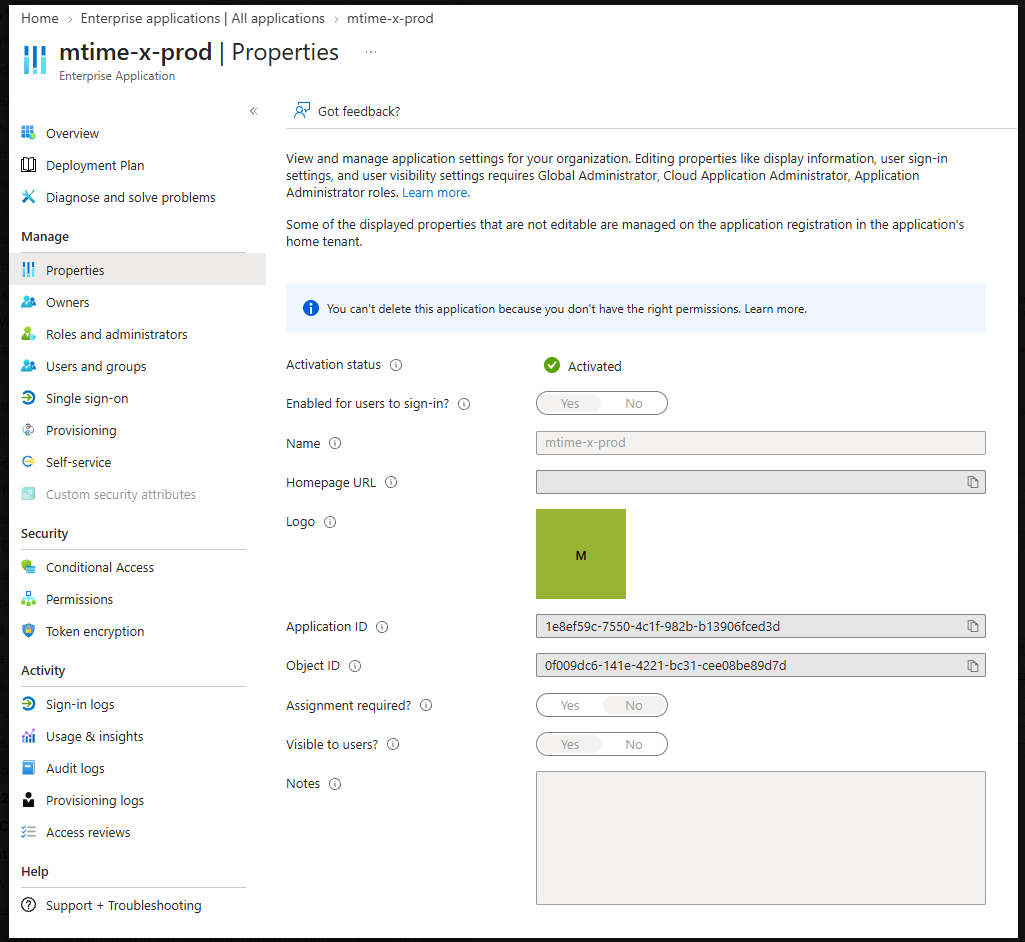
El consentimiento crea una enterprise application en tu propio inquilino. Es tuya: puedes usarla en reglas de acceso condicional (Conditional Access) y quitarla cuando quieras.
- Ve al Centro de administración de Microsoft Entra.
- Abre Enterprise applications > All applications y busca mtime-x-prod.
- Ábrela y elige Properties.
Comprueba que Enabled for users to sign-in? está en Yes.

Limita quién puede iniciar sesión (opcional)
De forma predeterminada, cualquier persona de tu inquilino puede usar Microsoft para iniciar sesión en mTime. Solo entra si además es usuario de mTime. Si también quieres controlarlo en Entra ID:
- En Properties, pon Assignment required? en Yes y elige Save.
- En Users and groups, añade los usuarios o grupos que deben poder iniciar sesión.
3. Asegúrate de que Entra ID confirma las direcciones de correo
mTime encuentra la cuenta de una persona por su dirección de correo. Solo vincula un inicio de sesión de Microsoft a una cuenta de mTime existente cuando Entra ID confirma que la dirección pertenece a un dominio que tu inquilino ha verificado. Entra ID lo confirma cuando:
- El dominio está verificado en tu inquilino. En el Centro de administración de Microsoft Entra, abre Settings > Domain names. El dominio de las direcciones de tu personal, como
empresa.es, debe aparecer como Verified. - Cada usuario tiene rellenado el campo Email. Abre el usuario en Users > All users y elige Properties. Email en Contact information debe estar rellenado. Es un campo distinto del nombre de usuario (User principal name).
- La dirección es la misma que en mTime. La dirección de Email debe coincidir con la dirección de correo de la persona en mTime.
4. Inicia sesión
Quien ya tiene una cuenta de mTime elige Iniciar sesión con Microsoft en mtime.app. La primera vez, mTime vincula la cuenta de Microsoft a su cuenta de mTime. Quien es nuevo en mTime empieza desde la invitación que recibe por correo.
Para que Microsoft sea la única forma de entrar en tu espacio de trabajo, configura Proveedor de inicio de sesión único y Dominios de correo permitidos . En Inicio de sesión único se explica qué cambia al hacerlo.
Solución de problemas
| Problema | Solución |
|---|---|
| El personal sigue viendo Need admin approval | El consentimiento no se dio para toda la organización. Vuelve a darlo y marca Consent on behalf of your organization; si no, solo vale para el administrador. |
| Microsoft dice que el usuario no está asignado a la aplicación | Assignment required? está en Yes y el usuario no está añadido en Users and groups. |
| mTime dice que ya existe una cuenta con esa dirección de correo | Entra ID no confirmó la dirección. Revisa el paso 3. Mientras tanto, la persona inicia sesión con el enlace que recibe por correo o con una llave de acceso y añade Microsoft en . |
| mTime dice que el espacio de trabajo requiere otro método de inicio de sesión | El espacio de trabajo está limitado a un proveedor, o la dirección de mTime de la persona no está en uno de los dominios permitidos. Consulta Inicio de sesión único. |