Intega Løn
La integración con Intega Løn conecta mTime con Intega Løn. Importa empleados, contratos y unidades organizativas desde Intega Løn, y devuelve las ausencias aprobadas y las horas trabajadas de los empleados que cobran por horas, para que la nómina se calcule a partir del tiempo registrado en lugar de introducirlo a mano.

Qué hace
- Importa empleados: los empleados, contratos y unidades organizativas se mantienen sincronizados desde Intega Løn.
- Envía ausencias: las ausencias disfrutadas se envían por día, con el código de registro que elijas para cada actividad.
- Envía salarios: las horas trabajadas aprobadas de los empleados que cobran por horas se envían por periodo de pago, incluidas las horas extra y los complementos.
Todo lo que envía la integración se puede revisar después en el Registro de integraciones.
Conectar con Intega Løn
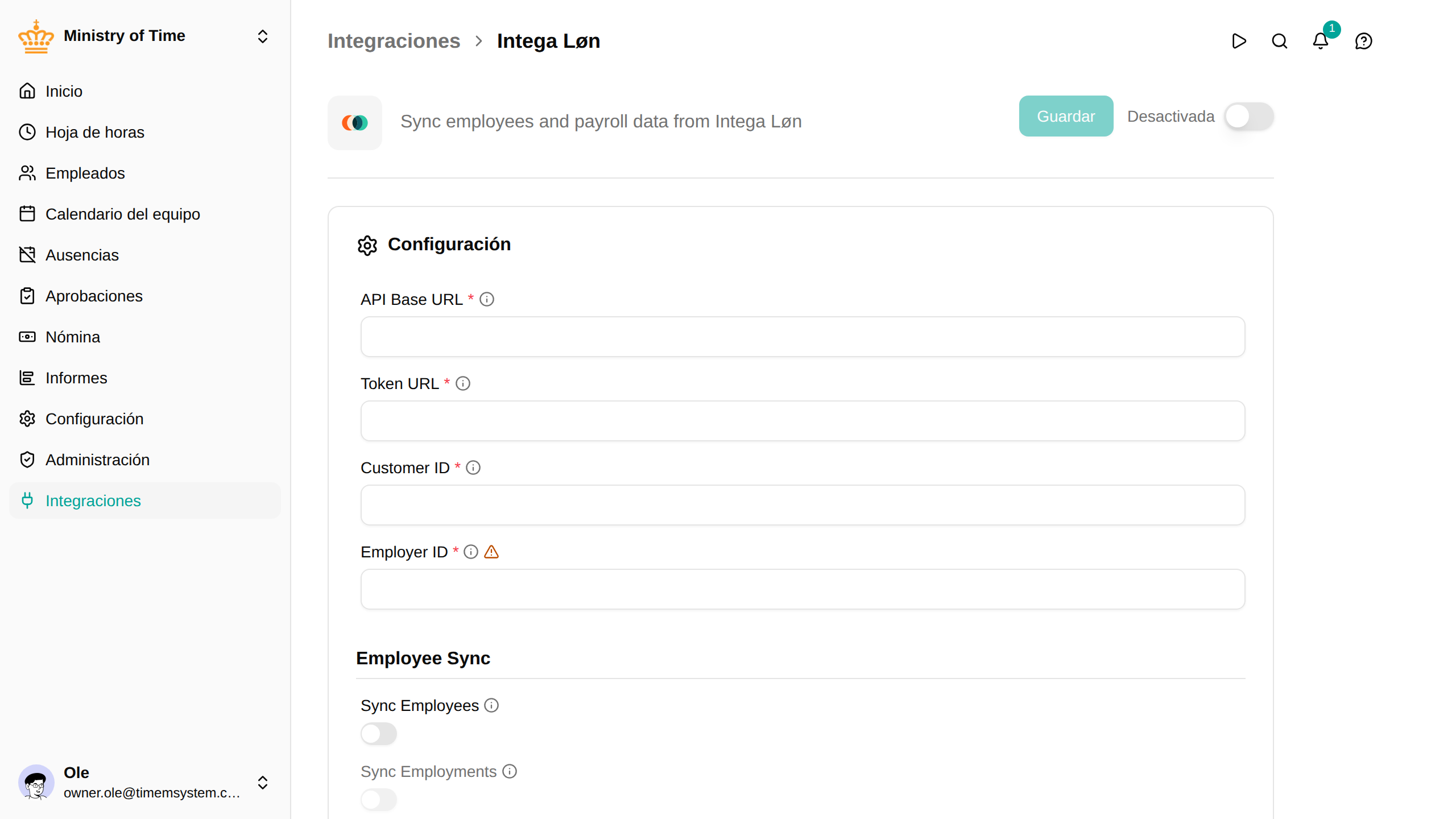
Abre , selecciona Intega Løn y rellena los datos de conexión que te ha facilitado Intega:
| Ajuste | Descripción |
|---|---|
| Clave de suscripción y Token de actualización | Las credenciales que autentican a mTime ante Intega Løn. |
| URL base de la API y URL del token | Los endpoints de Intega Løn de tu instalación. |
| ID de cliente e ID de empleador | Identifican a tu empresa y a tu empleador en Intega Løn. |
Importar empleados
Activa Sincronizar empleados y, opcionalmente, Sincronizar contratos y Sincronizar unidades organizativas . mTime importará entonces desde Intega Løn cada noche, o de inmediato con Sincronizar ahora . Descartar correo en duplicados controla qué ocurre cuando dos empleados de Intega Løn comparten dirección de correo.
Los registros sincronizados reciben atributos de solo lectura gestionados por la integración, como ID de contrato en los contratos e ID de departamento en las unidades organizativas. Como todas las integraciones, la sincronización solo añade: no se elimina nada en mTime.
Enviar ausencias
- En cada actividad de ausencia que deba llegar a nómina, define el atributo Código de actividad con el código de registro de Intega Løn. Las actividades sin código no se envían. El atributo Conversión de tiempo elige si la cantidad se envía en horas o en días.
- Activa Enviar ausencias y fija su Fecha de corte . Solo se envían los días a partir de la fecha de corte, inclusive: pon la fecha de puesta en marcha para que no se envíen a nómina ausencias históricas.
Cada día de ausencia disfrutado se convierte en un registro en Intega Løn, y se mantiene actualizado cuando la ausencia cambia o se cancela en mTime.
Enviar salarios
El envío de salarios cubre a los empleados que cobran por horas: las horas trabajadas aprobadas en los resúmenes de sus hojas de horas, es decir, horas base, horas extra y complementos.
- Asegúrate de que el pago por horas está configurado: las condiciones laborales de los empleados que cobran por horas tienen una actividad de pago por horas, y cada hora extra o complemento es su propia actividad de complemento.
- En cada actividad de complemento —y en cada cuenta de tiempo que se paga en nómina—, define el atributo Concepto salarial con el código de registro de Intega Løn. Los orígenes sin código no se envían.
- Activa Enviar salarios y fija su Fecha de corte . Solo se envían los periodos de pago que empiezan a partir de la fecha de corte, inclusive.
El kilometraje se envía del mismo modo: los kilómetros aprobados de un tipo de gasto de kilometraje se envían como unidades con sus códigos de nómina de tarifa alta y tarifa baja, e Intega Løn los multiplica por la tarifa por km de cada código.
Cuando se aprueba un resumen de hoja de horas, las horas del periodo se envían por actividad, con fecha del inicio del periodo de pago. Si un resumen se reabre y se vuelve a aprobar, la diferencia se envía como una corrección con signo, para que los totales de Intega Løn siempre sumen las horas aprobadas.
El Registro de integraciones
Cada registro que la integración envía —o que no consigue enviar— queda anotado en . Cada entrada muestra el empleado, el código de registro, el estado y, en caso de fallo, el motivo, junto con la petición exacta enviada a Intega Løn y su respuesta.
Estos detalles contienen datos de salarios y ausencias, así que solo los ven los roles que pueden enviar a nómina, como Administrador de RR. HH.. Un Administrador del espacio de trabajo ve las filas de Intega HR con su estado y su hora, pero no los códigos, cantidades, textos de error ni peticiones.
Solución de problemas
| Problema | Solución |
|---|---|
| No se envía nada | Comprueba que el interruptor está activado, que la actividad o la cuenta tiene un código, que la fecha es igual o posterior a la fecha de corte y que el empleado está sincronizado. |
| Ha fallado un registro | Abre la entrada en el Registro de integraciones: en ella se muestran el motivo y la respuesta exacta de Intega Løn. |
| Los totales de salario parecen duplicados | Puede que el pago de una cuenta y una actividad con código estén enviando las mismas horas: consulta el aviso en la página de configuración de la cuenta y quita uno de los códigos. |
| Los cambios hechos en Intega Løn no aparecen en mTime | Haz clic en Sincronizar ahora o espera a la sincronización nocturna. |