Microsoft Entra ID
La integración con Microsoft Entra ID conecta mTime con tu inquilino de Azure Active Directory. Sincroniza los datos de los empleados desde la API de Microsoft Graph para que tu lista de empleados de mTime esté al día con tu directorio.

Qué sincroniza
La integración importa los siguientes datos de Entra ID a mTime:
- Empleados: nombre completo y dirección de correo electrónico
- Estado activo: si la cuenta de usuario está activada o desactivada en Azure AD (una cuenta desactivada allí está inactiva en mTime)
Cómo funciona
Entra ID expone los datos de los usuarios a través de la API de Microsoft Graph. mTime se conecta mediante un registro de aplicación de Azure AD con el permiso User.Read.All y obtiene todos los usuarios de tu inquilino. Tras la primera sincronización, solo se aplican los cambios: los empleados no se duplican.
La sincronización se ejecuta automáticamente según una programación. También puedes iniciarla a mano con Sincronizar ahora en la página de detalles de la integración.
Atributos que añade Entra ID
Cuando la integración está activa, añade un atributo de solo lectura a los empleados sincronizados:
| Atributo | Descripción |
|---|---|
| Entra ID User ID | El identificador único del usuario en Microsoft Entra ID |
Aparece en su propia sección en cada empleado, con el nombre de la integración. Consulta Atributos personalizados para saber más sobre cómo funcionan los atributos de las integraciones.
Primeros pasos
Requisitos previos
Necesitas un registro de aplicación de Azure AD con lo siguiente:
- Id. de aplicación (cliente): en la página de información general del registro de aplicación
- Secreto de cliente: se crea en “Certificados y secretos”
- Id. de inquilino: en Azure Portal, en Entra ID > Información general
- Permiso de API:
User.Read.All(de tipo aplicación, con consentimiento de administrador concedido)
Configurar la integración
- Ve a
- Busca Microsoft Entra ID en la lista y haz clic en él
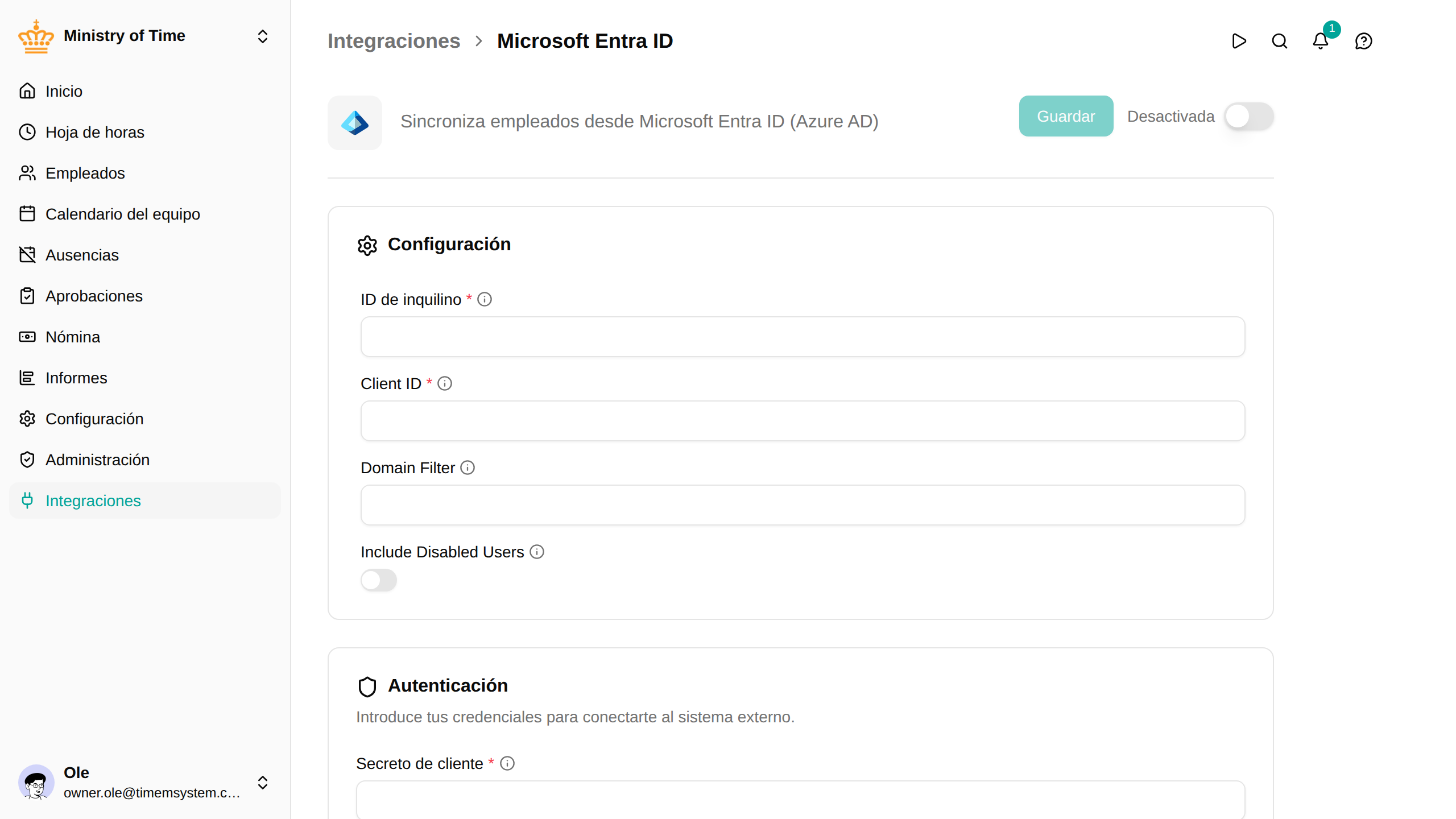
- Introduce tu Tenant ID y tu Client ID en la sección de configuración
- Introduce tu Client Secret en la sección de credenciales
- Haz clic en Guardar : mTime probará la conexión antes de guardar
Una vez validadas las credenciales, activa la integración para empezar a sincronizar.
Opciones de configuración
| Opción | Descripción |
|---|---|
| Tenant ID | El id. de tu inquilino de Azure AD (en Azure Portal > Entra ID > Información general) |
| Client ID | El id. de aplicación (cliente) de tu registro de aplicación |
| Filtro de dominio | Solo sincroniza los usuarios cuyo correo termina en este dominio (p. ej., example.com). Déjalo vacío para sincronizar todos los usuarios |
| Incluir usuarios desactivados | Si está activado, también sincroniza los usuarios con cuentas desactivadas (se marcan como inactivos en mTime) |
Qué esperar tras la primera sincronización
Una vez que la integración se ha ejecutado por primera vez:
- Los empleados de tu Azure AD se crean en mTime; los encontrarás en
- Cada empleado sincronizado recibe el atributo Entra ID User ID
- Los usuarios desactivados se omiten de forma predeterminada (salvo que esté activado Incluir usuarios desactivados)
- Si hay un filtro de dominio configurado, solo se importan los usuarios con direcciones de correo que coinciden
Solución de problemas
| Problema | Solución |
|---|---|
| “connection test failed: …” al guardar | Comprueba que el id. de inquilino, el id. de cliente y el secreto de cliente son correctos. Asegúrate de que se ha concedido el consentimiento de administrador para User.Read.All |
| No se ha sincronizado ningún empleado | Comprueba si hay un filtro de dominio configurado que no coincide con las direcciones de correo de tus usuarios |
| Faltan empleados | Los usuarios con cuentas desactivadas se omiten de forma predeterminada; activa Incluir usuarios desactivados para importarlos. Un usuario sin dirección de correo se sincroniza con su nombre principal de usuario como correo, así que el filtro de dominio se compara con ese nombre |
| “entra ID credentials not configured” al sincronizar | Introduce y guarda el secreto de cliente en la sección de credenciales |
Próximos pasos
Una vez que la integración esté en marcha, consulta Integraciones para saber cómo comprobar el estado de la sincronización, lanzar sincronizaciones manuales y resolver problemas.