Dataløn (Visma)
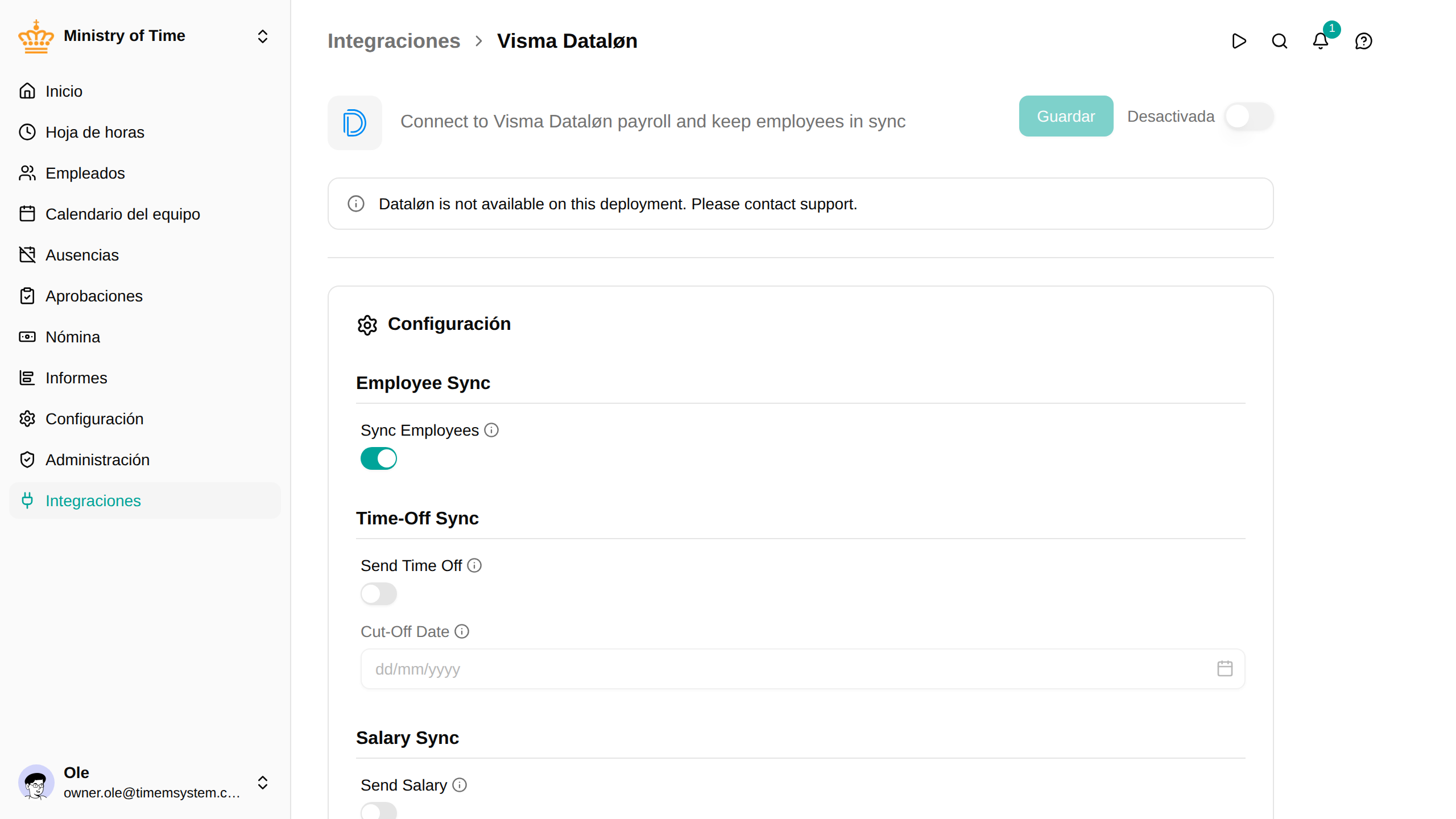
La integración con Dataløn conecta mTime con Visma Dataløn, el sistema de nóminas danés. Mantiene a tus empleados vinculados entre los dos sistemas para que las ausencias y las horas trabajadas puedan enviarse a nómina sin volver a teclearlas.

Qué sincroniza
La integración lee de Dataløn lo siguiente:
- Empleados: nombre, correo electrónico y número de empleado
Los empleados que existen en Dataløn pero aún no en mTime se crean. Los empleados que ya se han ido no se importan.
Antes de empezar
Solo necesitas una cosa: una clave de integración. Es solo tuya y la generas en Dataløn (consulta más abajo).
Obtener la clave de integración
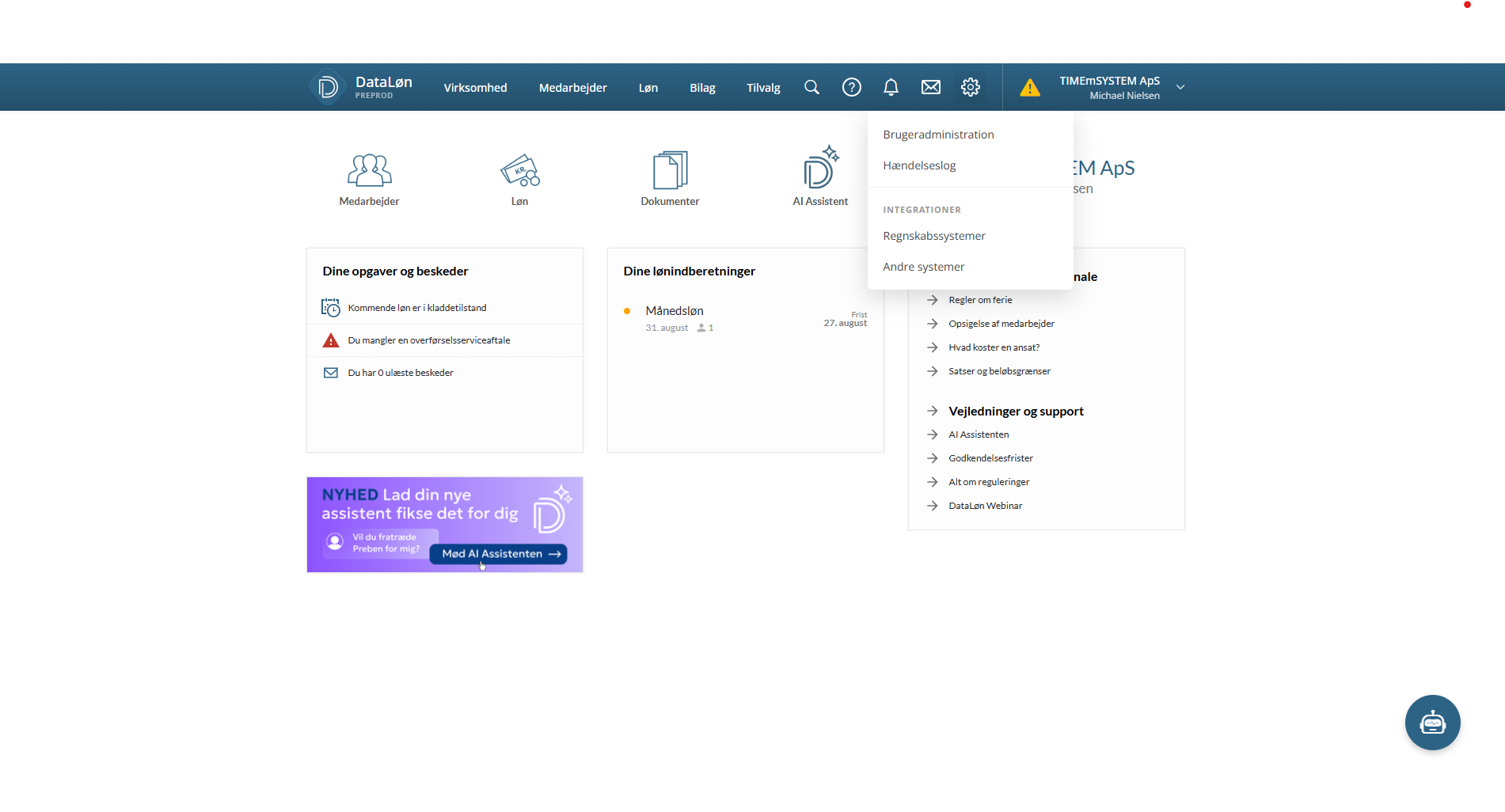
- Inicia sesión en Dataløn, abre la configuración (el icono del engranaje) y elige Andre systemer en Integrationer:

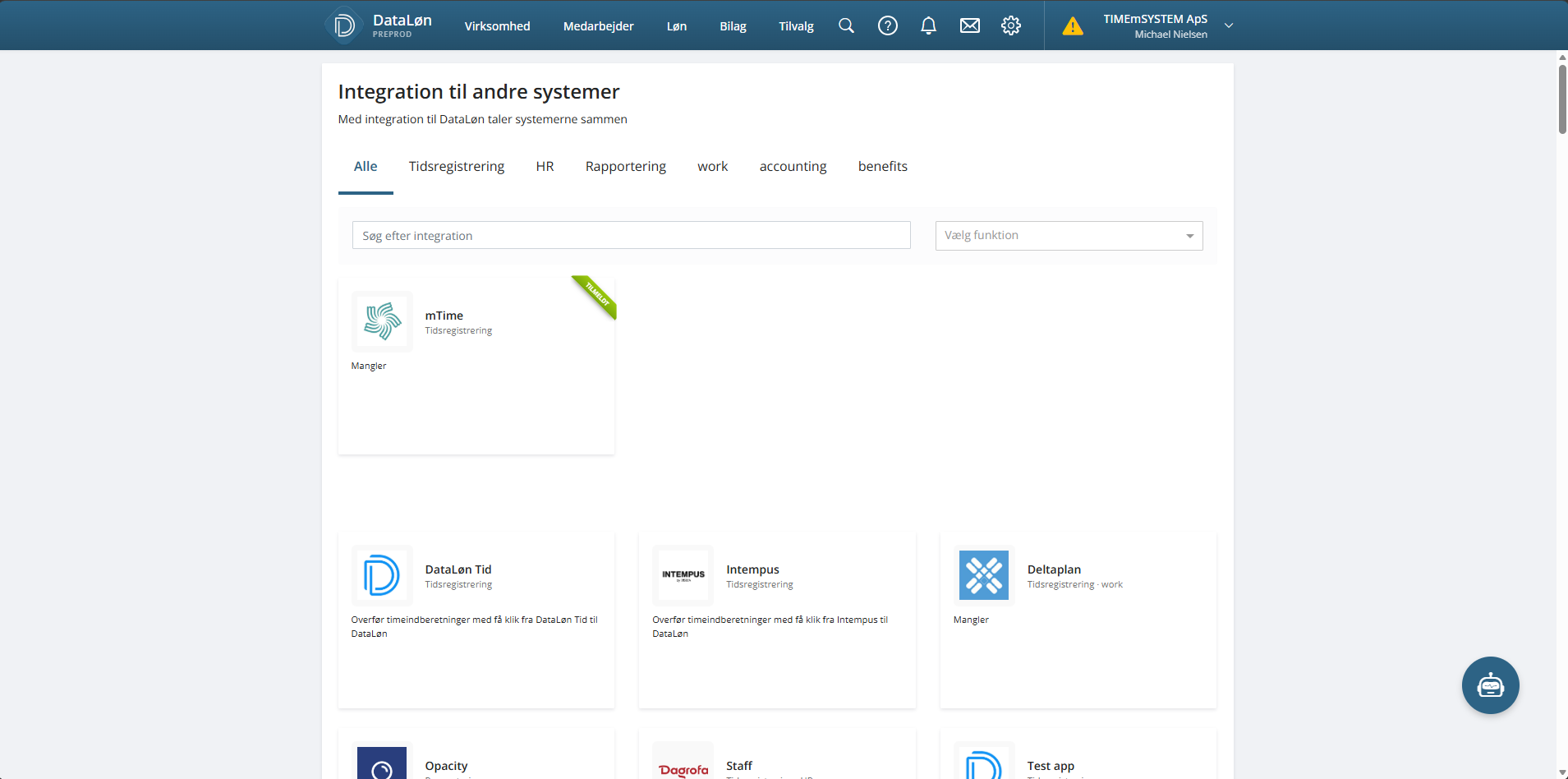
- Busca mTime en la galería de integraciones y ábrela. Si tu empresa aún no está dada de alta, haz clic en Tilmeld:

- Copia la clave que aparece en el campo Nøgle (el botón de copiar que hay al lado la copia con un solo clic):

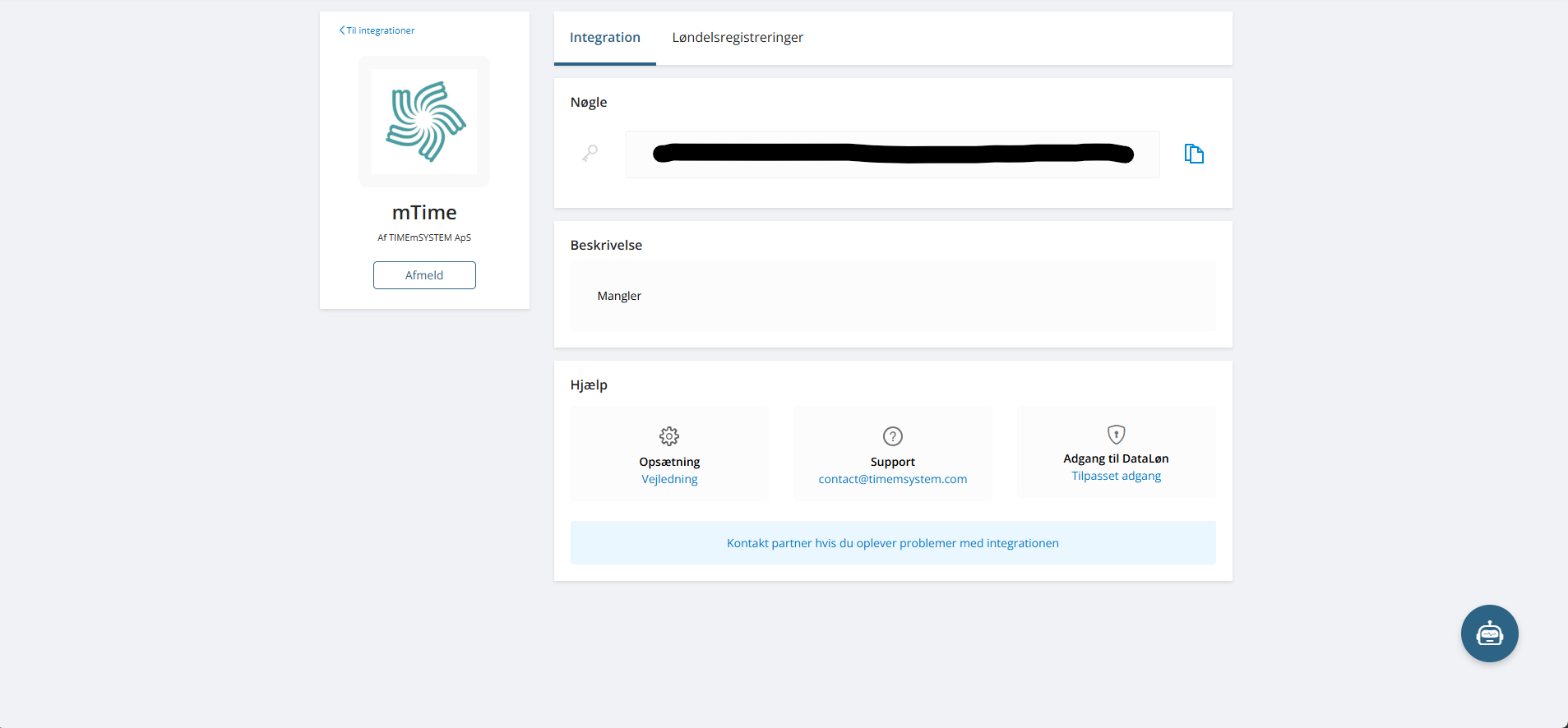
La clave da a mTime acceso a esa empresa concreta. Guárdala en un lugar seguro y trátala como una contraseña. (La pestaña Løndelsregistreringer de esa misma página es donde Dataløn muestra todos los registros que ha enviado mTime).
Configurarla en mTime
- Ve a y selecciona Visma Dataløn
- Pega la clave de integración
- Deja activado Sincronizar empleados
- Activa la integración y guarda
- Haz clic en Sincronizar ahora para ejecutar la primera sincronización
Nunca introduces un número de empresa: mTime lo lee de la clave de integración. Tampoco eliges un entorno de Dataløn: lo hace mTime, y la página de la integración indica a cuál está conectada.
Cómo se emparejan los empleados
Cada empleado de Dataløn se empareja con un empleado de mTime en este orden:
- Dirección de correo electrónico: es como se identifica a los empleados en mTime, así que decide si el empleado ya existe
- ID de empleado de Dataløn: se usa cuando una sincronización anterior ya ha vinculado los dos registros
- Número de empleado: se usa cuando no coincide nada más
Si no se encuentra ninguna coincidencia, se crea un empleado nuevo en mTime.
Atributos añadidos por Dataløn
Cuando la integración está activa, añade atributos de solo lectura a los empleados sincronizados:
| Atributo | Descripción |
|---|---|
| ID de empleado de Dataløn | El identificador único del empleado en Dataløn |
| Número de nómina | El número del empleado en Dataløn |
Aparecen en una sección propia en cada ficha, con el nombre de la integración. Consulta Atributos personalizados para saber más sobre cómo funcionan los atributos de las integraciones.
Qué esperar tras la primera sincronización
- Los empleados de Dataløn quedan vinculados a sus fichas de mTime, y los que faltaban se crean: consulta
- Los atributos anteriores se rellenan en cada empleado
- Cualquier empleado que la sincronización no haya podido leer se indica en el resultado de la ejecución, en
A partir de ahí, la integración se sincroniza una vez cada noche y solo pide a Dataløn los empleados que han cambiado desde la ejecución anterior.
Enviar ausencias
- En cada actividad de ausencia que deba llegar a nómina, define el atributo Código de entrada de Dataløn
con el código de nómina (løndelsnummer) que deben usar los registros; por ejemplo,
0047para vacaciones. Las actividades sin código no se envían. El atributo Conversión de tiempo elige si la cantidad se envía en horas o en días. - Activa Enviar ausencias y fija su Fecha de corte . Solo se envían los días a partir de la fecha de corte, inclusive: pon la fecha de puesta en marcha para que no se envíen a nómina ausencias históricas.
Cada día de ausencia disfrutado se convierte en un registro en Dataløn. Si la ausencia cambia o se cancela en mTime, el registro se actualiza o se elimina, hasta que Dataløn lo haya importado en un proceso de nómina. Una vez importado queda bloqueado; un cambio posterior aparece como una entrada fallida en el Registro de integraciones y hay que corregirlo en Dataløn.
Enviar salarios
El envío de salarios cubre a los empleados que cobran por horas: las horas trabajadas aprobadas en los resúmenes de sus hojas de horas, es decir, horas base, horas extra y complementos.
- Asegúrate de que el pago por horas está configurado: las condiciones laborales de los empleados que cobran por horas tienen una actividad de pago por horas, y cada hora extra o complemento es su propia actividad de complemento.
- En cada actividad de complemento —y en cada cuenta de tiempo que se paga en nómina—, define el atributo Código de entrada de Dataløn
; por ejemplo,
1213(horas normales × tarifa) o1617(horas extra × tarifa). - Activa Enviar salarios y fija su Fecha de corte . Solo se envían los periodos de pago que empiezan a partir de la fecha de corte, inclusive.
Las cantidades se envían en la unidad de origen: horas para las actividades y las cuentas por horas, y días para las cuentas por días; así que asocia una cuenta por días a un løndel que espere días.
Cuando se aprueba un resumen de hoja de horas, las horas del periodo se envían a Dataløn por actividad, con fecha del inicio del periodo de pago. Si un resumen se reabre y se vuelve a aprobar, la diferencia se envía como un registro nuevo: Dataløn suma los registros al importarlos, así que las correcciones llegan automáticamente al siguiente proceso de nómina.
1213 y 1617), el empleado debe tener en Dataløn una plantilla de concepto de nómina (fast løndel) con la tarifa. Sin ella, las horas se importan sin pago y sin ningún aviso. Revisa las plantillas antes del primer proceso de nómina.Importar en Dataløn
Los registros esperan en Dataløn hasta que un usuario de nóminas los importa: en Dataløn, inicia una nómina (lønindberetning), elige Importer y selecciona mTime. Dataløn suma entonces los registros por empleado y código, aplica las tarifas de las plantillas y crea los conceptos de nómina.
El Registro de integraciones
Cada registro que la integración envía —o que no consigue enviar— queda anotado en . Cada entrada muestra el empleado, el código de nómina, el estado y, en caso de fallo, el motivo, junto con la petición exacta enviada a Dataløn y la respuesta de Dataløn.
Estos detalles contienen datos de salarios y ausencias, así que solo los ven los roles que pueden enviar a nómina, como Administrador de RR. HH.. Un Administrador del espacio de trabajo ve las filas de Dataløn con su estado y su hora, pero no los códigos, cantidades, textos de error ni peticiones.
Solución de problemas
| Problema | Solución |
|---|---|
| «employee has no Dataløn employee id — run the employee sync first» | El empleado aún no está emparejado. Ejecuta Sincronizar ahora y comprueba que el empleado existe en Dataløn con el mismo correo o número de empleado. |
| «Input Code must be valid. Only input codes from ‘Payroll Item Types’ can be used» | El código de la actividad o la cuenta no es un løndel válido de Dataløn. Busca el código en el catálogo de conceptos de nómina de Dataløn y corrige el atributo. |
| Las horas se han importado, pero el empleado no ha cobrado nada | El código de nómina necesita una tarifa de una plantilla de concepto de nómina (fast løndel) en Dataløn, y el empleado no tiene ninguna. Añade la plantilla en Dataløn: las horas se pueden volver a importar. |
| No se envía nada | Comprueba que el interruptor está activado, que la actividad o la cuenta tiene un código de entrada, que la fecha es igual o posterior a la fecha de corte y que el empleado está emparejado. |
| Falla un cambio hecho después de la importación en nómina | Los registros quedan bloqueados una vez importados. Corrige la cantidad directamente en Dataløn; en el caso de los salarios, un resumen reabierto envía la corrección automáticamente al siguiente proceso de nómina. |
Próximos pasos
Cuando la integración esté en marcha, consulta Integraciones para ver cómo comprobar el estado de la sincronización, lanzar sincronizaciones manuales, ajustar la configuración y resolver problemas.