Asignación de atributos
Decide de dónde procede cada valor de tus empleados, contratos y unidades organizativas: qué integración de RR. HH. lo rellena, desde cuál de sus campos, o si lo gestionas tú mismo en mTime.
Abre y haz clic en Asignación de atributos .

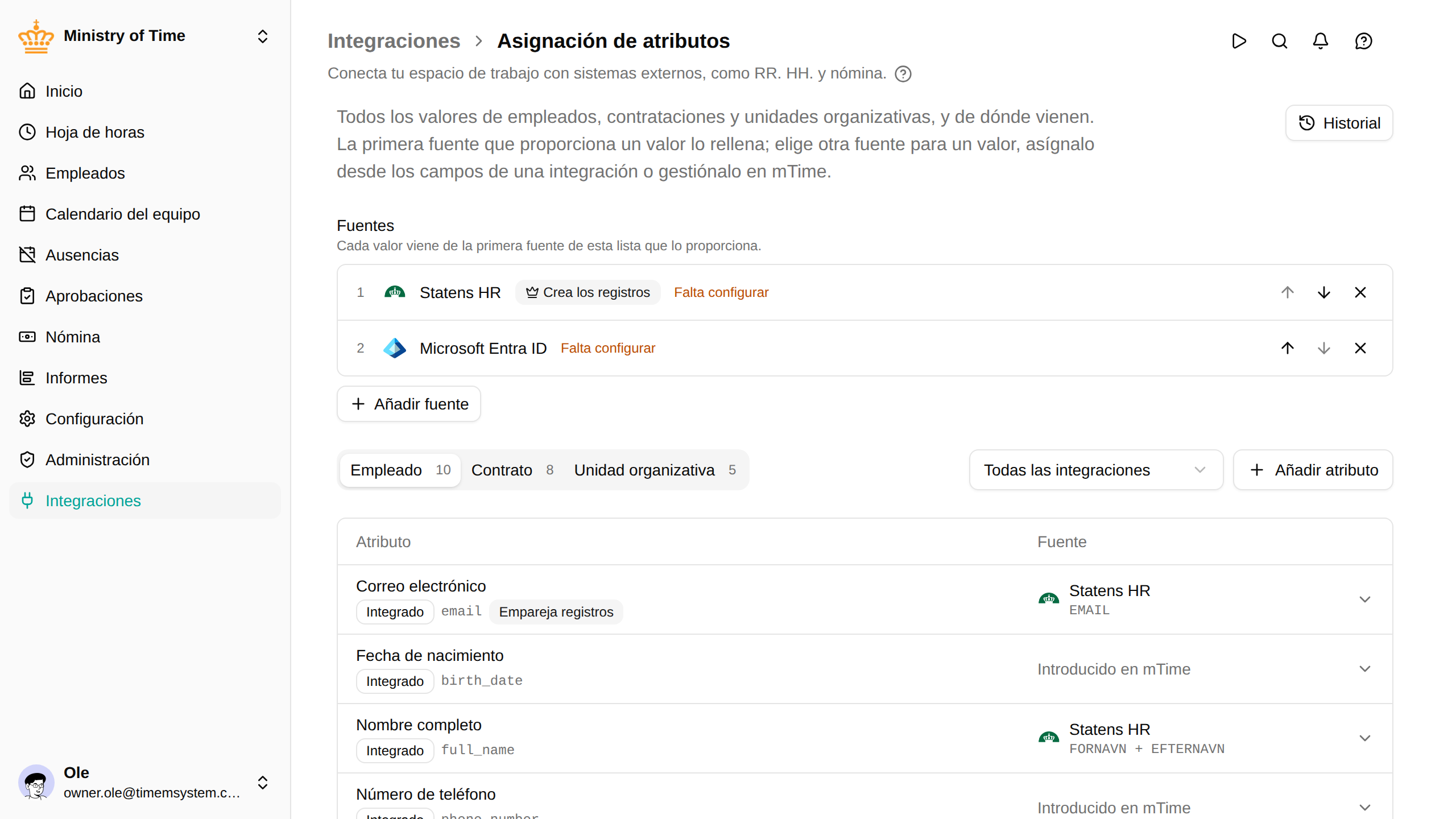
Fuentes
Fuentes muestra, por orden, las integraciones de RR. HH. que envían datos a mTime. Cada valor procede de la primera fuente de la lista que lo proporciona.
- La primera fuente que sincroniza un tipo de registro (empleados, contratos o unidades organizativas) crea esos registros. Aparece marcada con Crea los registros . Las fuentes siguientes solo rellenan valores en registros que ya existen.
- Usa las flechas para subir o bajar una fuente en la lista.
- Haz clic en Añadir fuente para añadir una integración. Sus valores aparecen en la página de inmediato, incluso antes de configurarla. Hasta entonces aparece marcada con Falta configurar . Haz clic en esa etiqueta para introducir su configuración.
- Para quitar una fuente, haz clic en su aspa. Se te pregunta si quieres conservar sus atributos. Conservar las definiciones de atributos está marcado por defecto, de modo que pasan a ser atributos personalizados con sus valores. Una integración activada debe desactivarse antes de poder quitarla.
Al activar una integración de RR. HH. desde su propia página, también se añade al final de la lista.
De dónde procede cada valor
Debajo de las fuentes, las pestañas Empleado , Contrato y Unidad organizativa muestran cada valor con su Fuente . Usa Todas las integraciones para ver solo los valores que rellena una integración concreta.
Cada valor muestra una de estas opciones:
| Fuente | Significado |
|---|---|
| Una integración y su campo | La integración rellena el valor desde ese campo. |
| Introducido en mTime | Ninguna integración lo rellena. Lo mantienes actualizado en mTime y ninguna sincronización lo sobrescribe. |
| Un icono de candado | La integración reconoce sus propios registros por este valor, así que siempre queda asociado a esa integración. |
Un valor marcado con Empareja registros , como el correo electrónico, es el que mTime usa para emparejar los registros de una integración con los que ya existen.
Elegir otra fuente para un valor
Haz clic en la fila de un valor para elegir de dónde procede:
- Otra fuente. Elige una integración de la lista. Cada opción indica qué haría con el valor, por ejemplo si la integración envía su propio valor o si hay que rellenarlo desde uno de sus campos.
- Los campos de una integración. Busca entre los campos de la integración o escribe la ruta de un campo. Puedes añadir varios campos: se prueban de arriba abajo y se usa el primero que tenga valor. Si todos están vacíos, el valor en mTime se borra.
- mTime. Conserva el valor tal como se introdujo en mTime, para que ninguna sincronización lo sobrescriba.
Para un valor que solo admite valores fijos, como un país de trabajo o un atributo de tipo selección, añade una fila en Valores por cada valor que envía la integración, con el valor de mTime al que corresponde. Un valor sin fila conserva el valor actual de mTime y aparece como advertencia en la sincronización.
Haz clic en Guardar para guardar la elección. Un valor configurado así aparece marcado con Configurado manualmente . Para volver a lo que da el orden de las fuentes, abre la fila y elige Restaurar el valor predeterminado .
Historial
Cada vez que guardas, se conserva una versión. Haz clic en Historial para ver quién cambió qué y cuándo, y para recuperar una versión anterior.
Número de nómina de HiBob
HiBob no tiene un campo específico para el identificador de nómina, así que mTime lee el número de nómina de Work › Employee ID (work.employeeIdInCompany). Si tu empresa lo guarda en otro campo, elige ese campo en la fila Número de nómina
.