Trucos y atajos
Trabaja de forma más eficiente con estos atajos de teclado y trucos.
Menú de comandos
Pulsa ⌘K (Mac) o Ctrl+K (Windows/Linux) para abrir el menú de comandos. Esta potente función te permite:

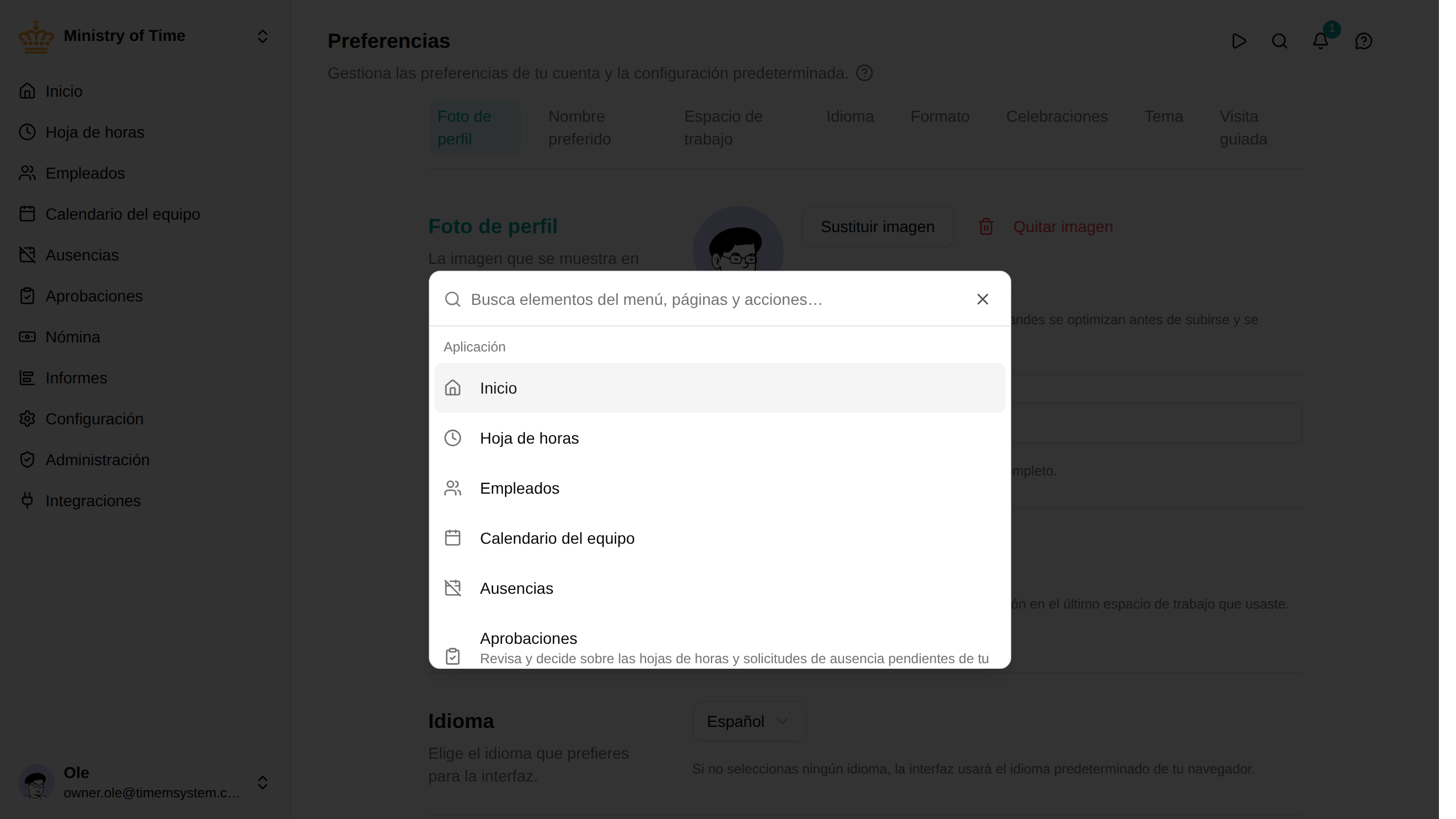
- Ir a cualquier página: escribe para buscar entre todos los elementos del menú y las páginas
- Cambiar de espacio de trabajo: aparecen tus espacios de trabajo disponibles, para que cambies con unas pocas pulsaciones
- Buscar empleados: escribe al menos 3 caracteres para buscar empleados por nombre, correo o atributos personalizados con búsqueda
- Abrir el asistente de IA: acceso rápido con ⌘H
Empieza a escribir para filtrar los resultados al instante; después, usa las flechas para moverte y Enter para seleccionar.
Navegar por las tablas
Muévete por las tablas de datos de forma eficiente con el teclado:
| Tecla | Acción |
|---|---|
| ↓ (flecha abajo) | Ir a la fila siguiente |
| ↑ (flecha arriba) | Ir a la fila anterior |
| Enter | Ejecutar la acción predeterminada en la fila seleccionada (normalmente ver o editar) |
| ⌘F (Mac) / Ctrl+F (Windows/Linux) | Buscar en la tabla en lugar de usar la búsqueda de página del navegador |
| / | Buscar en la tabla (alternativa rápida a ⌘F) |
| Escape | Borrar la búsqueda y salir del campo de búsqueda |
La fila seleccionada aparece resaltada. Funciona en todas las tablas de datos de la aplicación.
Crear elementos desde el teclado
En las páginas de listas, el botón que crea un elemento nuevo muestra su atajo de teclado. Pulsa esa tecla para añadir un elemento sin tocar el ratón; por ejemplo, C en Exportación de datos o I en Importación de datos. Como los demás atajos, solo funciona cuando no estás escribiendo en un campo.
Escribir fechas
Todos los campos de fecha admiten escritura: nunca tienes que ir haciendo clic por el calendario para llegar a una fecha. Haz clic en el campo, escribe la fecha y pulsa Enter o simplemente pasa al siguiente campo. El calendario sigue ahí, detrás del icono del final del campo, por si prefieres elegirla.
Un campo vacío muestra el formato que espera, que sigue tu propia preferencia de formato de fecha. Con dd/mm/yyyy configurado, todas estas entradas dan el 10 de agosto de 1977:
| Escribes | Por qué funciona |
|---|---|
10/08/1977 | el formato tal como se muestra |
10.8.1977, 10-8-1977, 10 8 1977 | sirve como separador /, ., - o un espacio, y el cero inicial es opcional |
10081977 | los separadores son totalmente opcionales |
100877 | un año de dos cifras se interpreta en el siglo más cercano: 77 es 1977 y 10 es 2010 |
Si lo que has escrito no es una fecha completa y posible, o queda fuera de lo que admite ese campo, el campo se pone en rojo y conserva su valor anterior en lugar de guardar una suposición. Vuelve a escribir y el aviso desaparece.
El único caso en el que sigues eligiendo en lugar de escribir es cuando seleccionas un periodo completo en un calendario —por ejemplo, al solicitar una ausencia—, porque ahí el calendario te muestra tus saldos y los posibles conflictos mientras seleccionas.
Cerrar paneles
Pulsa Escape para cerrar el panel de edición o de visualización actual y volver a la lista. Funciona cuando:
- Estás viendo los detalles de un elemento
- Estás editando un elemento
Nota: Escape no cierra el panel si tienes el foco en un campo de entrada o si hay un diálogo abierto.
Salir de un campo o filtro
Pulsa Escape para salir del campo, filtro o selector en el que estás. Así vuelven a funcionar los atajos propios de la página; por ejemplo, las flechas mueven el Calendario del equipo y la hoja de horas una semana cada vez. Si hay una lista abierta, el primer Escape la cierra y el siguiente sale del campo.
Navegar por la barra lateral
Usa atajos de teclado para moverte entre los elementos de la barra lateral:
| Tecla | Acción |
|---|---|
| ⌘↑ (Mac) | Mover el foco al elemento anterior de la barra lateral |
| ⌘↓ (Mac) | Mover el foco al elemento siguiente de la barra lateral |
| Enter | Ir al elemento de la barra lateral que tiene el foco |
Así puedes recorrer la barra lateral sin usar el ratón.
Páginas de tarjetas
Las páginas que muestran su contenido como tarjetas —, e — se pueden recorrer con el teclado. Pulsa Tab hasta que se seleccione una tarjeta y después:
| Tecla | Acción |
|---|---|
| ↑ ↓ ← → (flechas) | Moverse entre las tarjetas |
| Enter | Abrir la tarjeta que tiene el foco |
Filtros
Pulsa F para saltar a la fila de filtros que hay encima de una lista o un informe. La fila cuenta como una sola parada para Tab:
| Tecla | Acción |
|---|---|
| ← / → | Moverse entre filtros |
| Enter / Espacio | Abrir el filtro que tiene el foco |
| Retroceso | Borrar el filtro que tiene el foco |
| Tab | Salir de la fila de filtros |
Dentro de un filtro abierto, las flechas también llegan a Seleccionar todo y a los periodos predefinidos. Un filtro que añades desde Añadir filtro se abre directamente.
Ayudas informativas
Tab se salta los iconos ⓘ que explican un campo o una cifra, para que un formulario lleno de ayudas no te frene. Pulsa H para resaltar todas las ayudas de la pantalla; la primera muestra su explicación. Muévete entre ellas con Tab o con las flechas, y pulsa H o Escape para volver a donde estabas.
Solicitar una ausencia desde el teclado
En el panel de solicitud de ausencia:
- Calendario: muévete entre los días con las flechas y pulsa Enter en el primer día y después en el último. Si pasas del borde del calendario, se desplaza al mes siguiente o al anterior.
- Cuentas: pulsa Tab para llegar a las tarjetas de las cuentas y muévete entre ellas con las flechas. Espacio o Enter activa o desactiva una cuenta, y Mayús+← / Mayús+→ la adelanta o la retrasa en el orden en que se toman los días.
Volver atrás
La ruta de la parte superior de la página —por ejemplo, Empleados encima de un empleado— es un enlace a la lista de la que vienes. Los atajos de atrás y adelante de tu navegador también funcionan en todo mTime: Alt+← y Alt+→ (⌘+[ y ⌘+] en Mac).
Cambiar de espacio de trabajo
Cuando tienes varios espacios de trabajo disponibles, cambia entre ellos desde el selector de espacios de trabajo de la barra lateral o desde el menú de comandos (⌘K / Ctrl+K).
Cada espacio de trabajo recuerda la última página en la que estuviste. Cuando vuelves a un espacio de trabajo, regresas a donde lo dejaste en lugar de al inicio, así que cambiar de espacio de trabajo es como cambiar de pestaña en el navegador.
En el móvil
En un móvil o en una ventana estrecha, las listas como las de empleados, aprobaciones e informes se adaptan a la pantalla más pequeña para que nunca tengas que desplazarte hacia los lados:
- Las filas se convierten en tarjetas. Cada fila se muestra como una tarjeta con los datos más importantes. El número junto al título de la página indica cuántos elementos hay en la lista.
- Toca una tarjeta para ver todos los detalles. Si una fila no abre ya algo al tocarla, al tocar su tarjeta se abre un panel con todos los campos. Usa las flechas de la parte superior del panel para recorrer la lista sin volver atrás.
- Filtra y ordena desde la barra de herramientas. Toca el botón filtrar para elegir filtros y el botón ordenar para cambiar el orden o elegir qué campos muestran las tarjetas. Los filtros activos aparecen como etiquetas encima de la lista: toca una para quitarla, o Borrar todo para empezar de nuevo.
- Desliza para las acciones rápidas. Donde hay acciones rápidas —por ejemplo, aprobar o devolver en Aprobaciones—, desliza una tarjeta hacia la izquierda para mostrarlas.
- Carga más a medida que avanzas. Las listas largas muestran los primeros elementos con un botón Mostrar más al final en lugar de números de página.