Hoja de horas
Registra tu tiempo de trabajo diario por actividad en la vista de la hoja de horas.
Resumen
Usa la hoja de horas para registrar horas directamente en una cuadrícula semanal:
- Las filas representan actividades (por ejemplo, General)
- Las columnas representan días
- Los totales y la diferencia con el tiempo previsto se calculan automáticamente por día
Ve a en la barra lateral.

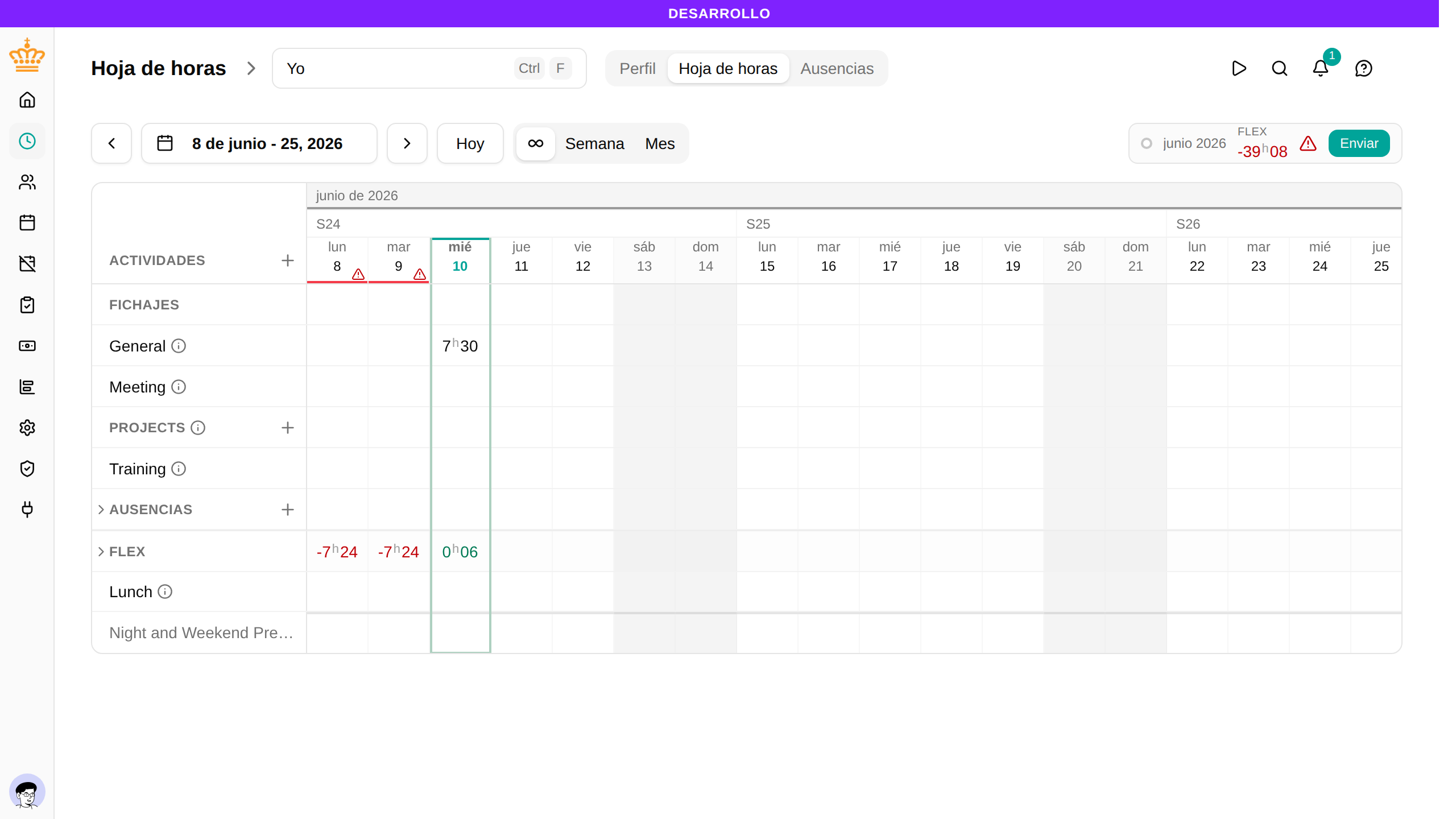
Introducir tiempo
Cada celda editable representa una actividad en un día.
- Haz clic en una celda de la cuadrícula
- Introduce el tiempo que has trabajado en esa actividad
- Pasa a otra celda o haz clic fuera de la cuadrícula para guardar
El valor se guarda automáticamente al salir de la celda.
Notas en los registros
Algunas actividades te permiten escribir una nota en el tiempo que registras: para qué fueron las horas, un número de ticket, el cliente al que llamaste. Tu administrador decide, en la actividad, el proyecto o una dimensión, si se puede añadir una nota o si es obligatoria. Las actividades sin notas no muestran nada más.
En la hoja de horas del ordenador, una celda con nota lleva una marca en la esquina. Pasa el ratón por encima de la celda para leer la nota en un recuadro a su lado.
Para añadir o cambiar una nota:
- Haz clic en la celda e introduce el tiempo
- Haz clic en Añadir nota
junto a la celda o pulsa
Tab, o bienShift+F2desde cualquier punto de la celda - Escribe la nota.
Enterla guarda,Shift+Enterempieza una línea nueva yEscdescarta el cambio
Si una celda ya tiene nota, esta se abre para editarla en cuanto haces clic en la celda. Para quitar una nota, borra su texto y guarda.
Cuando la nota es obligatoria, el cuadro de la nota se abre solo en cuanto introduces tiempo, encabezado con el nombre de la actividad y requiere una nota. El tiempo solo se guarda junto con la nota: si sales de la celda sin escribirla, el tiempo no se guarda y la celda vuelve a su valor anterior.
En la vista del día (y, por tanto, en el móvil), abre la fila de una actividad con la flecha del final para ver su campo de nota.
Las notas aparecen en el informe Horas registradas cuando se desglosa por día, y también en su exportación.
Formato de hora
La hoja de horas acepta el formato de hora configurado en tus preferencias. Según el separador que tengas configurado, los ejemplos pueden ser:
7:307,57.57h30
Si un valor no es válido, la celda se resalta hasta que lo corrijas.
Actividades
Las filas de actividades salen de las actividades de trabajo configuradas en tu espacio de trabajo. Cada fila muestra el tiempo registrado en esa actividad cada día.
Las actividades de ausencia no se editan en la hoja de horas. Se gestionan mediante las solicitudes de ausencia y los procesos relacionados.
Los nombres de actividad largos se acortan para que quepan en la columna. Arrastra el borde derecho de la columna para ensancharla, o haz doble clic en el borde para ajustarla al nombre más largo. El ancho se recuerda en este dispositivo.
Complementos
Los complementos calculados por las reglas de tu espacio de trabajo —horas extra, pluses de nocturnidad o de fin de semana— aparecen al final de la cuadrícula, en gris, en los días en que se aplican. Son de solo lectura.
Algunos complementos, en cambio, se introducen a mano, cuando tu espacio de trabajo los ofrece. Añade uno desde Elegir actividades como cualquier actividad; su fila se coloca entonces con los complementos al final de la cuadrícula y escribes en ella las horas. Un complemento introducido a mano solo admite horas y minutos, no un intervalo desde–hasta.
Los complementos no son tiempo trabajado: no se incluyen en el Total ni en la Diferencia del día.
Proyectos y tareas
Cuando tu espacio de trabajo registra tiempo en proyectos, el tiempo nunca se introduce en el propio proyecto. Se introduce en una tarea, una actividad que registra el proyecto, y el proyecto es la fila que contiene esas tareas y las totaliza.
Una actividad que necesita un proyecto aparece en tu hoja de horas una vez que la añades en un proyecto, una lista la selecciona o se registra tiempo en ella; tener permiso para registrarla no basta. Para añadir una, haz clic en el + junto a Actividades en el encabezado de la cuadrícula y abre la pestaña Proyectos de Mis actividades, o usa Añadir un proyecto en una hoja de horas vacía. Elige el proyecto —tus propios proyectos aparecen primero— y después la tarea. También puedes buscar ambos en Mis actividades: 000044 materiales encuentra la tarea Materiales del proyecto 000044. La tarea tiene entonces una fila propia con el proyecto debajo. Esa fila no admite tiempo; su Añadir un proyecto añade otro proyecto a la misma tarea.
Un proyecto se sitúa donde está su trabajo. Si registra una sola tarea, se coloca bajo la fila de esa tarea. Si registra varias tareas de un mismo grupo, se coloca en ese grupo y las contiene. Si trabaja en dos lugares, aparece en ambos, con lo que registra en cada uno.
Un grupo que solo contiene trabajo de proyecto se muestra como una sola línea. Sus tareas no se listan —nadie las registra directamente— y su Añadir un proyecto pide primero el proyecto y después la tarea. Los proyectos que elijas se colocan junto a esa línea.
Un proyecto que se muestra en una sola línea indica el trabajo que registra cuando la fila de encima no lo dice ya. El + de una fila de proyecto añade otra tarea a ese proyecto, y la ⓘ muestra la descripción del proyecto.
Elegir tus actividades
La primera columna de la cuadrícula se titula Actividades . El + que tiene al lado abre Mis actividades, donde decides qué filas muestra la hoja de horas: las actividades y los proyectos en los que registras.
- Buscar encuentra una actividad, un proyecto o ambos a la vez: escribe time test para encontrar la tarea Test en todos los proyectos cuyo nombre contiene time. Los resultados se agrupan bajo lo que los contiene: la actividad superior para una actividad, el proyecto para una tarea. Marca una fila para activarla; la casilla del encabezado de un grupo activa o desactiva todo el grupo.
- Mías muestra lo que está activado, agrupado por proyectos y actividades superiores.
- Favoritas muestra lo que has fijado en el inicio. La estrella de una fila la fija y la activa si no lo estaba.
- Proyectos —se muestra cuando registras tiempo en proyectos— te permite elegir un proyecto y después la tarea que quieres añadir.
- Todas te permite recorrer todo el catálogo nivel a nivel, con los proyectos mostrados donde están sus tareas. Las listas largas se cortan en veinte; Mostrar 20 más muestra la página siguiente.
Las filas que ya están en tu hoja de horas vienen de las listas de actividades que ha preparado tu administrador, más lo que hayas activado tú. Si todavía no hay nada en lo que registrar, la cuadrícula muestra Todavía no hay nada en tu hoja de horas con un botón Elegir actividades que abre el mismo panel.
La vista del día
La vista del día muestra un día completo: tus fichajes, las actividades que has registrado y cómo se reparten en el reloj. Es la misma vista en todos los lugares donde aparece:
- en la hoja de horas, cuando haces clic en una celda de la fila Fichajes , o en una celda de complemento con tiempo, como las horas extra
- en tu página de Inicio, en la tarjeta Hoy
- en el móvil, como el día de la hoja de horas en el móvil
Fichajes
Los registros de fichaje del día, uno por fila. Haz clic en una hora para cambiarla y usa la flecha al final de una fila para su motivo, su nota o para eliminarlo. Añadir fichaje añade un registro para el día; hoy se muestra como Fichar entrada , y Fichar salida termina una sesión en curso.
Actividades
Una fila por cada actividad registrada en el día, más tus favoritas y tu actividad predeterminada. Una fila de un proyecto se muestra como Proyecto – Actividad, con los valores de dimensión que tenga en la línea de debajo. Escribe las horas en la fila; la flecha del final la abre, para hacerla favorita o borrar sus horas. El encabezado muestra a la derecha el tiempo registrado del día, en la misma columna que el tiempo en el reloj de arriba, así que una diferencia entre ambos se ve fácilmente.
La pausa para comer es una fila propia, con un icono de cubiertos: cambia allí su duración o dale un intervalo desde–hasta. Una pausa con hora también aparece en la línea de tiempo, donde puedes arrastrarla.
El + al final del encabezado Actividades añade otra actividad al día: elige una de tu hoja de horas, o Buscar otras actividades para abrir Mis actividades. Una actividad que hayas añadido y que todavía no tenga horas se puede volver a quitar con Quitar del día .
El tiempo fichado que no registras tú se registra automáticamente, repartido entre tus actividades según tu distribución de relleno automático (o en tu actividad predeterminada), que defines en Mis actividades. Una fila en la que registra muestra Cambiar el relleno automático al abrirla. Si no hay nada configurado para recoger tu tiempo fichado, el día lo indica y ofrece Configurar el relleno automático .
Desde–hasta en un registro
Cuando tu espacio de trabajo tiene activadas las horas en los registros, cada fila de actividad tiene también un intervalo desde–hasta. Es opcional: escribe una hora junto a las horas (añadir tiempo si está vacío) o arrastra la fila por su asa a la línea de tiempo. Dar una hora a un registro nunca cambia sus horas: la parte con hora simplemente pasa de las horas a un bloque en la línea de tiempo. A una actividad que exige hora hay que dársela antes de poder enviar la hoja de horas.
Un registro con hora solo cuenta dentro de tus fichajes: se salta el tiempo entre dos fichajes y la pausa para comer no retribuida. Una hora anterior a tu primer fichaje de entrada o posterior a tu último fichaje de salida se marca como fuera de tus fichajes , y dos registros con hora no se pueden solapar.
Tu día
Bajo las actividades, Tu día dibuja el día en una sola línea de tiempo, cuando tiene un fichaje:
- Los fichajes, como marcos. Arrastra cualquiera de los extremos para cambiar la hora, nunca más allá del registro contiguo.
- Los registros con hora, como bloques de color. Arrastra un bloque para moverlo o tira de su borde para cambiar su duración. Los bloques se mueven a lo largo de tu tiempo de trabajo en pasos de 5 minutos.
- El momento en que se alcanza la jornada teórica, como una línea marcada con la hora en que tus horas trabajadas alcanzaron la jornada teórica del día. En un día sin jornada teórica, indica a partir de cuándo el día cuenta como horas extra.
- Las franjas de horas extra, cuando tus horas extra se pagan según la hora del día tras el fin de tu jornada: una barra de color sobre los fichajes por cada tarifa, por ejemplo las 3 primeras horas y el tiempo posterior.
Cuando el coste de tus horas extra se imputa al trabajo en el que se hicieron, las horas extra que no cubre ningún registro con hora pueden necesitar una hora. Aparecen rayadas en rojo en la línea de tiempo, con un mensaje como 18:00–19:00 son horas extra debajo. Haz clic y elige qué eran: la lista muestra las actividades que todavía tienen horas sin hora asignada, con cuánto le queda a cada una. Al elegir una, esa cantidad de sus horas recibe la hora del tramo, así que el total del día no cambia. Si las horas extra fueron una actividad que no has registrado, elígela en Otra actividad… : se añade con las horas del tramo.
Las advertencias y los errores del día aparecen al final de la vista.
Entradas automáticas (como la pausa para comer)
Algunas entradas se rellenan por ti, a partir de tus horas de fichaje y de las reglas de tu espacio de trabajo. La más habitual es una pausa para comer automática: cuando tienes fichada la entrada durante la franja de la comida, se te descuenta una pausa no retribuida.
La pausa se muestra en cuanto tu tiempo cubre la franja de la comida —incluso mientras sigues con la entrada fichada—, así que el total y la diferencia del día actual ya la tienen en cuenta, igual que la tarjeta Hoy de tu página de Inicio.
Las entradas automáticas aparecen como celdas normales, así que puedes ajustarlas:
- Cambiar la cantidad: escribe un valor nuevo en la celda (por ejemplo, cambia una comida de 30 minutos a 20 minutos).
- Quitarla: vacía la celda (déjala vacía o introduce
0). Quitar la comida automática significa que todo el tiempo que estuviste presente cuenta como tiempo trabajado, sin descontar ninguna pausa ese día.
Cuando quitas una entrada automática, se queda quitada ese día: no vuelve la próxima vez que se actualice tu hoja de horas. Solo se aplica a ese día; los demás días conservan sus entradas automáticas como siempre. Si en cambio añadiste tú la entrada y después la vacías, la versión automática puede volver en un fichaje posterior.
Si cambias de opinión, puedes recuperar una entrada automática quitada: su celda muestra un pequeño botón de restaurar (una flecha circular). Selecciónalo y la entrada automática se vuelve a calcular para ese día.
Total trabajado y diferencia
Al final de la cuadrícula, la hoja de horas muestra dos filas de resumen:
- Total suma las horas de trabajo y de ausencia del día. No incluye las actividades no laborables (como las pausas para comer) ni los complementos
- Diferencia compara el tiempo trabajado con el tiempo de trabajo previsto para ese día
Cuando tu ficha de empleado tiene una jornada teórica, la diferencia te ayuda a ver si estás por encima o por debajo del número de horas previsto.
Moverse por la cuadrícula
Usa la barra de herramientas encima de la cuadrícula para moverte en el tiempo:
- Botones de semana anterior/siguiente
- Botones de mes anterior/siguiente
- Hoy para volver al periodo actual
- El botón del calendario para saltar a otro mes
También puedes moverte con el teclado:
Flecha izquierdayFlecha derechacambian de semana cuando no estás editando una celdaTablleva el foco a la primera entrada visible de hoyTvuelve a hoy
Una línea vertical recorre la cuadrícula allí donde termina un mes y empieza el siguiente, para que el cambio de mes se vea aunque el día 1 caiga en fin de semana.
El panel del día
Haz clic en el encabezado de un día —o en su celda de fichajes— para abrir ese día a la derecha. El panel muestra:
- Total , Previsto y Diferencia del día, y Complementos cuando el día tiene alguno
- Fichajes con el tiempo en el reloj, Actividades con el tiempo registrado y Tu día: el día dibujado en una línea de tiempo
Selecciona Complementos para ver los complementos del día: los calculados se marcan como Calculado y solo se muestran; uno introducido a mano se edita ahí mismo. Añadir complemento aparece cuando tienes un complemento que todavía puedes añadir ese día.
Los fichajes solo se pueden registrar para hoy y días pasados, así que un día futuro no muestra ningún fichaje que añadir.
Ausencias en la hoja de horas
Los periodos de ausencia (vacaciones, bajas por enfermedad, etc.) aparecen en su propia sección plegable de la cuadrícula. Estas entradas son de solo lectura: no se pueden editar desde la hoja de horas porque se gestionan mediante solicitudes de ausencia.
Una actividad de ausencia que no está vinculada a una política de ausencias es distinta: la registras directamente en la cuadrícula, como cualquier otra actividad. Eso también funciona en días futuros, así que una ausencia que conoces de antemano —un funeral la semana que viene, por ejemplo— se puede introducir por adelantado. Siguen aplicándose los límites de tu política de jornada para registrar días anteriores.
Las horas de ausencia cuentan en el total y en la diferencia, así que los totales diarios reflejan todo tu tiempo registrado, incluidas las ausencias aprobadas.
Kilometraje en la hoja de horas
Si registras kilometraje, una fila con el nombre del tipo de gasto (por ejemplo, Kørsel) se sitúa al final de la cuadrícula y muestra los kilómetros de cada día. Haz clic en la celda de un día para registrar o cambiar los trayectos de ese día. Consulta Kilometraje.
Hoja de horas en el móvil
En los dispositivos móviles, la hoja de horas cambia a una vista optimizada para pantallas táctiles:
- Desliza a la izquierda y a la derecha para cambiar de día
- Calendario plegable en la parte superior para moverte rápidamente entre fechas
- Tarjetas de resumen con el total, el previsto y la diferencia del día
- La vista del día debajo, con los fichajes, las actividades y la línea de tiempo del día: la misma que la vista del día en el ordenador
Están disponibles los mismos datos: el diseño se adapta a pantallas más pequeñas.
Aprobación de la hoja de horas
Si tus condiciones laborales o alguno de los proyectos en los que registras requieren aprobación de la hoja de horas, cada periodo que todavía tienes pendiente recibe una etiqueta en la barra de herramientas que muestra su estado (Listo, Pendiente de aprobación, Reabierta…). Haz clic en una etiqueta para abrir el panel de detalles del resumen, donde envías el periodo y sigues su avance. Cada periodo también se marca a lo largo del encabezado del calendario, para que veas qué columnas le pertenecen: haz clic en esa franja para abrir un periodo que ya has enviado.
Consulta Resúmenes del periodo para ver todo el proceso de envío, reapertura y aprobación.