Resúmenes del periodo
Cómo se bloquea un periodo terminado, se envía para su aprobación y se vuelve a desbloquear, incluidos los proyectos con varios aprobadores y las acciones de administrador.
Descripción general
Un resumen es un periodo de la hoja de horas de un empleado (una semana, dos semanas o un mes, según las condiciones laborales). Cuando termina el periodo, el resumen pasa por un pequeño ciclo de vida:
| Estado | Significado |
|---|---|
| Pendiente | El periodo aún está en curso. El empleado sigue registrando tiempo como siempre; todavía no hay nada que enviar. |
| Lista | El periodo ha terminado y está esperando a enviarse. El empleado aún puede editar los registros. |
| Atrasada | Lista, y fuera de plazo. Las mismas acciones que en Lista, pero señalada en ámbar. |
| Pendiente de aprobación | El empleado la ha enviado. El periodo queda bloqueado para su edición hasta que un aprobador decida. |
| Aprobada | Todos los aprobadores necesarios la han aprobado. El periodo se cierra y se liquidan los saldos. |
| Reabierta | Un aprobador ha devuelto el periodo al empleado para que lo corrija. El empleado puede editarlo y volver a enviarlo. |
El estado determina lo que el empleado ve en la hoja de horas (la etiqueta del periodo en la barra de herramientas), lo que aparece en la bandeja de Aprobaciones y qué acciones están disponibles.
Los resúmenes y la fecha de inicio del espacio de trabajo
Si tu espacio de trabajo tiene configurada una Fecha de inicio del espacio de trabajo (en ), nunca se exige un resumen para el tiempo anterior a ella, y un periodo que la abarca empieza en esa fecha. Si existen resúmenes de antes de que se configurara la fecha de inicio —por ejemplo, de cuando el espacio de trabajo aún se estaba configurando—, ponte en contacto con el soporte para que los eliminen, junto con sus recordatorios. Los resúmenes que ya se enviaron o aprobaron nunca se eliminan.
Enviar tu hoja de horas
Cada periodo que aún tienes pendiente tiene una etiqueta en la barra de herramientas de la hoja de horas, empezando por el más antiguo, así que el siguiente que debes enviar es el de más a la izquierda:


La etiqueta muestra el periodo, su estado, el saldo que importa para él y un botón Enviar cuando el periodo está listo. Pasa el ratón por la etiqueta (o llega a ella con el teclado) para ver la tarjeta completa: todas las cuentas de saldo, los avisos de los días del periodo y la acción de enviar.
Para una cuenta flex o una bolsa de horas, la cifra de la etiqueta es el saldo final previsto: dónde quedará la cuenta al final del periodo si trabajas tus horas previstas durante el resto del periodo, con las ausencias planificadas y el tope ya incluidos. Solo aparece en rojo cuando es negativa. La tarjeta completa la desglosa: el saldo liquidado (lo que ya se ha aprobado en la cuenta), lo que este periodo suma o resta hasta ahora, y lo que el cierre paga o pierde por encima del tope. Las mismas cifras aparecen en la tarjeta del periodo en la página de inicio.
El propio periodo se marca en el encabezado del calendario, para que siempre veas qué columnas le pertenecen: un mes completo se colorea en la fila del mes, y un periodo semanal, en su número de semana, terminando en un punto que indica el estado. Los periodos que ya has enviado dejan de tener etiqueta: haz clic en su franja del encabezado para abrirlos.
Para enviar:
- Abre .
- Haz clic en la etiqueta del periodo en la barra de herramientas. Se abre el panel de detalles del resumen.
- (Opcional) Añade una nota para tu aprobador en el campo Nota.
- Haz clic en Enviar para confirmar.
Una vez enviado, el periodo queda bloqueado: las celdas pasan a ser de solo lectura hasta que el aprobador decida.
Solicitar un pago
Si tu convenio te permite cobrar parte de una bolsa de horas, aparece una tarjeta Solicitar pago en el panel del resumen, encima del campo de la nota. Muestra cada cuenta de la que puedes disponer y el máximo que puedes solicitar de ella.
Introduce una cantidad en horas y minutos: 7:30, 7.5 y 730 significan siete horas y media. Si pides más de lo que permite la cuenta, el campo te indica el máximo y mantiene tu último valor; no se recorta nada sin que lo sepas.
Bajo cada cuenta, la tarjeta indica lo que el periodo liquida lo pidas o no, porque eso decide lo que realmente ganas al solicitarlo:
- "… se pagará al final del periodo de todos modos": tu convenio pone un tope a la cuenta igual a tu jornada semanal y paga el excedente en cualquier caso. Solicitar menos que ese excedente mueve las mismas horas y solo cambia cómo se llaman; solicita más para retirar por encima de él.
- "… caducará al final del periodo": el excedente se pierde en lugar de pagarse. Solicitarlo es la forma de recibirlo como salario.
Total que sale de esta cuenta siempre muestra la cifra real de la cantidad que has escrito.
La solicitud se liquida cuando se aprueba el resumen, y tu aprobador ve la cantidad junto al periodo.
Volver a enviar tras una reapertura
Si un aprobador ha reabierto tu periodo, su etiqueta lleva un icono de aviso y el botón Enviar pasa a ser Volver a enviar : pasa el ratón por la etiqueta para leer el motivo de la reapertura.
Al volver a enviar, aparece un campo Nota (obligatoria) en el panel del resumen: debes explicar brevemente qué ha cambiado desde la reapertura antes de volver a enviar. El aprobador ve esta nota junto al motivo original de la reapertura.
El panel del resumen
Al hacer clic en la etiqueta del periodo —o en la franja del periodo en el encabezado del calendario— se abre Detalles del resumen, el mismo panel que ve tu aprobador en la bandeja. Reúne todo lo relativo al periodo:

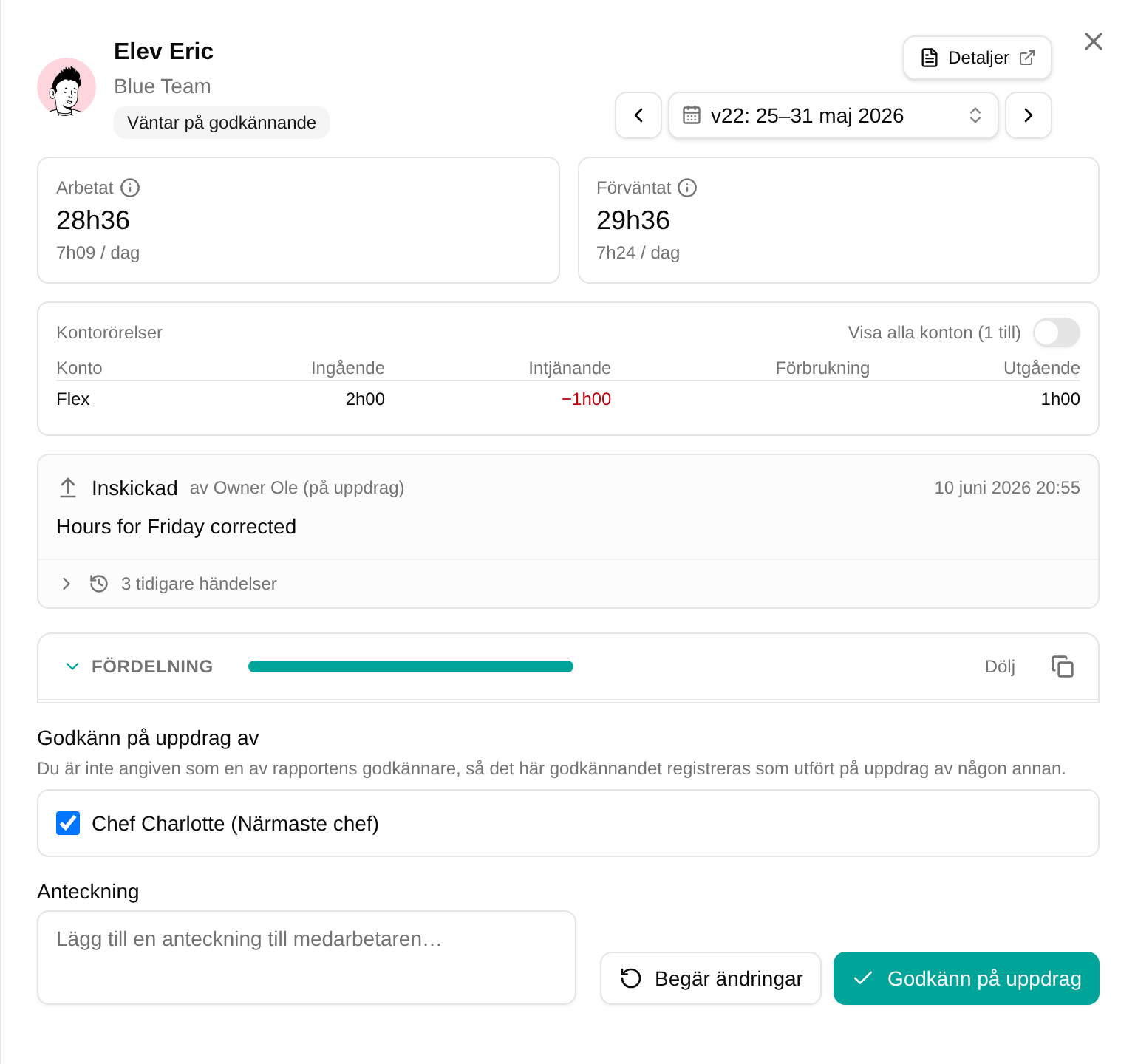
Usa el botón del periodo de la parte superior derecha para saltar a otro periodo, o los botones ‹ › a ambos lados para retroceder o avanzar un periodo.
El panel muestra:
- Resumen del periodo: Trabajado y Previsto del periodo hasta ahora, de modo que la diferencia entre ambos es tu flex de este periodo. Bajo cada total aparece la media por día laborable transcurrido hasta ahora; el icono (i) junto a Previsto da el tiempo previsto de todo el periodo. Debajo está el bloque flex (generado este periodo, liquidación, saldo antes / después).
- Complementos (cuando corresponda): totales de las cuentas de complementos que se liquidan en este periodo.
- Movimientos de cuentas: saldo inicial, devengos, consumo y saldo final de tus saldos. Muestra las cuentas que se han movido este periodo; activa Mostrar todas las cuentas para ver el resto.
- Aprobaciones de proyecto: una fila por proyecto que requiere la aprobación del responsable (consulta Resúmenes con varios aprobadores más abajo). Solo es visible cuando el resumen incluye proyectos con Requiere aprobación del responsable activado.
- Historial: eventos de envío, aprobación y reapertura con el nombre de quien actuó y el motivo. El evento más reciente se coloca arriba para que la última nota se lea primero.
- Desglose: a dónde fue el tiempo del periodo, como debajo de la hoja de horas. Copiar copia la cuadrícula del periodo al portapapeles, lista para pegarla en una hoja de cálculo.
- Botones Enviar / Aprobar / Reabrir en la parte inferior, según el estado y tu rol.
Aprobación del responsable
Que un responsable tenga que aprobar o no depende del Modo de aprobación de las condiciones laborales:
- Ninguno: los resúmenes enviados se aprueban automáticamente al momento. El periodo se cierra y los saldos se liquidan sin ningún paso del responsable.
- Solo empleado: igual que el anterior; el envío del empleado es el último paso.
- Requiere responsable: los resúmenes enviados esperan al responsable del empleado o, si el empleado no tiene, a quien le siga en la cadena (consulta Quién aprueba). Aparecen en la bandeja de Aprobaciones de esa persona.
El responsable directo aprueba desde la bandeja; consulta Aprobaciones para el flujo de la bandeja. También puede abrir directamente el panel del resumen para ver el mismo detalle completo que ve el empleado.
Quién aprueba
Cuando un resumen necesita aprobación, mTime nunca lo aprueba por su cuenta solo porque el empleado no tenga responsable. Lo envía al primero de estos que exista:
- El responsable del empleado.
- El responsable de la unidad organizativa del empleado, y después el responsable de cada unidad superior, hasta la cima de la organización. Se omite a un responsable de unidad que ya no esté contratado, y también al propio empleado cuando es el responsable de su unidad.
- Los administradores de RR. HH.: todos los usuarios con el rol de administrador de RR. HH. vinculados a un empleado. Aquí los propietarios no cuentan como administradores de RR. HH.
- Los propietarios del espacio de trabajo vinculados a un empleado.
Cuando el resumen llega a los administradores de RR. HH. o a los propietarios, cualquiera de ellos puede aprobarlo: la primera aprobación vale para todos, y el resumen desaparece de las bandejas de los demás. Los responsables de proyecto que también deban aprobar siguen aprobando cada uno por su cuenta.
Un empleado que es su propio responsable sigue aprobando su propio resumen al enviarlo, como hasta ahora.
El aprobador se decide cuando el empleado envía. Si configuras un responsable más tarde, los resúmenes que ya están esperando se quedan con la persona a la que se enviaron; el nuevo responsable puede igualmente aprobar en su nombre.
Cada solicitud de aprobación indica por qué ha llegado a quien la lee —por ejemplo, “Anna no tiene responsable. Eres el responsable de Nordics, una unidad superior a la unidad de Anna (Ventas)."— en la notificación, en el correo y en la parte inferior del panel del resumen. En la bandeja de Aprobaciones, ese resumen lleva la etiqueta Escalada .
Resúmenes con varios aprobadores
Cuando un empleado registra tiempo en un proyecto que tiene activado Requiere aprobación del responsable, el responsable de ese proyecto también debe aprobar el resumen.
El resultado es un resumen con varios aprobadores: el responsable directo y cada responsable de proyecto distinto cuyo proyecto tenga minutos en el periodo deben aprobarlo antes de que el resumen se cierre.
Panel de aprobaciones de proyecto
El panel del resumen muestra un apartado Aprobaciones de proyecto con, para cada proyecto:
- El nombre del proyecto (con una marca de verificación cuando el aprobador de ese proyecto lo ha aprobado).
- El nombre del aprobador.
- El total de minutos registrados en ese proyecto en el periodo.
La lista se fija en el momento del envío: añadir o quitar un responsable de proyecto después no cambia quién debe aprobar el resumen abierto.
Aprobaciones intermedias
Cada responsable de proyecto solo aprueba sus propios proyectos. El resumen sigue en Pendiente de aprobación hasta que lo aprueban todos los aprobadores necesarios; solo la aprobación final lo pasa a Aprobada. El empleado solo recibe una notificación, con la aprobación final.
Si un responsable de proyecto está inactivo en el momento del envío, el sistema lo escala automáticamente a su propio responsable. Si no se encuentra ningún aprobador activo, el proyecto se quita del conjunto de aprobaciones para que el resumen no quede bloqueado indefinidamente.
Aprobar en nombre de un responsable de proyecto
Los administradores del espacio de trabajo y los responsables directos pueden cerrar un resumen aunque no sean uno de los aprobadores designados. El botón de aprobar del panel del resumen pasa a ser Aprobar en su nombre .
Cuando el resumen tiene varios aprobadores pendientes, aparece un apartado Aprobar en nombre de encima del botón:
- Aparecen todos los aprobadores aún pendientes con su rol (responsable directo o responsable de proyecto). Todos están marcados de forma predeterminada: un clic en Aprobar en su nombre cierra el resumen.
- Desmarca nombres para aprobar solo en nombre de una parte. Los demás aprobadores siguen pendientes y deben actuar ellos mismos.
Cuando solo hay un aprobador pendiente, el apartado no aparece: al hacer clic en Aprobar en su nombre se aprueba en nombre de ese único aprobador.
La acción queda registrada en el historial como Aprobada por
Reabrir un resumen
Si algo está mal en un periodo enviado, un aprobador puede reabrirlo en lugar de aprobarlo. Al reabrirlo, el periodo se desbloquea para el empleado, que puede corregir los registros y volver a enviarlo.
Reabrir un resumen enviado
Cualquier aprobador pendiente puede reabrirlo. Desde el panel del resumen, haz clic en Reabrir . Aparece un cuadro que pide un motivo:

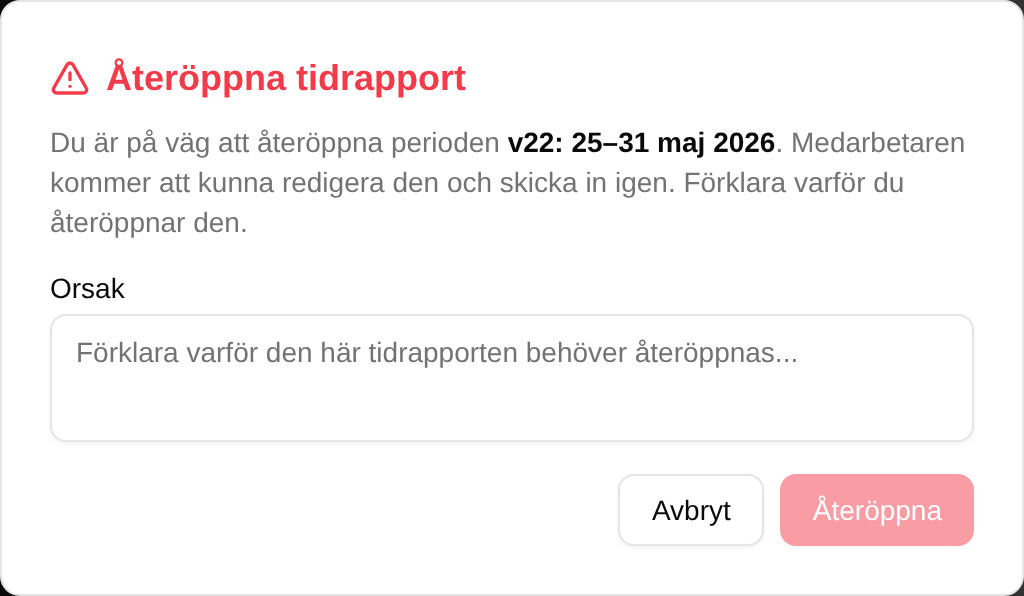
- El Motivo es obligatorio. Se entrega al empleado con la notificación de reapertura y se muestra en la parte superior del historial del resumen.
- El resumen vuelve a Lista (o a Atrasada si el plazo ha pasado). El conjunto de aprobadores pendientes se borra: cuando el empleado vuelve a enviar, se determina de nuevo.
Reabrir un resumen aprobado
Un administrador del espacio de trabajo también puede reabrir un resumen que ya se ha aprobado; por ejemplo, para corregir un error contable a posteriori. El flujo es idéntico (motivo obligatorio), y se deshacen los movimientos de saldo que se liquidaron con la aprobación.
Administración: enviar en nombre de un empleado
Los administradores del espacio de trabajo con el ámbito adecuado pueden enviar un periodo en nombre de un empleado; es útil cuando el empleado tiene una ausencia de larga duración, ha dejado la empresa o simplemente se le ha olvidado.
Cómo funciona:
- Desde , cambia a la hoja de horas del empleado con el selector de empleados de la parte superior de la página.
- Abre la etiqueta del periodo en la barra de herramientas. El panel del resumen se abre en modo en su nombre.
- La nota de envío pasa a ser Motivo (obligatorio): debes explicar por qué envías en nombre del empleado.
- Haz clic en Enviar en su nombre .
El empleado recibe una notificación —
Los administradores también pueden enviar un periodo aún pendiente (uno que todavía no ha terminado) con el mismo flujo. El motivo sigue siendo obligatorio.
Periodos que se cierran por ti
Un periodo en el que todos los días laborables fueron ausencias aprobadas —unas vacaciones largas, una baja por enfermedad de larga duración, un permiso parental— se cierra por ti durante la noche. No hay nada que registrar ni nada que revisar, así que mTIME lo envía en tu nombre.
Si un responsable aprobó esa ausencia, el periodo se aprueba a la vez: ya ha dado el visto bueno a lo que contiene. Si la ausencia se aprobó automáticamente por la política, el periodo solo se envía, y tu responsable lo aprueba como siempre.
El historial del resumen lo registra como hecho por el sistema, con una nota que indica que todo el periodo fue ausencia aprobada. No se te envía nada cuando ocurre: que te digan que tu mes se ha aprobado mientras estás de permiso parental no es útil.
Los periodos se cierran de uno en uno y en orden, así que un tramo largo de ausencia se cierra a lo largo de noches consecutivas, no todo de golpe.
Notificaciones
Las notificaciones que generan las aprobaciones de hojas de horas:
| Evento | Destinatario | Cuándo |
|---|---|---|
| Enviada | Cada aprobador pendiente | Cuando el empleado envía (una notificación por aprobador). Indica por qué aprueba quien la lee: como responsable del empleado o —si el empleado no tiene— como responsable de una unidad organizativa, administrador de RR. HH. o propietario. |
| Enviada en su nombre | Empleado | Cuando un administrador envía un periodo en nombre del empleado. |
| Aprobada | Empleado | Solo con la aprobación final: las aprobaciones intermedias de los responsables de proyecto no generan notificación. |
| Reabierta | Empleado | Cuando un aprobador devuelve el periodo. Incluye el motivo. |
| Lista | Empleado | Cuando el periodo pasa a Lista (último día laborable). Una ausencia aprobada al final del periodo adelanta este aviso, para que el empleado se entere antes de irse. |
| Atrasada | Empleado | El día siguiente al final del periodo, si aún no se ha enviado, y después cada día laborable hasta que se envíe. Los días libres (fin de semana, festivo, ausencia aprobada) se omiten, así que un empleado que está fuera recibe el recordatorio su primer día de vuelta. |
| Envío pendiente | Responsable | Desde el día siguiente al final del periodo, en el resumen diario del responsable, hasta que el empleado envíe, esté o no ausente. |
Las notificaciones no se duplican por (evento, resumen, destinatario): la actividad repetida sobre el mismo resumen no satura la bandeja.
El momento exacto de las notificaciones de plazo, de retraso y de recordatorio se describe en Recordatorio del resumen del periodo.
Configuración
El comportamiento de las aprobaciones se configura en dos sitios:
- Condiciones laborales: controla si se requiere la aprobación del responsable y la forma del periodo: el periodo de nómina (mensual a partir de un día de inicio elegido, o quincenal) y la frecuencia de aprobación dentro de él. Consulta Condiciones laborales.
- Proyectos: controla la aprobación por proyecto mediante el interruptor Requiere aprobación del responsable. Consulta Proyectos.