Ausencias — tu año
Cuántos días libres puedes reservar realmente, mes a mes, y cuándo se te acaban.
Descripción general
Tu saldo responde a «cuánto tengo». No responde a «¿puedo cogerme una semana en octubre?»: eso depende de lo que ya has reservado, de los días que aún no se han devengado y de los días que caducan antes de que llegue octubre.
La página Ausencias responde a la segunda pregunta. Abre en la barra lateral o haz clic en Ausencias en la tarjeta de ausencias de la página de Inicio.

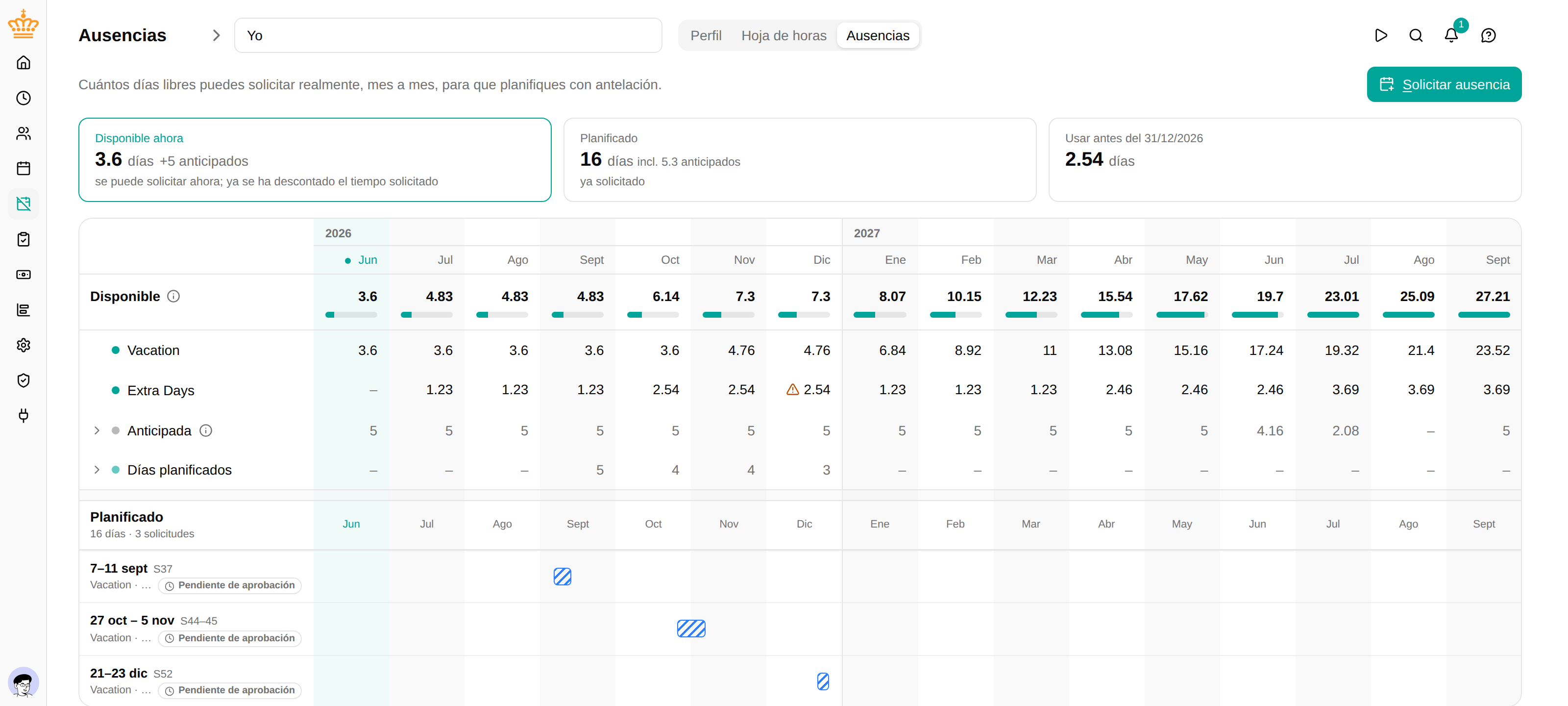
Qué significa aquí «disponible»
Disponible no es tu saldo. Es lo máximo que puedes coger a partir de ese mes sin que el saldo baje de cero en ningún momento posterior del año. Solo cuenta los días que son tuyos: si tu política te permite adelantar días a cuenta de devengos futuros, eso aparece junto a la cifra como +5 por adelantado y tiene su propia fila; el tiempo adelantado no es tiempo que tengas.
Suele ser una cifra menor que el saldo, y es intencionado:
- El tiempo que ya has reservado se descuenta, aunque la ausencia sea dentro de varios meses.
- Los días que aún no se han devengado no cuentan hasta que se devenguen.
- Los días que caducan antes de que puedas usarlos tampoco cuentan.
Cuando un día se va a perder de todos modos porque pasa su fecha límite de uso, cogerlo no te cuesta nada más adelante, así que sigue disponible hasta el mes en que caduca.
Un tope de saldo funciona igual. Cuando una cuenta flex tiene tope, el tiempo por encima de ese tope se pierde en la fecha de corte tanto si lo usas como si no, así que cuenta como disponible hasta el mes del corte, y cada mes posterior muestra lo que deja el tope.
Las filas
Los días que puedes reservar se dividen según a qué fecha límite de uso estén sujetos realmente:
- Planificar ahora : los días que se llevará una fecha límite si no los reservas. Solo esos: los días que una reserva ya va a gastar antes de esa fecha no pueden caducar nunca, así que no se cuentan aquí. La fila aparece en ámbar cuando faltan menos de cuatro meses para la fecha límite, y dice Planificar primero , sin color, cuando faltan entre cuatro y seis meses.
- Planificar más tarde : todo lo demás: fechas límite posteriores, días que nunca caducan y días con fecha límite próxima que una reserva ya ha ocupado.
- Por adelantado: días que puedes coger antes de devengarlos, si tu política lo permite. Se muestran aparte porque son prestados, no tuyos: los devengos posteriores tienen que devolverlos. Si tu política fija una fecha en la que el saldo debe haber vuelto a cero, solo puedes adelantar lo que permita que ese día vuelva a estar a cero; lo que adelantes a partir de esa fecha no se retiene.
- Días planificados: qué parte de cada mes ya está reservada.
Cuando la fecha límite más cercana queda a más de seis meses, aún no hay nada que planificar, así que la división desaparece y las filas pasan a ser tus cuentas.
Abre una fila para ver qué cuenta tiene los días y haz clic en el nombre de una cuenta para abrir su saldo: devengos, caducidades y ajustes, día a día. El icono de información de una fila indica la fecha límite que hay detrás; el que está junto a Disponible explica la barra y los colores.
La barra de cada mes representa la proporción de los días laborables de ese mes, así que una barra completa significa un mes entero libre.
Tus reservas
Cada reserva tiene su propia franja a lo largo de los mismos meses, para que veas de un vistazo qué partes del año ya están ocupadas y dónde quedan huecos.
- Relleno significa aprobada; rayado significa que aún espera aprobación.
- Una reserva que cruza el cambio de mes es una sola franja, no dos, y lo mismo una que tira de varias cuentas a la vez.
- El número de semana aparece junto a las fechas: las ausencias se suelen acordar por semanas.
- Un icono de nota indica que la reserva tiene una nota; pasa el ratón por encima para leerla. En el móvil, la nota aparece debajo de la reserva.
Haz clic en cualquier reserva para cambiarla. Se abre el formulario de solicitud habitual con las fechas y la nota rellenadas, para que puedas moverla, acortarla o cancelarla desde aquí. Una reserva cuyo cambio ya está esperando una decisión lo indica y no se puede volver a cambiar hasta que el responsable decida.
Solicitar ausencia , en la parte superior, reserva algo nuevo.
Antes de elegir las fechas
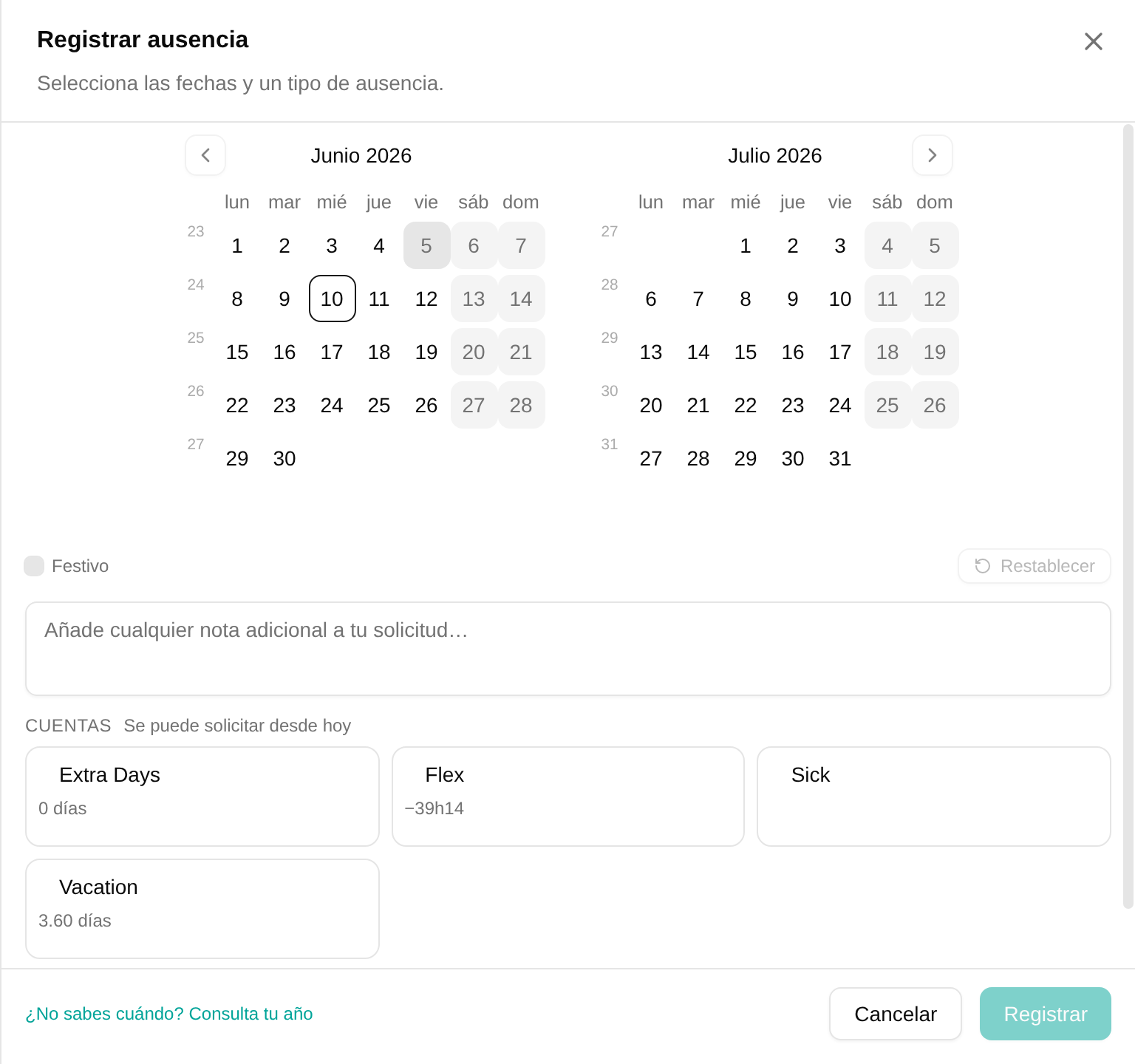
El formulario se abre sin nada seleccionado y ya muestra tus cuentas y lo que aún puedes reservar con cada una, para que puedas decidir si te puedes permitir una semana antes de decidir qué semana. No se puede enviar nada hasta que eliges los días.
Cada cifra es lo que puedes reservar, no el saldo: se descuentan las ausencias que ya has reservado para más adelante y se cuentan los días que devengas antes. Con 9,23 días de vacaciones, 6 de ellos reservados para Navidad y dos devengos pendientes antes de esa fecha, la tarjeta indica 7,39. El formulario dice desde qué fecha: Se puede solicitar desde hoy mientras miras un mes ya empezado, o el día 1 del mes cuando avanzas a uno que aún no ha empezado. Pasa las páginas del calendario y las cifras se actualizan, para que puedas comparar octubre con diciembre antes de decidirte por uno.
En la página Ausencias, pulsa la letra subrayada del botón Solicitar ausencia para abrir el formulario desde el teclado.
El calendario marca tus días igual que el calendario del equipo: las ausencias que ya tienes se muestran con el color de su tipo —rellenas una vez aprobadas y con borde discontinuo mientras esperan aprobación— y los festivos y los fines de semana aparecen con rayas grises. Una leyenda debajo del calendario explica lo que aparece en pantalla.

Más de una cuenta
En cuanto eliges los días, el formulario propone qué cuentas los cubren; aparecen en Cuentas y se gastan de izquierda a derecha. Haz clic en una cuenta para usarla o dejarla fuera, y arrástrala para cambiar el orden; Cuentas sugeridas recupera la propuesta. Cada día sale entero de una sola cuenta: un día que una cuenta no puede cubrir por completo se toma de la siguiente. El orden propuesto lo fija tu administrador; consulta Cuando una cuenta no basta.
En el móvil
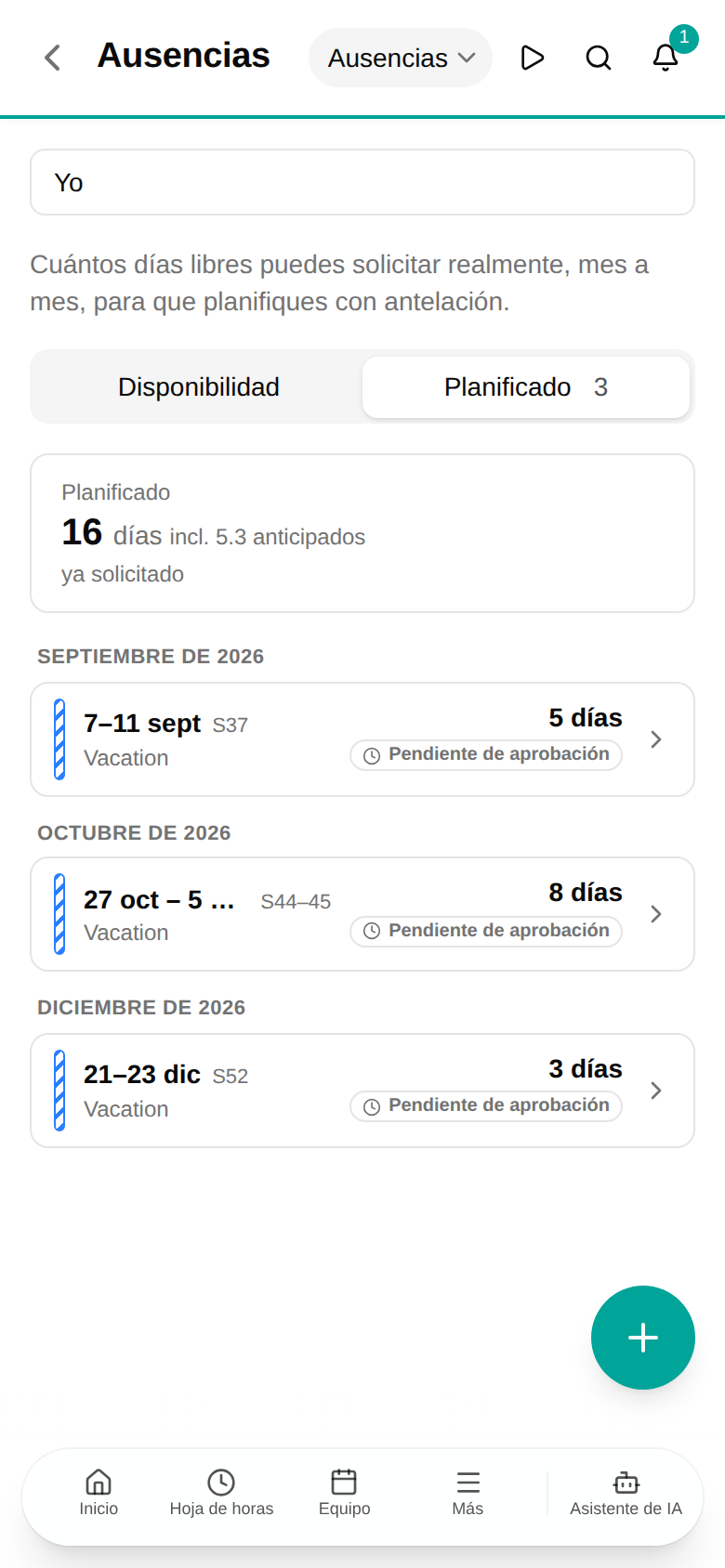
La página se divide en dos pestañas. Disponibilidad es la lista de meses y Planificadas son tus reservas, de la más reciente a la más antigua; toca una para cambiarla. El botón redondo reserva algo nuevo.

El año de otra persona
Si puedes ver los saldos de otras personas, el buscador junto al subtítulo abre su año: las mismas filas y las mismas reservas. Es de solo lectura: reservar y cambiar ausencias pasa por reglas de aprobación que dependen de quién lo hace, así que eso se queda en la página del propio empleado. La elección queda en la dirección, así que puedes enlazar a esa vista.
Qué cuentas aparecen
Todas las cuentas con las que puedes planificar ausencias: vacaciones, descanso compensatorio, días de cuidado de familiares, etc. Las bajas por enfermedad no aparecen: no son algo que se planifique.
Si no aparece nada, no tienes ninguna cuenta de ausencias con la que se pueda planificar. Tus saldos siguen en la página de Inicio.
Relacionado
- Inicio: tus saldos y próximas ausencias
- Calendario del equipo: quién más está ausente y cuándo
- Políticas de ausencias: cómo se configuran los devengos, la caducidad y el adelanto de días