Calendario del equipo
Consulta de un vistazo el calendario de ausencias de tu equipo y aprueba las solicitudes pendientes.

Resumen
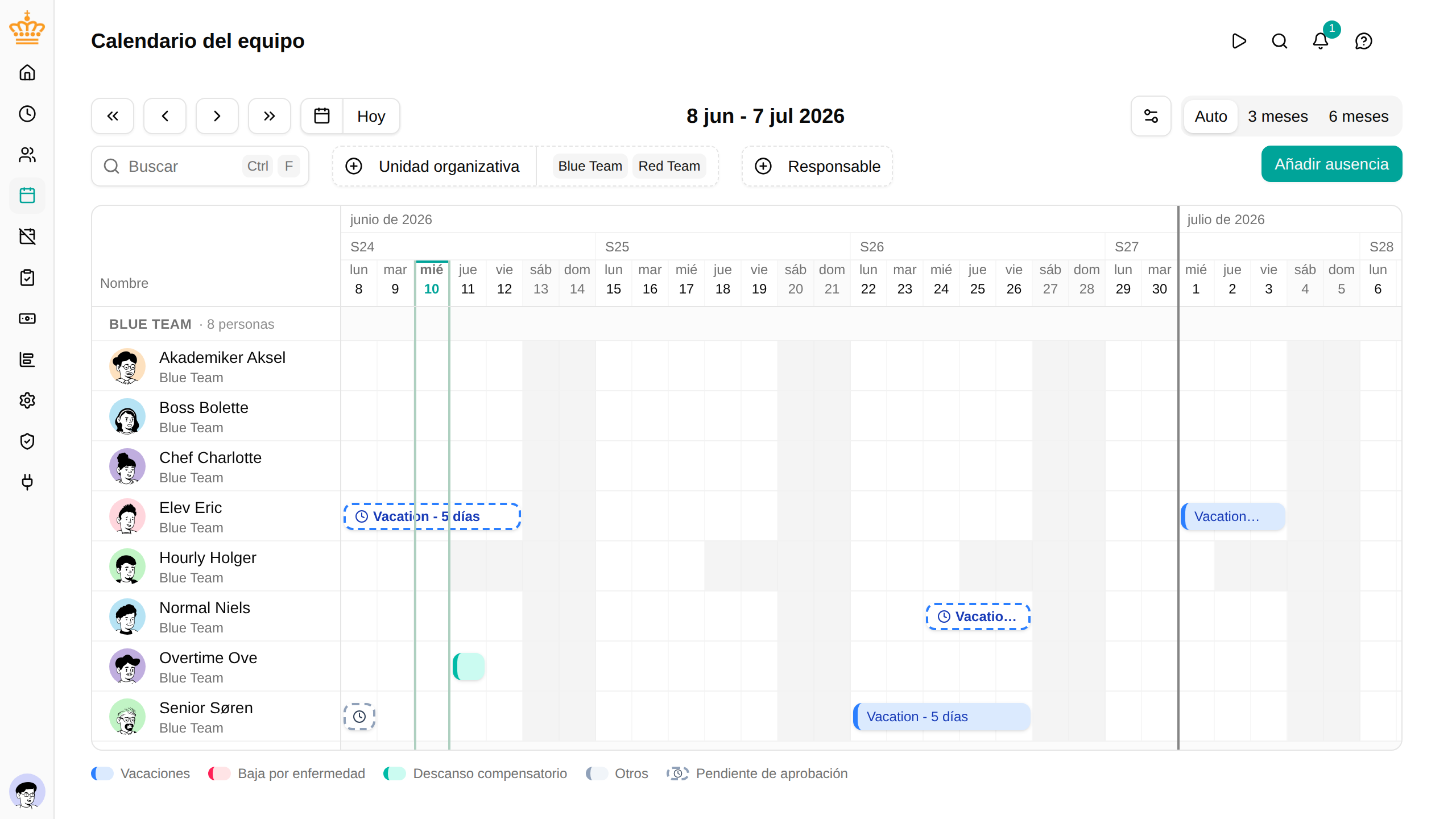
El calendario del equipo ofrece a los responsables y administradores una visión general de las ausencias de los empleados. Muestra las ausencias planificadas y pendientes en una cronología, y te permite:
- Ver cuándo están fuera los miembros del equipo
- Detectar conflictos de planificación
- Aprobar las solicitudes de ausencia pendientes
Acceder al calendario
Ve a en la barra lateral.
Qué ves
El calendario muestra a los empleados en filas, con sus periodos de ausencia como barras de color en la cronología. El color viene de la categoría del tipo de ausencia, que se define en la actividad en , así que el mismo tipo de ausencia tiene el mismo color en todos los espacios de trabajo y en todos los idiomas:
| Color | Categoría |
|---|---|
| Azul | Vacaciones |
| Rosa | Baja por enfermedad |
| Violeta | Asuntos personales |
| Verde azulado | Descanso compensatorio |
| Naranja | Permiso parental |
| Gris | Otros, y ausencias sin categoría |
Los colores son fijos. No se pueden cambiar por espacio de trabajo ni por usuario. Para corregir un color incorrecto, asigna a la actividad la categoría correcta.
El estado nunca cambia el color, solo el estilo de la barra:
- Las ausencias aprobadas son una barra sólida.
- Las ausencias pendientes (a la espera de aprobación) son una barra hueca con un borde discontinuo del mismo color y un icono de reloj.
Una leyenda bajo el calendario muestra los colores que aparecen en pantalla. Los fines de semana, los festivos y los días en que alguien no trabaja se quedan en gris.
Cada barra muestra el tipo de ausencia (por ejemplo, «Vacaciones» o «Baja por enfermedad») y su duración. En las barras estrechas, haz clic en la barra para ver los detalles.
Filtrar la vista
Usa los filtros encima del calendario para acotar lo que ves:
- Buscar : encuentra empleados por nombre
- Unidad organizativa : muestra solo los empleados de departamentos concretos
- Responsable : muestra solo los empleados que dependen de responsables concretos
Haz clic en Restablecer para borrar los filtros y volver a tu vista predeterminada.
Opciones de visualización
El botón del engranaje Visualización , junto a los botones Auto , 3 meses y 6 meses , contiene los ajustes que cambias con menos frecuencia:
- Agrupar por : agrupa las filas por unidad organizativa o por responsable de la unidad
- Estado de la ausencia : muestra solo las ausencias planificadas, solo las pendientes o ambas
Un punto en el engranaje indica que hay un filtro de estado activado. Restablecer lo borra junto con los demás filtros.
Elegir tu vista predeterminada
Cuando abres el calendario sin ningún filtro, muestra tu propio equipo: las personas que dependen directamente de ti si eres responsable o, si no, tu propia unidad organizativa. Si sigues habitualmente otras unidades, márcalas con una estrella para convertirlas en tu vista predeterminada personal:
- Abre el filtro Unidad organizativa
- Pasa el puntero por una unidad de la lista: aparece una estrella al final de la fila (en un móvil, la estrella está al final de cada unidad en el panel de filtros)
- Haz clic en la estrella
A partir de entonces, el calendario se abre con tus unidades marcadas siempre que no hayas filtrado nada tú, y Restablecer te devuelve a ellas. Las unidades marcadas también pasan a la parte superior de la lista del filtro, para que sean fáciles de encontrar.
Tus estrellas se guardan con tu cuenta de usuario, así que te acompañan en todos tus dispositivos y navegadores. Cada espacio de trabajo tiene las suyas.
Marcar una unidad con una estrella no cambia lo que estás viendo en ese momento: solo cambia lo que el calendario muestra por defecto. Para volver a la vista estándar, quita todas tus estrellas.
Seguir las unidades que te interesan
Haz clic en la estrella junto a una Unidad organizativa para seguirla. Las unidades marcadas se convierten en tu vista predeterminada: vuelven a aparecer la próxima vez que abras el calendario, tanto en tu ordenador como en tu móvil.
Tu propia unidad siempre aparece primero —tanto en la lista del filtro como entre las filas del calendario—, para que tu propio equipo se quede arriba sigas las unidades que sigas.
Moverse por la cronología
- Usa los botones ← y → para retroceder o avanzar en el tiempo
- Haz clic en Hoy para saltar a la semana actual
- Con el teclado, pulsa ← y → para avanzar semana a semana, y T para saltar a hoy. Si acabas de usar un filtro, pulsa antes Escape para salir de él
Mostrar un periodo más largo
Usa los botones Auto , 3 meses y 6 meses de la barra de herramientas para elegir cuánto calendario cabe en pantalla. Auto es la vista predeterminada: muestra tantos días como caben en tu ventana a tamaño completo. Los periodos más largos estrechan los días para que quepan en la ventana, y el encabezado muestra entonces los meses y los números de semana en lugar de los días.
El calendario recuerda tu elección en tu navegador. El periodo también forma parte de la dirección de la página, así que un enlace que compartas se abre con la misma vista.
Con 3 meses y 6 meses , un día es demasiado estrecho para hacer clic con precisión, así que al hacer clic en la fila de un empleado se abre esa semana en una ventana emergente. La ventana muestra los siete días a tamaño completo con las ausencias del empleado. Haz clic en una barra para abrirla, o haz clic o arrastra sobre los días libres para solicitar una ausencia para esos días.
Aprobar solicitudes de ausencia
Si tienes permiso para aprobar las ausencias de un empleado, las solicitudes pendientes muestran un botón Aprobar al pasar el puntero por encima.
- Pasa el puntero por una barra de ausencia pendiente (hueca)
- Haz clic en Aprobar en la información emergente
La ausencia se aprueba al instante y la barra pasa a ser sólida.
Cambiar o terminar la ausencia de otra persona
Si tienes permiso para cambiar las ausencias de un empleado —los administradores, las de todos; los responsables, las de los empleados que tienen a su cargo—, puedes hacerlo directamente desde el calendario.
- Una ausencia que todavía no ha empezado o que sigue a la espera de aprobación: haz clic en la barra para abrir el formulario de ausencia, cambia las fechas o el tipo y guarda.
- Una ausencia que está en curso, por ejemplo una baja por enfermedad sin fecha de fin: haz clic en la barra y elige Interrumpir ausencia ; después confirma con Sí, interrumpir . La ausencia termina hoy —una ausencia sin fecha de fin se cierra con ayer como último día— y los días ya disfrutados se mantienen registrados.
Si tu organización exige aprobación para los cambios en ausencias aprobadas, el cambio se envía para su aprobación y la barra se mantiene hasta que se decida.
Crear ausencias desde el calendario
Los responsables y administradores pueden crear solicitudes de ausencia directamente desde el calendario:
- Arrastra sobre las celdas de los días de la fila de un empleado para seleccionar un intervalo de fechas
- Se abre el formulario de solicitud de ausencia, con el empleado y las fechas seleccionadas ya rellenados
- Completa la solicitud y envíala
También puedes hacer clic en Añadir ausencia en la barra de herramientas para crear una solicitud sin seleccionar fechas antes. El formulario se abre en el mes que está mostrando el calendario, sin fechas elegidas y con tus cuentas ya listadas: así, si desplazas el calendario del equipo hasta agosto y haces clic, te pregunta por agosto, no por hoy.
La acción de arrastrar para crear solo aparece en las filas de los empleados para los que tienes permiso para crear solicitudes de ausencia.
Al hacer clic en un día que ya tiene una ausencia se abre esa ausencia en lugar de empezar una solicitud nueva.
Fechas de los hijos en el calendario
Cuando un tipo de permiso depende de un hijo esperado o recién nacido —las semanas anteriores a la fecha prevista de parto, el permiso tras un nacimiento, el día de enfermedad de un hijo—, las fechas que lo determinan se marcan en el calendario con un pequeño icono de bebé: con un contorno rosa discontinuo para un nacimiento previsto (la fecha prevista de parto) y con uno continuo para un hijo nacido (la fecha de nacimiento confirmada). Haz clic en una marca para ver de quién es el nacimiento y en qué fecha; la leyenda bajo el calendario indica ambos. Las ves en todas las filas para las que puedes registrar ausencias y en el formulario de solicitud que abres desde ellas, así que puedes planificar en torno a ellas sin consultar antes la ficha del empleado. El empleado ve las mismas marcas en su propia fila y en su formulario.
Un tipo que se rechaza para las fechas elegidas indica con qué fecha se ha valorado; por ejemplo, que se abre cuatro semanas antes de la fecha prevista de parto en un día concreto, o que el plazo posterior a un nacimiento se cierra en una fecha determinada.
Usar el calendario en el móvil
En un móvil, el calendario del equipo está a un toque: el menú inferior muestra un botón Equipo siempre que tienes acceso al calendario. (Para los aprobadores con elementos pendientes de decisión, ese lugar muestra Aprobaciones hasta que la bandeja está vacía).
El propio calendario sustituye la cronología por tres vistas pensadas para pantallas pequeñas. Cambia entre ellas con los botones Día , Semana y Mes de la parte superior.

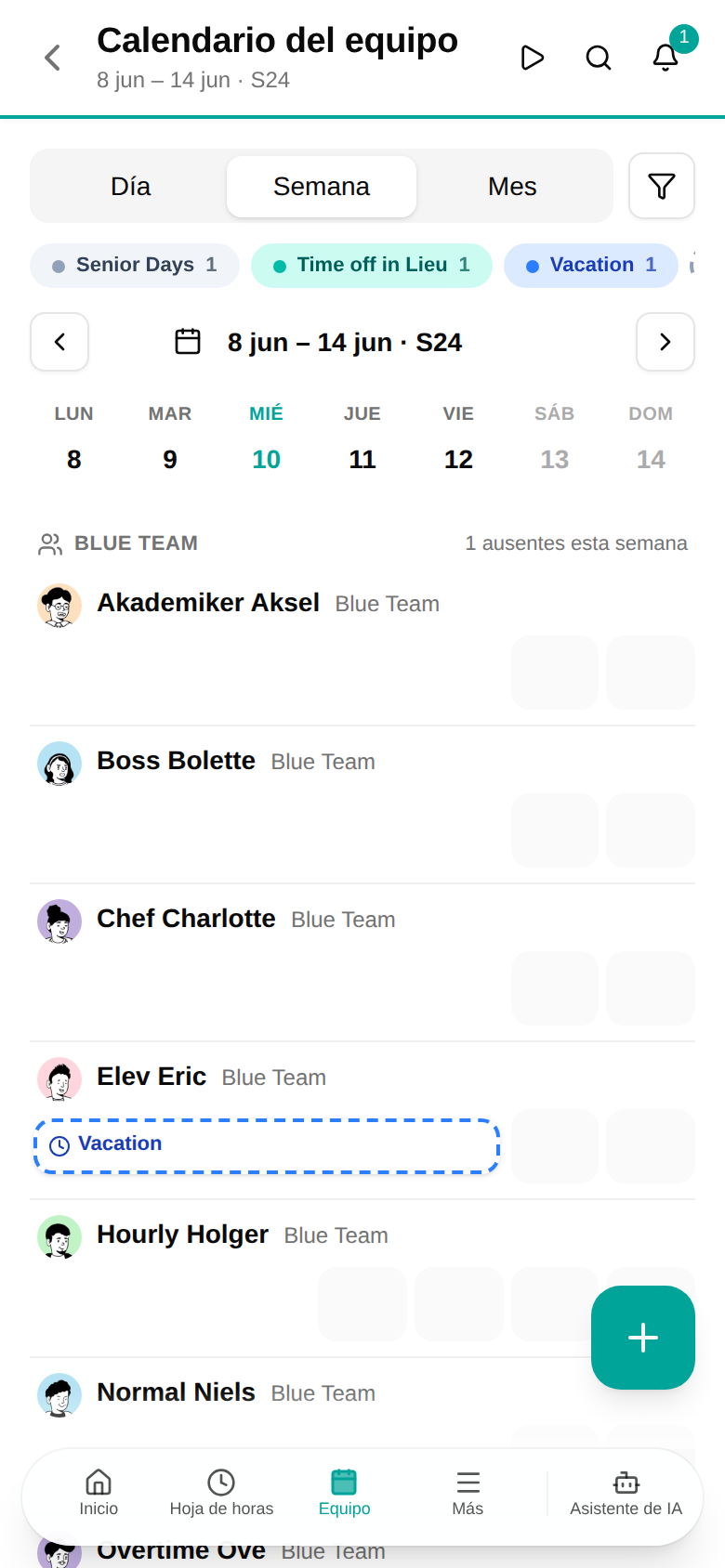
- Semana muestra a cada miembro del equipo con su propia fila de siete días. Toca una barra de color para ver los detalles y, si la solicitud está pendiente de decisión, aprobarla o denegarla. Toca un día vacío en la fila de alguien para registrarle una ausencia a partir de ese día.
- Día responde a «¿quién está fuera hoy?»: muestra quién está fuera, qué solicitudes esperan tu decisión (con Aprobar y Denegar en la propia tarjeta) y quién está trabajando.
- Mes muestra el mes completo con puntos de color por cada persona ausente en un día. Toca un día para ver quién está fuera y para añadir una ausencia en esa fecha.
Las etiquetas de color encima del calendario muestran qué tipos de ausencia hay en el periodo que estás viendo, con el número de personas por tipo. Toca una etiqueta para mostrar solo ese tipo; vuelve a tocarla para mostrarlo todo de nuevo. Los festivos del periodo aparecen debajo del calendario.
Para desplazarte, desliza a la izquierda o a la derecha, usa los botones de flecha o toca la etiqueta del periodo para saltar directamente a otro mes. El botón Hoy aparece siempre que te has alejado de la fecha actual. Usa el botón redondo + de la esquina para solicitar una ausencia para ti.
Visibilidad del tipo de ausencia
Por defecto, el calendario muestra el tipo de ausencia (por ejemplo, «Vacaciones» o «Baja por enfermedad») solo a los usuarios con permiso de lectura de ausencias sensibles. Los demás usuarios siguen viendo la barra del periodo, la duración y el estado, pero la etiqueta muestra un genérico «Ausencia» en lugar del tipo concreto, y la barra es gris en lugar del color del tipo, para que el color tampoco revele nada.
Así se protege la privacidad de los empleados sin dejar de mostrar al equipo quién está disponible.
Quién puede ver qué
El calendario del equipo respeta las reglas de acceso de tu organización:
- Los administradores de RR. HH. ven a todos los empleados
- Los responsables ven a los empleados que dependen de ellos (directamente o a través de la jerarquía de la organización)
- Los responsables de unidad organizativa ven a los empleados de su unidad y de sus subunidades
Los empleados que se han ido solo permanecen en el calendario en las fechas en que tenían contrato. Cuando el calendario empieza después de su último día de trabajo, su fila desaparece; si retrocedes a cuando trabajaban, vuelve a aparecer. Alguien que todavía está en su periodo de preaviso conserva su fila hasta que pasa su último día.
Si no ves a un empleado que esperabas ver, comprueba que:
- El empleado tiene un contrato activo
- Tienes el rol adecuado para ver a ese empleado