Aprobación de hojas de horas
Comprueba si las hojas de horas se envían y aprueban a tiempo: quién va con retraso, cuánto y cuántas veces se le ha recordado.
Descripción general
La nómina se basa en hojas de horas aprobadas, así que un periodo que se envía tarde, o que se queda esperando la aprobación, lo retrasa todo. Este informe mide ambos pasos para cada periodo de hoja de horas del rango seleccionado, y te da las cifras como resumen y como filas sin procesar que puedes seguir tratando con tus propias herramientas.
Ve a en la barra lateral.

Enfoque: responsables o empleados
El desplegable Enfoque elige de quién mide el informe la puntualidad:
- Responsables (el predeterminado): la aprobación de cada aprobador, frente al objetivo
- Empleados : el envío de cada empleado, frente al mismo objetivo
Cuando una hoja de horas tiene varios aprobadores, aparece una vez bajo cada uno de ellos, y cada aprobador se mide por su propia aprobación. Eso es lo que muestra qué aprobador está retrasando un periodo. El periodo cuenta como totalmente aprobado cuando lo ha aprobado el último aprobador.
Aprobaciones escaladas
Cuando un empleado no tiene responsable, su hoja de horas va al responsable de su unidad organizativa o de una unidad superior, o si no, a los administradores de RR. HH. o a los propietarios (consulta Quién aprueba). En el enfoque de responsables, el informe muestra por qué tuvo que aprobar cada aprobador:
- Seleccionado como : en Por hoja de horas , el motivo de cada fila: Responsable , Responsable de la unidad organizativa indicada, Administrador de RR. HH. , Propietario o Aprobador de proyecto . La exportación también lo incluye.
- El filtro Seleccionado como , en Añadir filtro , limita las filas y las cifras a esos motivos: elige los tres escalados para ver todas las hojas de horas que llegaron a alguien que no era un responsable.
- Escaladas : una cifra encima de la tabla: las hojas de horas cuya aprobación pasó por encima del responsable que faltaba.
Cualquier administrador de RR. HH. (o propietario) puede aprobar una hoja de horas así, de modo que cuenta como una aprobación: hasta que uno de ellos la aprueba, aparece en Administradores de RR. HH. (o Propietarios ); después, bajo la persona que la aprobó.
Cuándo algo está a tiempo
- El envío está a tiempo cuando el empleado envía la hoja de horas por primera vez dentro del objetivo: de forma predeterminada, 3 días laborables después de que termine el periodo.
- La aprobación está a tiempo cuando el aprobador la aprueba dentro del mismo objetivo tras el final del periodo.
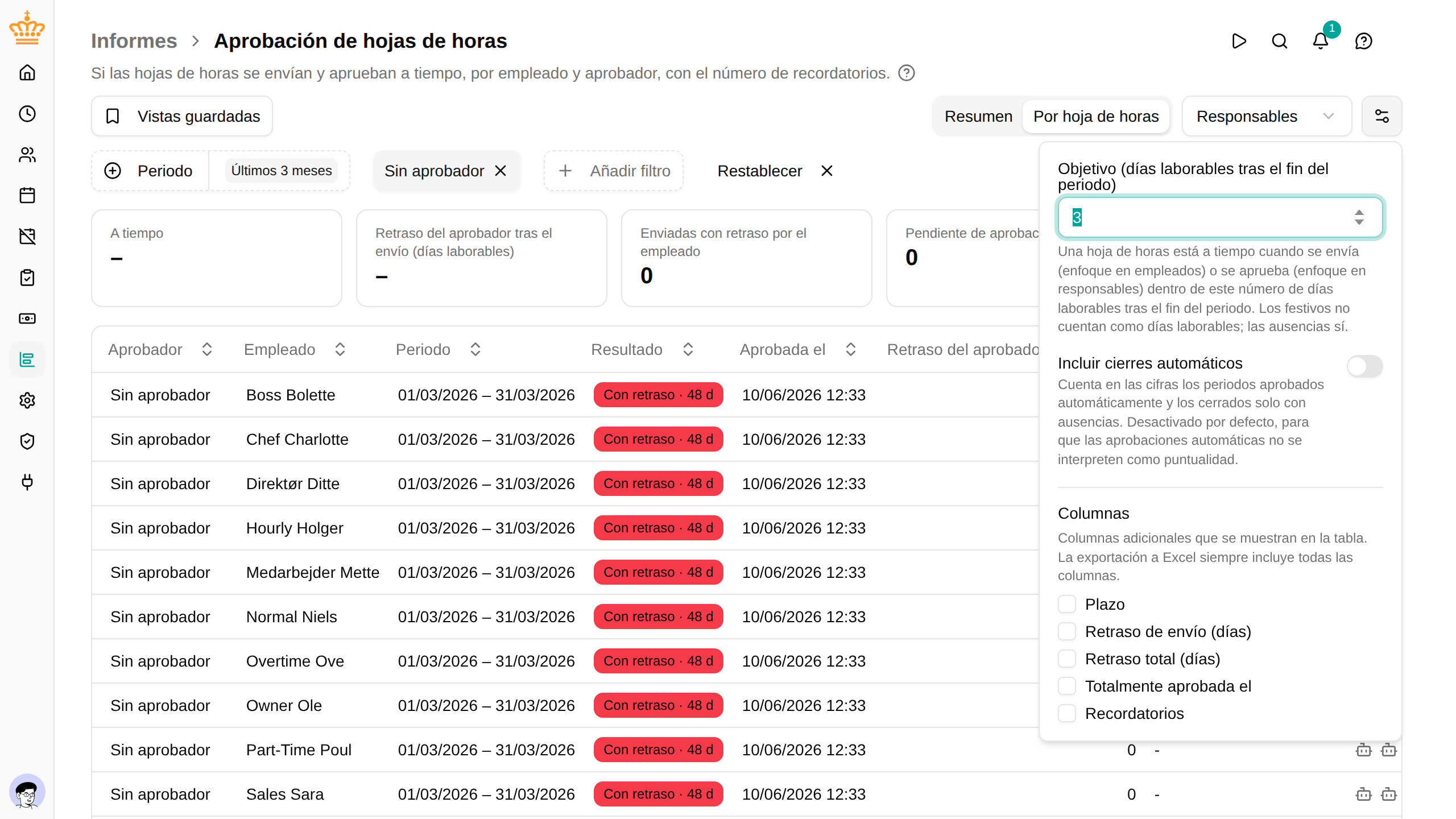
Cambia el objetivo con el botón del engranaje junto a los filtros. Los recordatorios de retraso se envían antes, desde el primer día tras el periodo, así que un empleado puede recibir un recordatorio y aun así contar como a tiempo.
Cuando el empleado envió tarde
Un aprobador solo puede aprobar lo que se ha enviado. Cuando un empleado envía tarde, la aprobación también suele llegar tarde, sin que el aprobador haya hecho esperar a nadie. Por eso, en el enfoque de responsables, el informe divide el retraso en dos:
- Retraso total (días) : desde el final del periodo hasta la aprobación: cuánto esperó la nómina. Cuenta de lunes a viernes, sean de quien sean los días laborables, para que se compare igual para todo el mundo
- Retraso de envío (días) : cuánto tarde envió el empleado, en días laborables del empleado
- Retraso del aprobador (días) : desde el envío hasta la aprobación: la parte que corresponde al propio aprobador
La aprobación se sigue juzgando frente al objetivo desde el final del periodo, así que el resultado muestra lo tarde que llegó realmente la aprobación. El recuento Enviada con retraso junto a él muestra en cuántos de esos periodos el empleado ya había enviado tarde.
Los días laborables son los días de trabajo previstos de cada persona: los del empleado para un envío, los del aprobador para una aprobación. Los festivos no cuentan como días laborables. Las ausencias sí: las vacaciones de un empleado no dan más tiempo a su responsable. Para alguien sin un horario de trabajo publicado, se usa de lunes a viernes.
Cada hoja de horas acaba en uno de cuatro resultados:
| Resultado | Significado |
|---|---|
| A tiempo | Hecho dentro del plazo |
| Con retraso | Hecho después del plazo |
| Pendiente | Sin hacer, y el plazo ha pasado. Cuenta como retraso en los porcentajes |
| Aún no vence | Sin hacer, y el plazo aún no ha pasado. Queda fuera de los porcentajes |
Si una hoja de horas se reabre y se vuelve a enviar, el informe sigue usando el primer envío y la primera aprobación: es cuando el empleado y el aprobador actuaron por primera vez. El número de reaperturas y el último reenvío se muestran al lado.
Los periodos que aún no han llegado a su último día laborable no forman parte del informe: todavía no se le ha pedido nada a nadie.
Cierres automáticos e indicadores
No todas las hojas de horas cerradas son alguien actuando a tiempo. El informe señala:
- En nombre de otro : otra persona envió o aprobó la hoja de horas en nombre del empleado
- Aprobada automáticamente : la hoja de horas no necesitaba aprobación, así que se aprobó en el momento de enviarse
- Cerrada automáticamente : el periodo solo contenía ausencias aprobadas, así que mTime lo cerró sin el empleado
- Con fecha anterior : el periodo se creó a posteriori, así que su historial no dice nada sobre la puntualidad
Los periodos aprobados y cerrados automáticamente quedan fuera de las cifras de forma predeterminada, para que un espacio de trabajo que lo aprueba todo automáticamente no parezca 100 % puntual. Activa Incluir cierres automáticos tras el botón del engranaje para contarlos. Los periodos con fecha anterior siempre quedan fuera de las cifras. Los periodos en nombre de otra persona sí cuentan, porque alguien actuó.
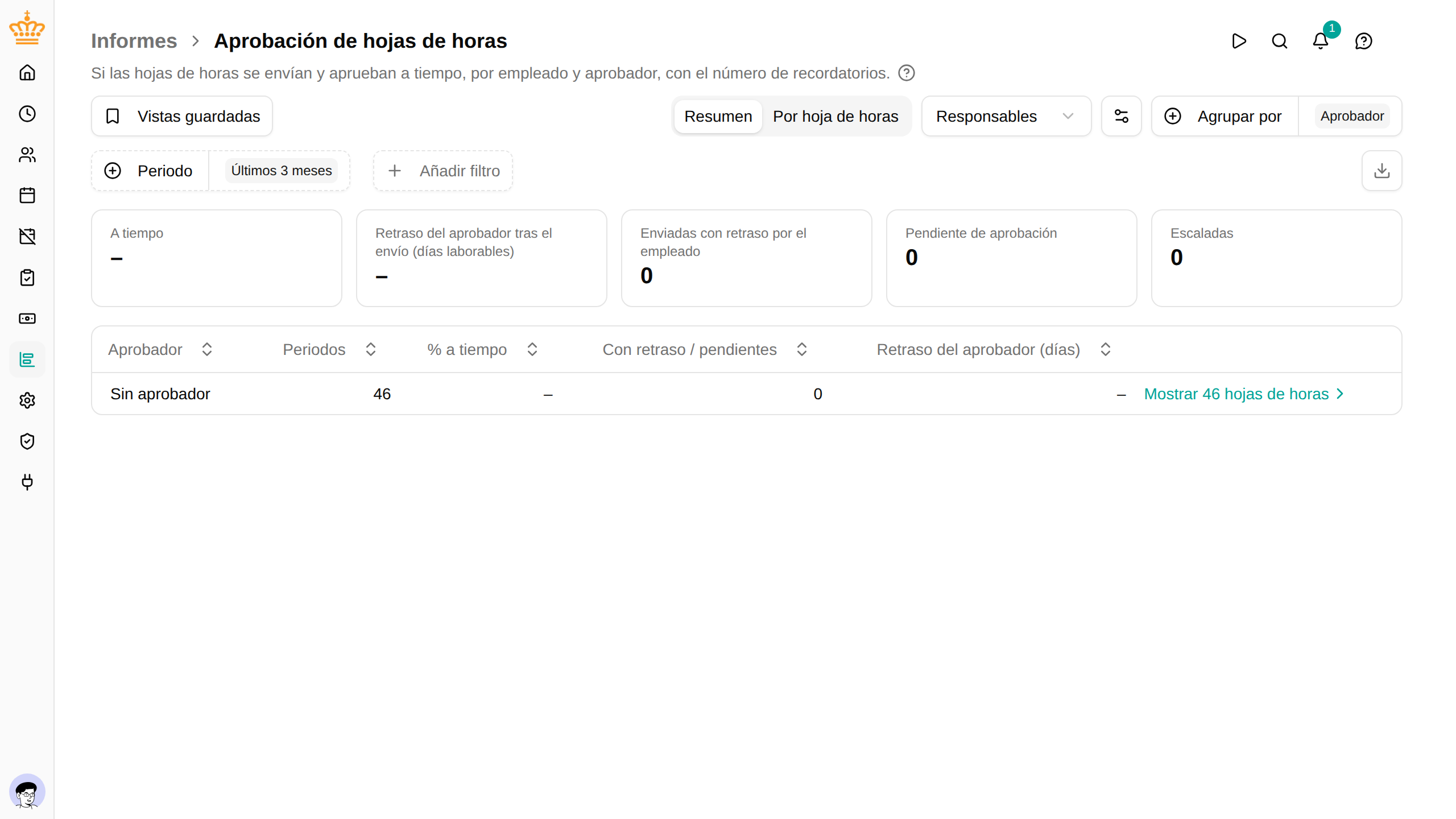
Resumen y por hoja de horas
El selector de la parte superior del informe elige cómo ver las hojas de horas:
- Resumen (el predeterminado): una fila por aprobador, o por empleado en el enfoque de empleados, con sus totales. Agrupar por cambia lo que es una fila: añade el periodo para ver a cada aprobador mes a mes —el resumen de la aprobación mensual por responsable—, o agrupa por unidad organizativa o país.
- Por hoja de horas : una fila por hoja de horas, con su resultado, cuándo se aprobó o envió, el retraso y sus indicadores.
Para ver las hojas de horas que hay detrás de una fila del resumen, haz clic en ella, o en Mostrar N hojas de horas al final de la fila. El informe cambia a Por hoja de horas y muestra solo las hojas de horas de esa fila. El grupo aparece como una etiqueta junto a los filtros; haz clic en ella para volver a ver todas las hojas de horas.

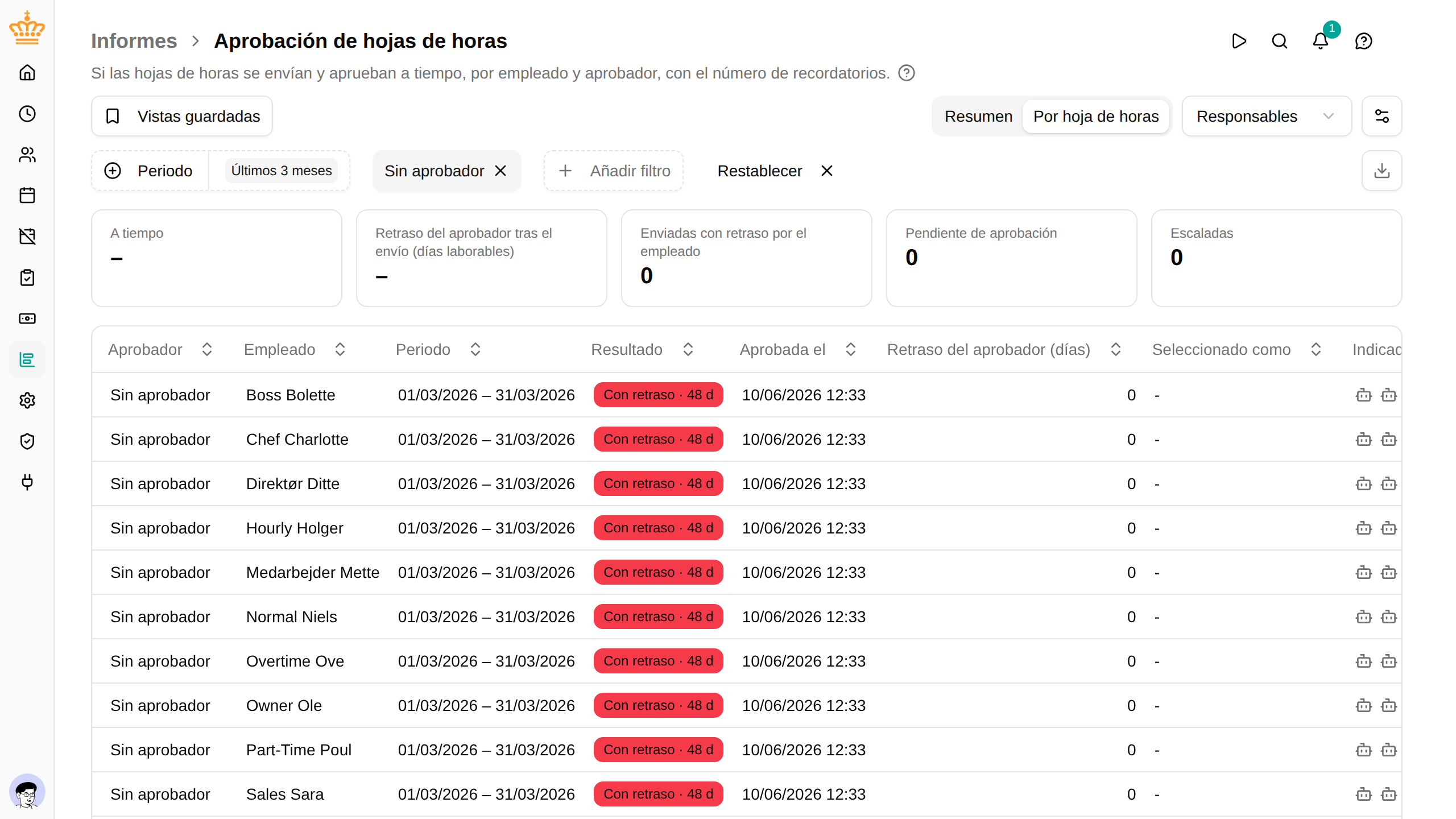
En Por hoja de horas , haz clic en una hoja de horas para abrirla y ver lo que se registró.
El resultado muestra cuántos días laborables de retraso tuvo una hoja de horas, por ejemplo, Con retraso · 15 d. Pasa el ratón por encima para ver el plazo.
Las cifras y el filtro
Las cifras encima de la tabla siempre cubren lo que estás viendo —toda la selección, o el grupo que has abierto—: el porcentaje a tiempo, el retraso de la persona que mide el enfoque y las hojas de horas pendientes de aprobación. En el enfoque de responsables también muestran en cuántos periodos el empleado ya había enviado tarde; en el enfoque de empleados, los periodos que nunca se enviaron.
El filtro Puntualidad solo limita las filas: elige Con retraso y Pendiente para ver solo los problemas. El informe se abre sin él, para que el porcentaje a tiempo de cada fila cubra todos los periodos.
Ajustes y columnas
El botón del engranaje junto a los filtros contiene los ajustes que cambian el significado de las cifras: el objetivo e Incluir cierres automáticos .
También muestra las columnas que puedes añadir a la tabla. De forma predeterminada solo se muestran las esenciales; marca una columna para mostrarla, por ejemplo, el plazo, el retraso total, el número de recordatorios o, en el enfoque de responsables, el retraso en el envío del empleado. Tu elección se recuerda y se guarda con las vistas guardadas.

Recordatorios
El informe cuenta los correos de recordatorio que realmente se entregaron:
- En el enfoque de empleados, los recordatorios de retraso que recibió el empleado para ese periodo
- En el enfoque de responsables, los resúmenes diarios de aprobaciones que recibió el aprobador y que incluían el periodo
Activa la columna de recordatorios en los ajustes para ver los recuentos. Los recordatorios se cuentan desde el día en que se introdujo este informe. Los correos enviados antes no se registraron, así que los periodos más antiguos no muestran recordatorios.
Filtrar
El informe usa los filtros comunes: periodo, unidad organizativa, responsable, condiciones laborales y país. Los responsables ven las hojas de horas de sus propios empleados; los administradores ven las de todo el mundo.
Exportar
Haz clic en el botón de descarga a la derecha de la barra de filtros (Exportar a Excel
) para descargar la vista actual como un fichero .xlsx. En Por hoja de horas
, el fichero contiene el registro sin procesar de cada hoja de horas, con las marcas de tiempo como fechas y horas reales, listo para seguir procesándolo. La exportación siempre incluye todas las columnas, se muestren o no en la tabla.