Uso de ausencias
Consulta, para cada empleado, cuántas vacaciones le quedan, cuántas tiene reservadas y cuántas vencerán sin usarse.
Resumen
El informe Uso de ausencias responde a la pregunta que se hace un responsable antes de que termine el año de vacaciones: ¿a quién le quedan días y quién va a perder alguno? Muestra la situación a día de hoy. Cada fila es una parte de la cuenta de ausencias de un empleado: los días que deben usarse antes de una fecha determinada. Para cada parte muestra lo que tiene hoy, lo que aún generará antes de esa fecha, lo que ya está reservado y lo que vencerá si no se reserva nada más.
Ve a en la barra lateral.

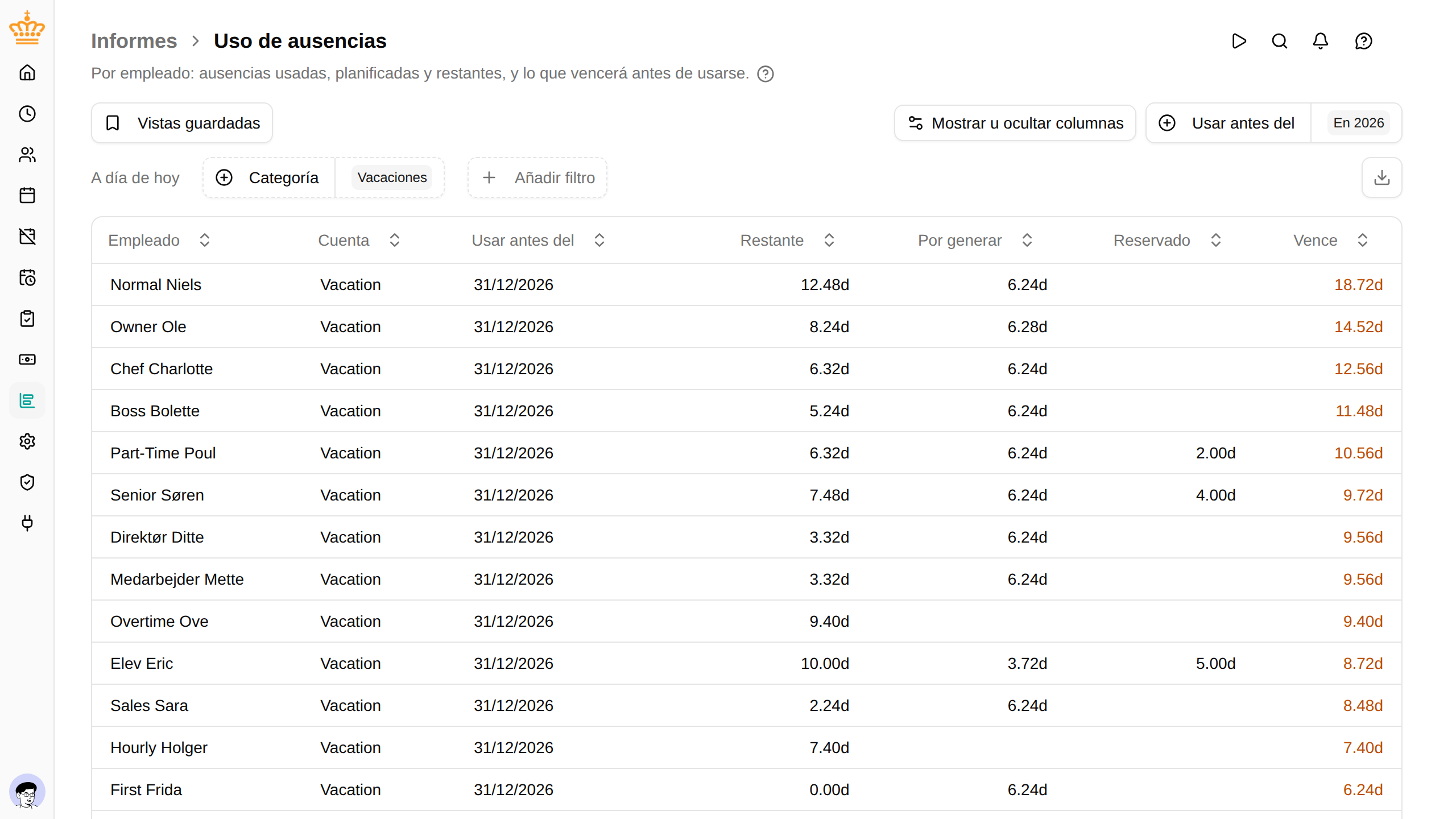
Los responsables ven a los empleados que tienen a su cargo; los administradores de RR. HH. ven a todos.
Cómo leer las columnas
| Columna | Significado |
|---|---|
| Empleado | A quién pertenecen los días |
| Cuenta | La cuenta de ausencias, por ejemplo vacaciones o días adicionales |
| Usar antes del | El último día en que pueden usarse estos días, o No vence nunca |
| Restante | Lo que tiene hoy |
| Por generar | Lo que aún se generará en estos días antes de que venzan; por ejemplo, los días de vacaciones de los meses que quedan del año de devengo |
| Reservado | Ausencias posteriores a hoy que se descuentan de estos días: aprobadas, y solicitadas pero pendientes de aprobación |
| Vence | Lo que se perderá en la fecha de Usar antes del si no se reserva nada más |
Para los días con fecha límite, cada fila cuadra: Restante + Por generar − Reservado = Vence. Una cifra resaltada en Vence es la que requiere tu atención: habla con el empleado para que reserve esos días.
Las solicitudes pendientes de aprobación ya cuentan como reservadas, igual que en el saldo del propio empleado: no se pueden solicitar los mismos días dos veces, así que una solicitud que aún no has aprobado no pone días en riesgo.
Las cifras son las mismas que en la vista del empleado. Haz clic en una fila para abrir los detalles de la cuenta: su saldo a lo largo del tiempo, los próximos cambios y las fechas de vencimiento.
Más columnas
Haz clic en Mostrar u ocultar columnas para ver más:
- Unidad organizativa : la unidad organizativa del empleado
- Usado : las ausencias ya disfrutadas de estos días, hasta hoy incluido
- Pendiente de aprobación : la parte de Reservado que aún no está aprobada
Filtrado
- Usar antes del elige qué días mostrar según cuándo vencen: este año (por defecto), el año que viene, los próximos 4 o 12 meses, o todos. Los días ya vencidos no se muestran nunca. Tampoco se muestran los días que vencen tan lejos que todavía no se sabe cuánto se perderá.
- Categoría elige las cuentas según el tipo de ausencia que se descuenta de ellas; por defecto, vacaciones. Una cuenta pertenece a una categoría cuando de ella se descuenta un tipo de ausencia de esa categoría.
- Cuenta limita el informe a cuentas concretas. Aquí puedes elegir una cuenta de la que no se descuenta ningún tipo de ausencia para incluirla.
Los filtros comunes (empleados, unidad organizativa, responsable, condiciones laborales, país) se aplican a día de hoy.
Guarda como vista guardada los filtros que uses a menudo, por ejemplo «vence en los próximos 4 meses». La opción de Usar antes del se guarda por su nombre, así que una vista guardada con «este año» sigue refiriéndose al año en curso después de Año Nuevo.
Exportar
Haz clic en el botón de descarga a la derecha de la barra de filtros (Exportar a Excel
) para descargar el informe como archivo .xlsx. La exportación incluye todas las columnas, también las opcionales.
Acceso
El informe tiene su propio permiso, report:timeoff-usage . Los responsables lo tienen para los empleados a su cargo y los administradores de RR. HH. para todos. Un rol personalizado copiado del rol de responsable antes de que existiera el informe todavía no lo tiene: añádelo en el editor de roles.