Horas registradas
Consulta cuánto tiempo han registrado tus empleados en actividades durante un periodo, agrupado como lo necesites.

Si no puedes ver la información sensible de ausencias de un empleado, sus bajas por enfermedad quedan fuera de este informe, totales incluidos.
Descripción general
El informe Horas registradas suma los registros de las hojas de horas durante un periodo. Úsalo para responder a preguntas como:
- ¿Cuántas horas registró cada empleado el mes pasado?
- ¿Cuánto tiempo se dedicó a una actividad o un proyecto concretos?
- ¿Cuántos días de vacaciones se tomaron por departamento?
Ve a en la barra lateral.
Filtrar
Además de los filtros comunes (periodo, unidad organizativa, responsable, condiciones laborales), puedes acotar por:
- Actividad : una o varias actividades concretas
- Tipo de actividad : Trabajo , Ausencias , No laboral o Complemento
- Aprobación : elige Aprobada para contar solo el tiempo de periodos totalmente aprobados
Los complementos quedan fuera hasta que marcas Complemento . Un complemento —por ejemplo, las horas extra— es un suplemento sobre horas que ya están registradas como trabajo, así que contarlo junto a ellas inflaría el tiempo trabajado. Márcalo cuando necesites ver esos registros; se quedan en sus propias filas, con su propio total.
El filtro Aprobación es el que debes usar cuando las cifras tienen que ser definitivas, para la nómina o la facturación. Un periodo solo cuenta cuando su hoja de horas está totalmente aprobada: si aún espera a uno de varios aprobadores, queda fuera. Lo mismo pasa con los días que no cubre ninguna hoja de horas aprobada.
Agrupar los resultados
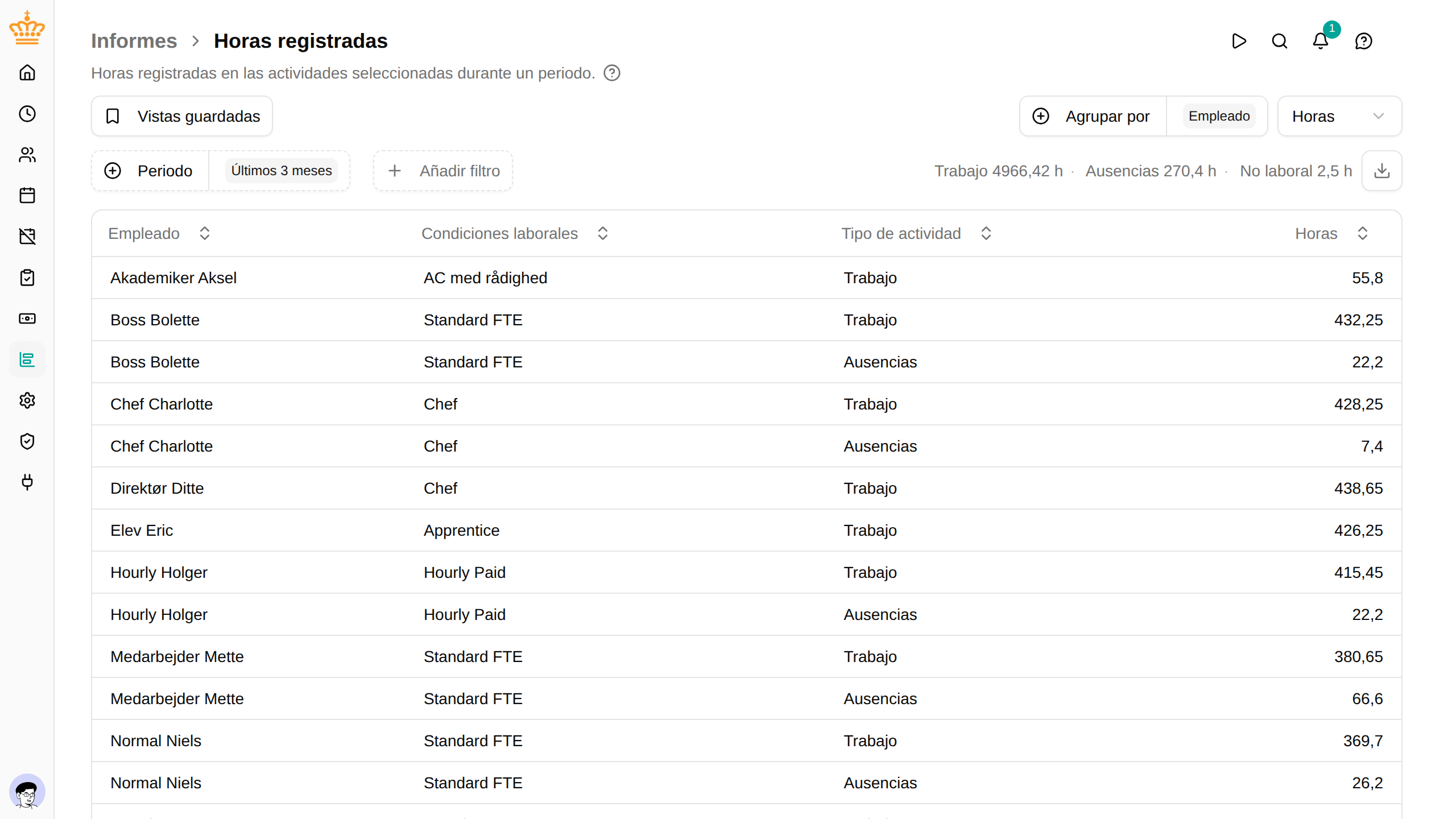
El control Agrupar por decide qué representa cada fila. Elige cualquier combinación de:
- Unidad organizativa
- Empleado (también añade una columna de condiciones laborales)
- País (solo se muestra si tu espacio de trabajo usa países de trabajo)
- Actividad
- Proyecto (solo se muestra si puedes leer proyectos)
- Dimensión (solo se muestra si puedes leer la configuración)
- Día
Cada fila es una combinación de las agrupaciones seleccionadas: por ejemplo, agrupa por empleado y actividad para ver el tiempo de cada empleado por actividad. Quita todas las agrupaciones para obtener una fila por tipo de actividad.
Si agrupas por Día , una columna Notas recoge las notas escritas en los registros de cada fila.
Además, cada fila se divide por tipo de actividad, agrupes por lo que agrupes, y la columna Tipo de actividad siempre se muestra. Así, las horas trabajadas, las ausencias y los complementos nunca comparten fila, y la tabla da un total por tipo de actividad en lugar de una única cifra combinada.
Horas o días
Usa el selector de unidad para cambiar la columna de valores entre Horas y Días . Los totales por tipo siguen la unidad seleccionada.
Exportar
Haz clic en el botón de descarga a la derecha de la barra de filtros (Exportar a Excel
) para descargar la vista actual como un fichero .xlsx. La exportación usa los mismos filtros, agrupaciones y unidad que la tabla en pantalla.