Vistas guardadas
Guarda toda la configuración de un informe con un nombre, vuelve a aplicarla con un clic y compártela con tus compañeros.

Descripción general
La mayoría de los informes se ejecutan una y otra vez con la misma configuración: el mismo periodo, los mismos departamentos, la misma agrupación. Una vista guardada guarda esa configuración con un nombre para que no tengas que volver a montarla cada vez.
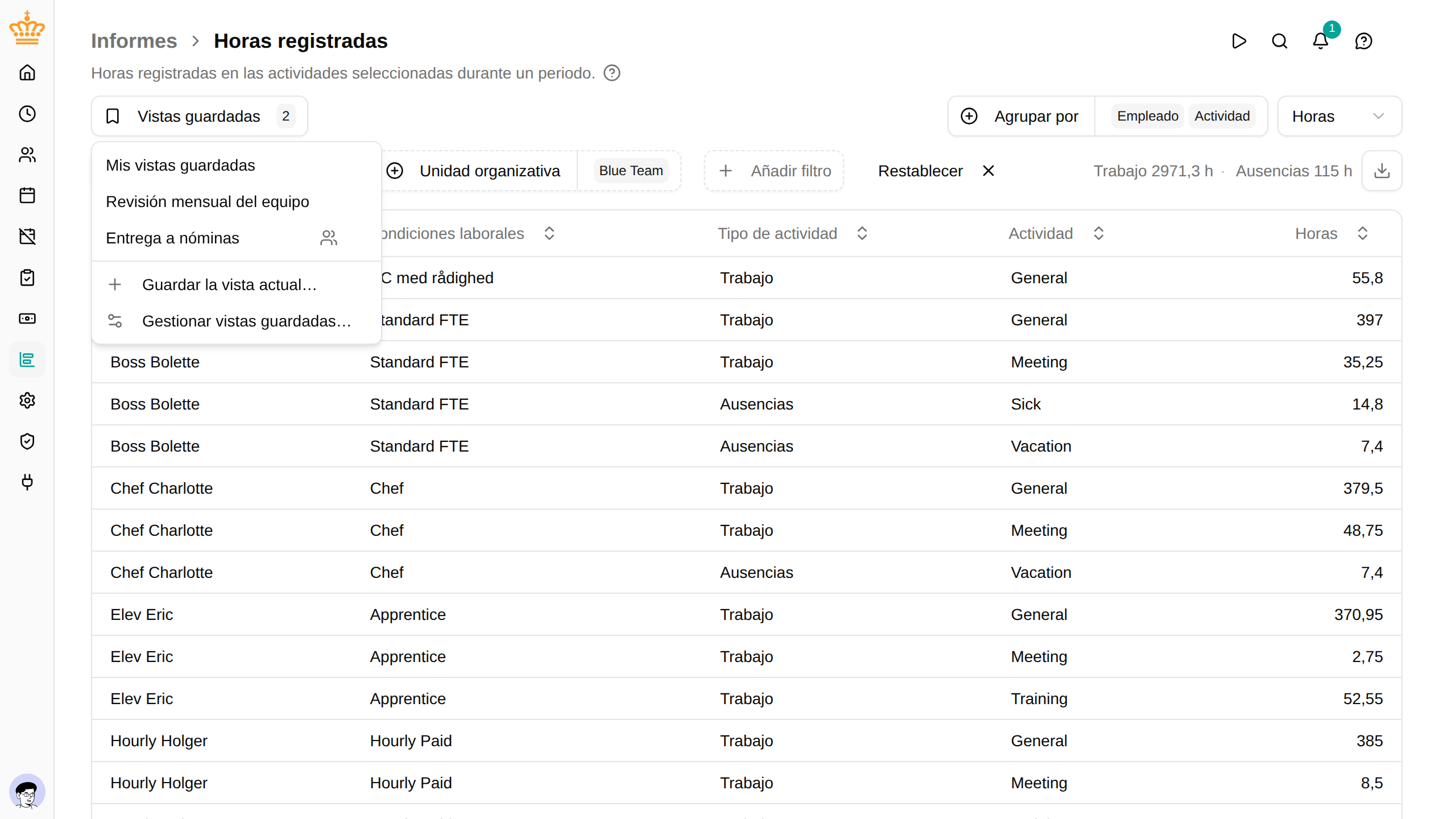
Todos los informes tienen un botón Vistas guardadas encima de sus filtros. Muestra el nombre de la vista guardada que estás viendo, o solo Vistas guardadas con el número de vistas guardadas cuando no hay ninguna aplicada.
Las vistas guardadas pertenecen al informe desde el que se guardaron: una vista guardada en Horas registradas no aparece en Bajas por enfermedad , porque los dos informes se configuran con cosas distintas.
Qué recoge una vista guardada
Una vista guardada almacena la vista completa, todo lo que puedes cambiar en la página:
- El Periodo
- Los filtros comunes: Unidad organizativa , Responsable , Condiciones laborales
- Los filtros propios del informe, por ejemplo, Actividad en Horas registradas o las cuentas en Movimientos de cuentas
- Los controles de vista del informe: Agrupar por , la unidad horas/días y ajustes como la Configuración de periodos de baja del informe de bajas por enfermedad
Los periodos se guardan tal como los elegiste, no como fechas fijas. Una vista guardada con Mes actual seguirá mostrando el mes actual el año que viene: se vuelve a calcular a partir de la fecha de hoy cada vez que la aplicas. Solo un rango Personalizado elegido a mano conserva sus fechas exactas, porque no hay nada relativo que recordar.
Guardar la vista actual
- Configura el informe como quieras: periodo, filtros, agrupación, unidad
- Haz clic en Vistas guardadas y elige Guardar la vista actual…
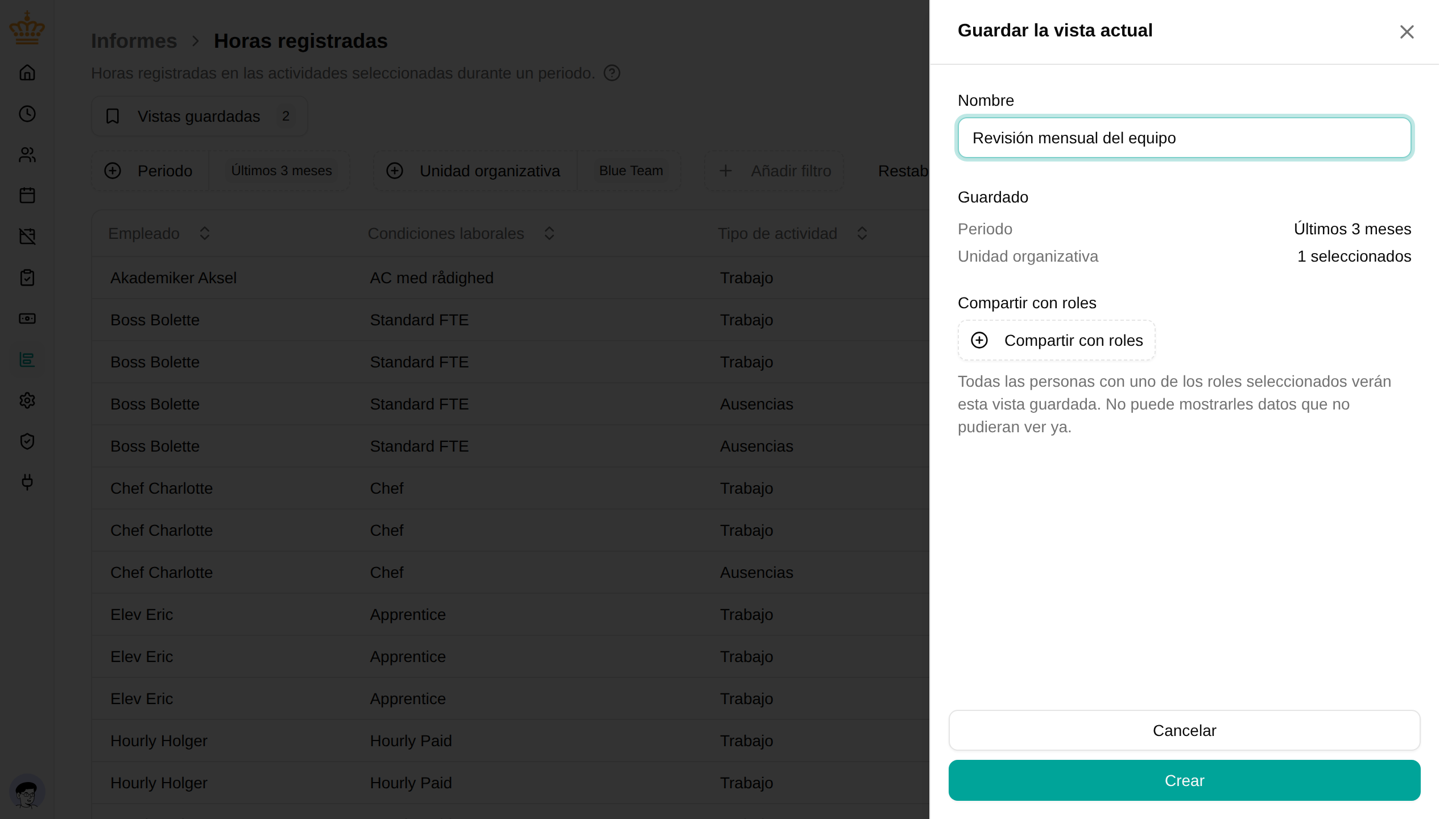
- Ponle un nombre, por ejemplo, “Revisión mensual del equipo”
- Si quieres, compártela con otros roles (consulta Compartir)
- Haz clic en Crear
La lista Guardado del panel resume lo que vas a guardar, para que puedas comprobar el periodo y los filtros antes de ponerle nombre.

Aplicar una vista guardada
Abre el menú Vistas guardadas y haz clic en un nombre. El informe se vuelve a cargar con esa configuración, y una marca de verificación señala la vista guardada aplicada.
Al aplicar una vista guardada también cambia la dirección de la página, así que puedes copiar el enlace del navegador y enviárselo a un compañero: verá la misma vista, limitada a los empleados que tiene permiso para ver. La exportación a Excel también sigue la vista guardada aplicada.
Si después cambias un filtro, aparece un punto junto al nombre de la vista guardada para indicar que la vista ya no coincide con lo guardado. Puedes dejarlo así (no se guarda nada hasta que lo digas) o actualizar la vista guardada:
- Abre el menú Vistas guardadas y haz clic en la opción de actualizar, que lleva el nombre de la vista guardada aplicada, para sobrescribirla con lo que hay en pantalla
- O elige Guardar la vista actual… para conservar ambas, como una vista guardada nueva
Abrir un informe con una vista guardada
Marca una vista guardada con una estrella para que sea tu vista predeterminada de ese informe:
- Abre el menú Vistas guardadas
- Pasa el ratón por la vista guardada y haz clic en la estrella (o abre Gestionar vistas guardadas… , donde las estrellas siempre están visibles)
A partir de entonces, al ir a ese informe se aplica directamente la vista guardada con estrella. Una estrella por informe: marcar otra la sustituye. Vuelve a hacer clic en la estrella para volver a los valores predeterminados del propio informe.
La estrella es personal, incluso en una vista compartida: marcar con estrella una vista guardada que tu administrador ha compartido contigo solo cambia tu vista predeterminada, no la de nadie más.
Una vista guardada con estrella solo se aplica cuando abres el informe de la forma habitual. Si sigues un enlace que lleva sus propios filtros, o vuelves a un informe en el que estabas trabajando, prevalece lo que estabas viendo.
Compartir una vista guardada con tus compañeros
Las vistas guardadas se pueden compartir con roles en lugar de con personas concretas, de modo que un nuevo responsable recibe automáticamente los informes que usa tu organización.
En el panel de guardar o editar, elige uno o varios roles en Compartir con roles . Todas las personas que tengan uno de esos roles encontrarán la vista guardada en su propio menú Vistas guardadas , entre las vistas compartidas, marcada con un icono de personas que indica los roles con los que se compartió.
Solo se ofrecen los roles que realmente pueden abrir informes, para que una vista guardada nunca se comparta con personas que nunca la verían.
De forma predeterminada, compartir es una acción de administrador. Los demás roles ven la sección Compartir con roles , pero no pueden usarla: sus vistas guardadas siguen siendo personales. Si quieres que los responsables también compartan vistas guardadas, añade el permiso report / share a su rol en .
Una vista guardada que no compartes es personal: solo la ves tú, y se elimina junto con el resto de tus datos personales cuando se borra tu ficha de empleado. Las vistas compartidas se mantienen, y cualquier administrador puede gestionarlas; así, los informes de los que depende tu organización no desaparecen con el compañero que los configuró primero.
Gestionar vistas guardadas
Elige Gestionar vistas guardadas… en el menú Vistas guardadas para ver todo lo guardado en este informe, dividido en Mis vistas guardadas y Compartida , con los roles con los que se compartió cada vista compartida.

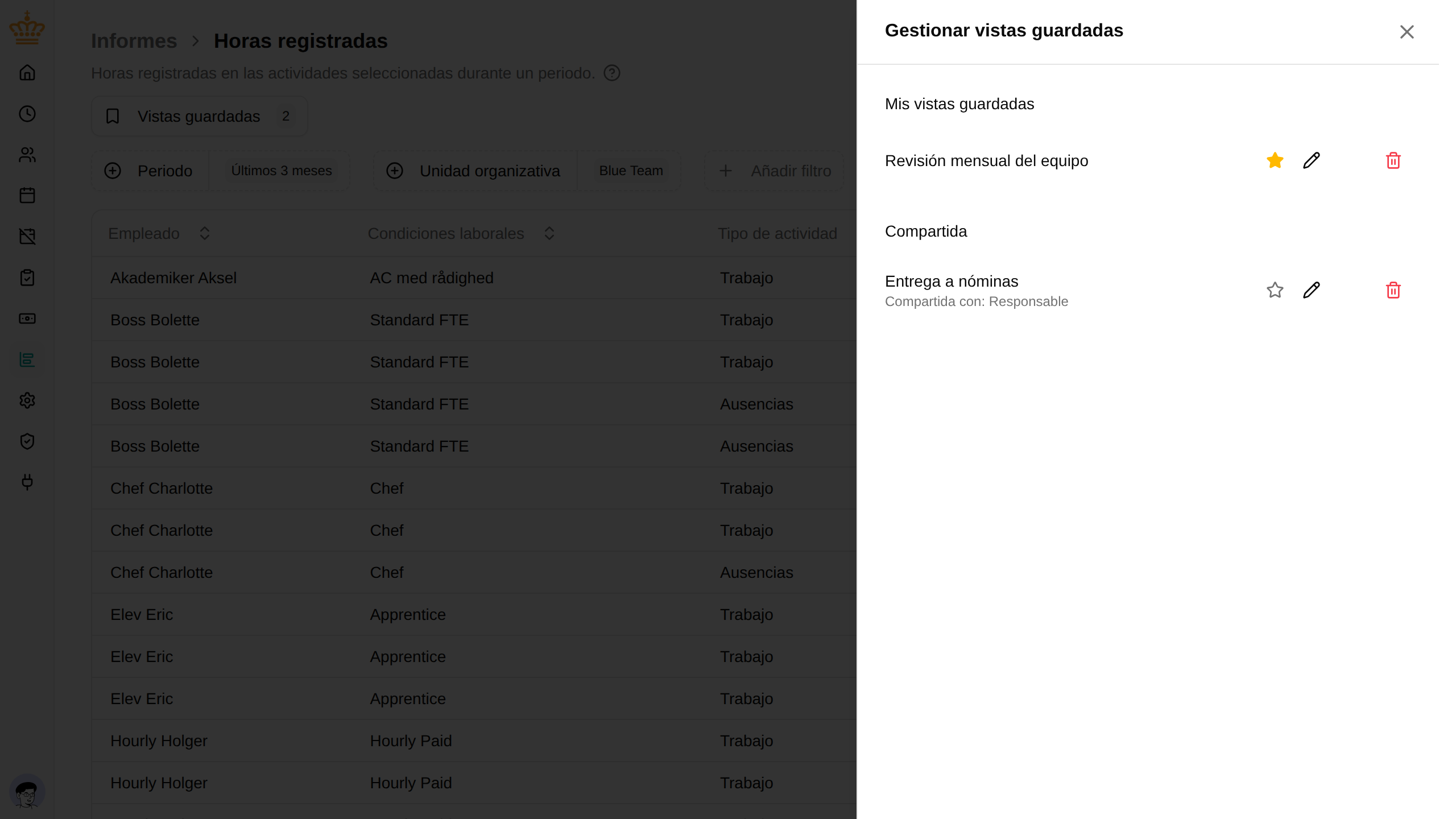
Cada fila ofrece:
| Acción | Qué hace |
|---|---|
| Estrella | Abre este informe con esta vista guardada (tu propia vista predeterminada) |
| Editar | Cambia su nombre o los roles con los que se comparte |
| Actualizar con la vista actual | Sobrescribe su configuración con lo que hay en pantalla; se ofrece para la vista guardada que tienes aplicada |
| Eliminar | La elimina |
Siempre puedes gestionar tus propias vistas guardadas. Una vista compartida también la pueden gestionar los administradores, que ven en ella las acciones de editar y eliminar; para el resto es de solo lectura: se puede aplicar y marcar con estrella, pero no cambiar.
Al eliminar una vista compartida, desaparece para todas las personas con los roles con los que se compartió, y la confirmación lo indica. De todos modos, las vistas guardadas se vuelven a crear fácilmente: nada de tus datos de tiempo depende de ellas.