Datos de empleados
Consulta los datos maestros de tus empleados tal como estaban en la fecha que elijas y expórtalos a Excel.

Descripción general
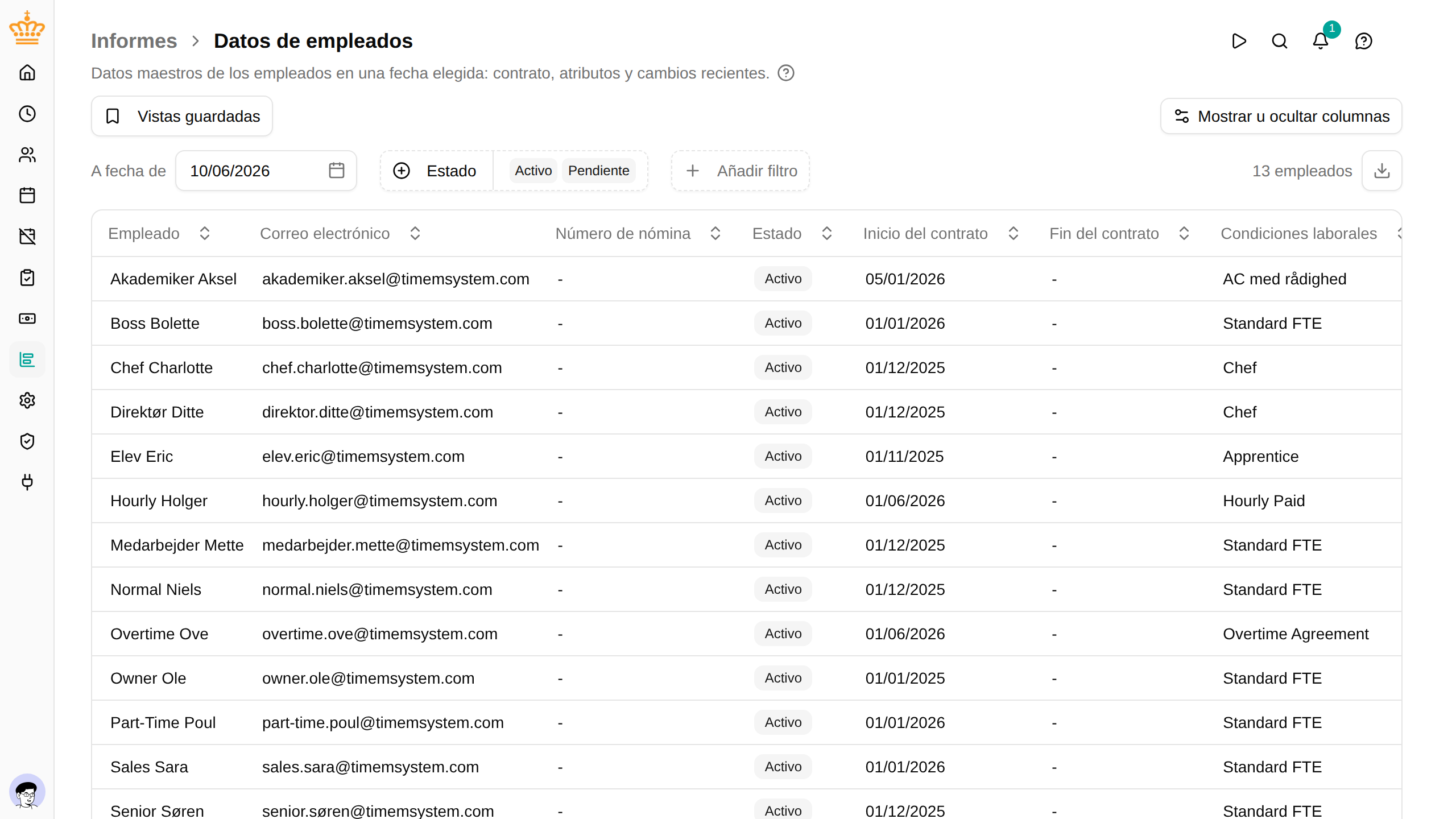
El informe Datos de empleados muestra una fila por empleado con los datos registrados sobre él: quién es, su contrato y todos los atributos estándar y personalizados que usa tu espacio de trabajo. Úsalo para imprimir o entregar fichas de empleados, comprobar que los datos maestros están completos o saber qué había registrado sobre alguien en un día determinado.
Ve a en la barra lateral.
Cada fila muestra:
- Empleado , Correo electrónico , Número de nómina , Número de contrato y Cargo
- Estado en la fecha elegida (consulta Estado más abajo)
- El contrato: Inicio del contrato , Fin del contrato , Condiciones laborales , Unidad organizativa , Responsable , País (si tu espacio de trabajo usa países de trabajo), Jornada semanal (h) y FTE
- CPR / NSS , Fecha de nacimiento , Teléfono , Móvil y Dirección , si puedes ver datos personales (consulta Quién ve los datos personales)
- Una columna por cada atributo estándar y personalizado del empleado y del contrato
- Última actualización : cuándo se cambiaron por última vez los datos mostrados, y quién lo hizo
- Próximo cambio : la fecha del próximo cambio en la ficha del empleado, si hay uno previsto o se hizo después de la fecha elegida
Elegir las columnas
Para que la tabla se lea bien, empieza con lo esencial: Empleado , Correo electrónico , Número de nómina , Estado , Inicio del contrato , Fin del contrato , Condiciones laborales , Unidad organizativa , Responsable , Jornada semanal (h) y Última actualización . Haz clic en Mostrar u ocultar columnas encima de los filtros para mostrar cualquiera de las demás, o en Mostrar todas para verlas todas. Tu elección se conserva mientras trabajas.
Las columnas que ocultas solo afectan a la pantalla: la exportación a Excel siempre contiene todas las columnas.
Cómo funciona
Elegir la fecha
El informe muestra los datos tal como estaban en una fecha, no durante un periodo. En lugar del filtro de periodo, la barra de filtros tiene una fecha A fecha de , que empieza en hoy.
- Elige una fecha anterior para ver lo que había registrado para ese día: el cargo, la unidad organizativa, el responsable o los atributos vigentes entonces. Se incluyen los cambios registrados más tarde pero con efecto anterior a ese día.
- Elige una fecha futura para ver cambios que ya están programados, como un nuevo responsable a partir del día 1 del mes que viene.
Una vista guardada que mantiene la fecha de hoy siempre se abre en el día actual.
Estado
El estado se calcula para la fecha elegida:
- Activo: el empleado tiene un contrato que cubre la fecha
- Pendiente: el contrato del empleado empieza después de la fecha
- Inactivo: el último contrato del empleado terminó antes de la fecha, o no tiene ningún contrato
Para un empleado pendiente o inactivo, las columnas del contrato describen el próximo contrato o el último que terminó.
Última actualización y Próximo cambio
Última actualización te indica lo actual que es una fila: el cambio más reciente vigente en la fecha elegida, con el nombre de la persona (o integración) que lo hizo. Próximo cambio muestra la fecha de efecto del siguiente cambio en la ficha del empleado después de la fecha elegida. Abre el empleado y consulta su historial de cambios para ver en qué consistió ese cambio.
Aquí solo cuentan los cambios en el propio empleado. Un cambio en sus condiciones laborales o el cambio de nombre de una unidad organizativa no aparecen en estas dos columnas.
Filtrar
El informe usa los filtros comunes, con dos diferencias: hay una fecha A fecha de en lugar de un periodo, y los filtros Unidad organizativa , Responsable , Condiciones laborales y País buscan coincidencias con los valores en la fecha elegida. Filtra por una unidad organizativa a fecha de 1 de marzo y obtendrás las personas que estaban en ella el 1 de marzo.
También ofrece:
- Estado : muestra de entrada los empleados Activos y Pendientes; añade Inactivo para incluir a antiguos empleados
- Un filtro por cada atributo personalizado con una lista fija de valores (un desplegable) o un valor de sí/no. Elige uno o varios valores para quedarte con los empleados que tengan cualquiera de ellos. Haz clic en Añadir filtro para encontrarlos.
No se puede filtrar por atributos de texto libre, números o fechas, ni por atributos marcados como sensibles.
Quién ve los datos personales
Como en todos los informes, las filas se limitan a los empleados sobre los que informas: tu propio equipo si eres responsable, todo el mundo si eres Administrador de RR. HH. Consulta Quién ve qué.
El número CPR, la fecha de nacimiento, los números de teléfono, la dirección y cualquier atributo marcado como sensible son datos personales y requieren algo más que acceso a los informes: solo los ves para los empleados cuyos datos sensibles puedes leer (el permiso employee / read-sensitive). Para el resto, estas celdas están vacías. Las columnas siempre están ahí, de modo que una exportación tiene la misma estructura la haga quien la haga.
Exportar
Haz clic en el botón de descarga a la derecha de la barra de filtros (Exportar a Excel
) para descargar la vista actual como un fichero .xlsx. El fichero contiene todas las columnas, incluidos todos los atributos, sean cuales sean las columnas que hayas elegido mostrar en pantalla.
Solución de problemas
| Problema | Solución |
|---|---|
| Falta un empleado que se ha ido | Añade Inactivo al filtro Estado . |
| La columna del número CPR está vacía | No tienes permiso para ver los datos sensibles de los empleados. Pregunta a un administrador. |
| Un atributo no tiene filtro | Solo se puede filtrar por atributos de desplegable y de sí/no, y nunca por los sensibles. |
| La unidad organizativa que aparece no coincide con la de la página del empleado | El informe muestra la unidad organizativa en la fecha elegida. Pon A fecha de en hoy para comparar. |