Atributos
Añade tus atributos personalizados a un informe como columnas, como el número de nómina del empleado o el código de nómina de una actividad.

Descripción general
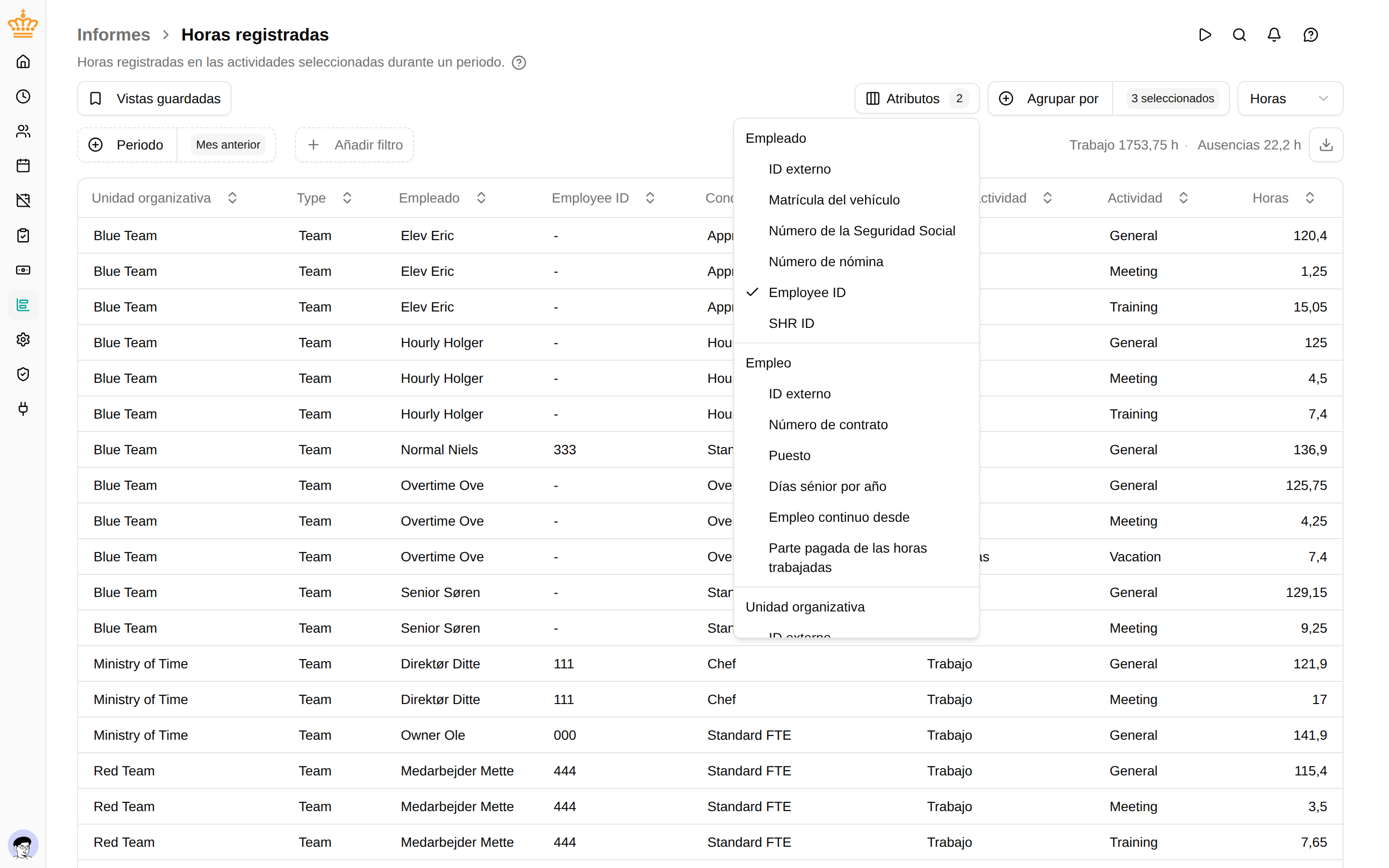
Los atributos personalizados guardan los identificadores que tu organización usa en otros sistemas: números de nómina, códigos de nómina, centros de coste. El botón Atributos sobre la tabla de un informe los añade como columnas. El caso típico es un sistema de nómina sin integración con mTime: la exportación lleva entonces en cada fila los números de ese sistema, y nadie tiene que buscarlos a mano.
No se muestra ninguna columna de atributo hasta que la eliges.
Qué informes, qué atributos
Un informe ofrece los atributos de aquello de lo que tratan sus filas:
| Informe | Atributos de |
|---|---|
| Nómina | el empleado, su empleo y su unidad organizativa, y la actividad o la cuenta de tiempo de la que viene el importe |
| Horas registradas | el empleado y su empleo, la unidad organizativa, la actividad, el proyecto |
| Resumen de ausencias | el empleado y su empleo, la unidad organizativa, la actividad |
| Movimientos de cuentas | el empleado, su empleo y su unidad organizativa, la cuenta de tiempo |
| Saldos de cuentas | la cuenta de tiempo; el empleado y su empleo; la unidad organizativa |
| Ausencias SLS | el empleado, su empleo y su unidad organizativa, la actividad |
| Fichajes, Cumplimiento de jornada | el empleado, su empleo y su unidad organizativa |
| Bajas por enfermedad | el empleado y su empleo, la unidad organizativa |
En una fila de nómina solo tienen valor los atributos de su propia fuente: una fila de complemento muestra los de la actividad, una fila de pago los de la cuenta de tiempo.
Añadir columnas de atributo
- Haz clic en Atributos sobre la tabla
- Marca los atributos que quieras. Están agrupados según a qué pertenecen: Empleado , Empleo , Unidad organizativa , Actividad , Proyecto , Cuenta de tiempo
- Cada atributo marcado se convierte en una columna justo después de la columna a la que pertenece: el número de nómina tras el empleado, el código de la actividad tras la actividad
El botón indica cuántas columnas de atributo hay en pantalla. El archivo de Exportar a Excel lleva las mismas columnas en el mismo lugar.
La elección se guarda con los filtros del informe: forma parte de la dirección de la página y de cualquier vista guardada. Guarda una vez una vista con tus atributos de nómina y ábrela en cada periodo.
Informes agrupados
En los informes que agrupas con Agrupar por , un atributo solo tiene valor cuando la fila trata de esa única cosa. Una fila que suma toda una unidad organizativa no tiene un solo empleado, y por tanto tampoco un número de nómina.
Mientras una agrupación deja algo fuera, sus atributos aparecen atenuados en el menú. Un atributo marcado sigue marcado, y su columna vuelve en cuanto agrupas de nuevo por él. Agrupar por Empleado recupera los atributos del empleado y de su empleo; por Unidad organizativa , los de la unidad; por Actividad , los de la actividad; y por Proyecto , los del proyecto.
Qué valor se muestra
- Los empleados, los empleos y las unidades organizativas cambian con el tiempo. El informe muestra el valor del último día de su periodo: un informe de mayo muestra el número vigente a finales de mayo, aunque haya cambiado después. Saldos de cuentas se refiere a hoy y muestra por tanto el valor de hoy.
- Las actividades, los proyectos y las cuentas de tiempo solo tienen un valor, el actual, y es el que muestra el informe.
- Un atributo de lista de opciones muestra la etiqueta de la opción, y un atributo que apunta a otra cosa (una unidad organizativa, por ejemplo) muestra su nombre.
Los atributos con una lista, un archivo o una dirección no pueden ser columnas de un informe.
Atributos confidenciales
Un atributo marcado como confidencial solo se ofrece a quien puede ver datos confidenciales de ese tipo: para los atributos del empleado, los datos confidenciales de empleados; para los de la unidad organizativa, los datos confidenciales de unidades; para actividades y cuentas de tiempo, los datos confidenciales de la configuración. Un responsable que solo puede ver los datos confidenciales de su propio equipo los ve solo para ese equipo; para los demás la celda queda vacía. El número CPR siempre se trata como confidencial.
Solución de problemas
| Problema | Solución |
|---|---|
| Un atributo aparece atenuado | La agrupación actual deja fuera aquello a lo que pertenece. Añade ese eje en Agrupar por |
| Falta un atributo en el menú | Es confidencial y no puedes verlo, o contiene una lista, un archivo o una dirección |
| Una columna está vacía en algunas filas | Esos empleados, actividades o cuentas no tienen valor para el atributo en el último día del informe |
| Un empleado aparece con un número antiguo | El informe muestra el valor del último día de su periodo. Mueve el periodo para ver el actual |