Resumen de ausencias
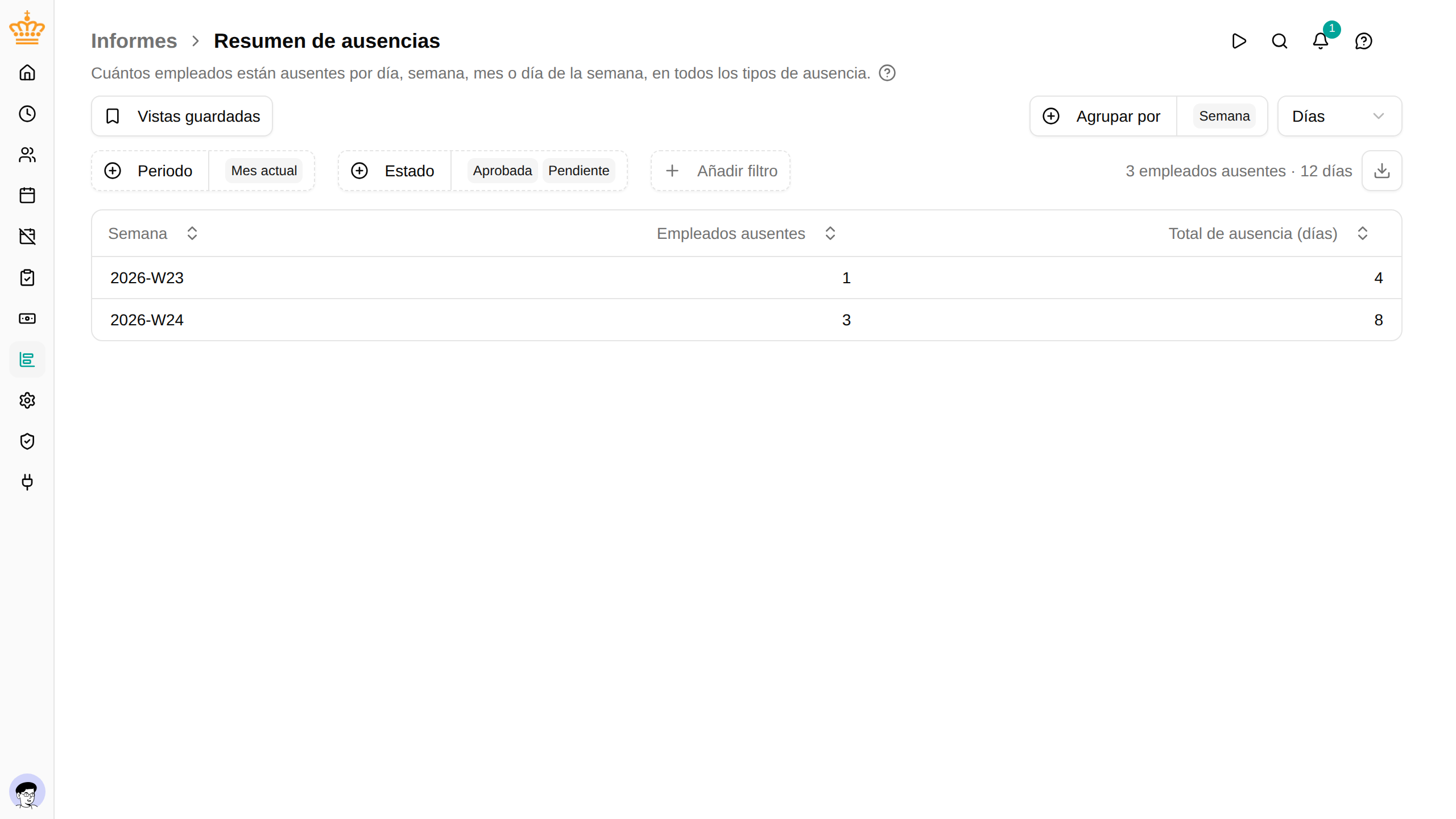
Consulta cuántos empleados están ausentes durante un periodo —por día, semana, mes o día de la semana— en todos los tipos de ausencia.

Si no puedes ver la información sensible de ausencias de un empleado, sus bajas por enfermedad quedan fuera de este informe, totales incluidos.
Descripción general
El informe Resumen de ausencias responde a preguntas de cobertura y dotación de personal que los demás informes no pueden responder, como:
- ¿Cuántos empleados faltan cada día de un periodo?
- ¿Cuántas personas están ausentes este mes, por departamento?
- ¿Qué tipos de ausencia suman más días?
- ¿Hay más bajas por enfermedad unos días de la semana que otros?
A diferencia de Horas registradas (que suma el tiempo registrado), este informe cuenta el número de empleados distintos ausentes en cada grupo, junto con la duración total de las ausencias. Una ausencia que abarca varios días se cuenta en cada día que cubre.
Ve a en la barra lateral.
Filtrar
Además de los filtros comunes (periodo, unidad organizativa, responsable, condiciones laborales), puedes acotar por:
- Categoría : enfermedad, vacaciones, descanso compensatorio, asuntos personales u otras (vacío = todas)
- Actividad : una o varias actividades concretas (vacío = todas)
- Estado : ausencias Aprobada y/o Pendiente (ambas de forma predeterminada). Aprobada abarca todas las ausencias que ya están en la hoja de horas: tanto las solicitudes de ausencia aprobadas como el tiempo registrado directamente en una actividad de ausencia.
Agrupar los resultados
El control Agrupar por decide qué representa cada fila. Elige cualquier combinación de:
- Unidad organizativa
- Empleado (también añade una columna de condiciones laborales)
- País (solo se muestra si tu espacio de trabajo usa países de trabajo)
- Actividad
- Mes , Semana , Día de la semana o Día
Cada fila es una combinación de las agrupaciones seleccionadas: por ejemplo, agrupa por Día para obtener una fila por fecha con el número de empleados ausentes ese día, o por Mes para resumir un periodo más largo por meses. Quita todas las agrupaciones para obtener un único total general.
Las filas de día muestran el día de la semana delante de la fecha (por ejemplo, vie, 11/09/2026), para que sea fácil detectar un patrón al desplazarte.
Cada fila muestra dos cifras: Empleados ausentes (el número de personas distintas en ese grupo) y el total de ausencias. El número de personas de la fila de total es el número de personas distintas ausentes en todo el periodo, así que quien falta varios días se cuenta una sola vez ahí.
Ausencias por día de la semana
Agrupa por Día de la semana para juntar todos los lunes del periodo en una fila, todos los martes en la siguiente, y así sucesivamente, de lunes a domingo. Combinado con el filtro Categoría en enfermedad, responde a la pregunta “¿hay más bajas los viernes?” para toda la empresa. Añade Unidad organizativa o Empleado para desglosarlo más.
Las cifras son totales, no tasas. Algunos días de la semana tienen menos días laborables en un periodo que otros —los festivos caen más a menudo en lunes y jueves, y es posible que los empleados a tiempo parcial no trabajen los viernes—, así que compara los días de la semana teniéndolo en cuenta. Para analizar las bajas de una persona en torno a los fines de semana, usa en su lugar la columna Junto a un fin de semana del informe Bajas por enfermedad: excluye las bajas largas, que de lo contrario sumarían por igual a todos los días de la semana.
Medios días y días parciales
Un empleado cuenta en la cifra Empleados ausentes de un día si está ausente durante cualquier parte de ese día. Su duración parcial sigue sumando al total de ausencias.
Días u horas
Usa el selector de unidad para cambiar la columna del total de ausencias entre Días y Horas . Los días dividen el tiempo de ausencia de cada empleado entre su propia jornada teórica diaria, de modo que los empleados a tiempo parcial se cuentan de forma justa.
Exportar
Haz clic en el botón de descarga a la derecha de la barra de filtros (Exportar a Excel
) para descargar la vista actual como un fichero .xlsx. La exportación usa los mismos filtros, agrupaciones y unidad que la tabla en pantalla. Cuando agrupas por día, una columna Día de la semana
junto a la fecha te permite ordenar o hacer tablas dinámicas por día de la semana en Excel.