Informar de un problema
Cuéntale al equipo de producto un error, algo que no funciona del todo bien o una idea, directamente desde el asistente de IA y sin salir de mTime.

Qué puedes comunicar
El asistente puede registrar cuatro tipos de comentarios:
| Tipo | Úsalo para |
|---|---|
| Error | Algo está roto o se comporta de forma incorrecta |
| Incidencia | Algo resulta confuso o te estorba |
| Mejora | Un cambio que haría que algo funcionara mejor |
| Funcionalidad | Una capacidad nueva que te gustaría tener |
No tienes que elegir el tipo tú: el asistente lo elige a partir de lo que describes.
Informar desde el asistente
- Abre el asistente de IA con ⌘H (o Ctrl+H en Windows), o desde el botón Asistente de IA .
- Describe el problema o la idea con tus propias palabras; por ejemplo, «la barra de herramientas del calendario del equipo desaparece de la vista cuando me desplazo hacia abajo».
- Para una idea —una mejora o una funcionalidad nueva—, el asistente también te pregunta por qué la necesitas y te pide un ejemplo concreto de cuándo te ayudaría: quién, en qué momento y haciendo qué. Conocer la necesidad que hay detrás de una idea ayuda al equipo a construir lo que de verdad resuelve tu problema, que no siempre es la solución que tenías en mente al principio. Comparte también tu idea; se transmite como sugerencia.
- Cuando el asistente reconoce un comentario, prepara una tarjeta de informe en el chat con un breve resumen y una descripción sugerida.
Informar de un error técnico
Si algo falla mientras trabajas, mTime puede mostrar un mensaje de error con un botón Informar de este problema . Al hacer clic se abre el asistente con el error ya descrito, para que puedas enviar el informe en un par de clics.
Revisa antes de enviar
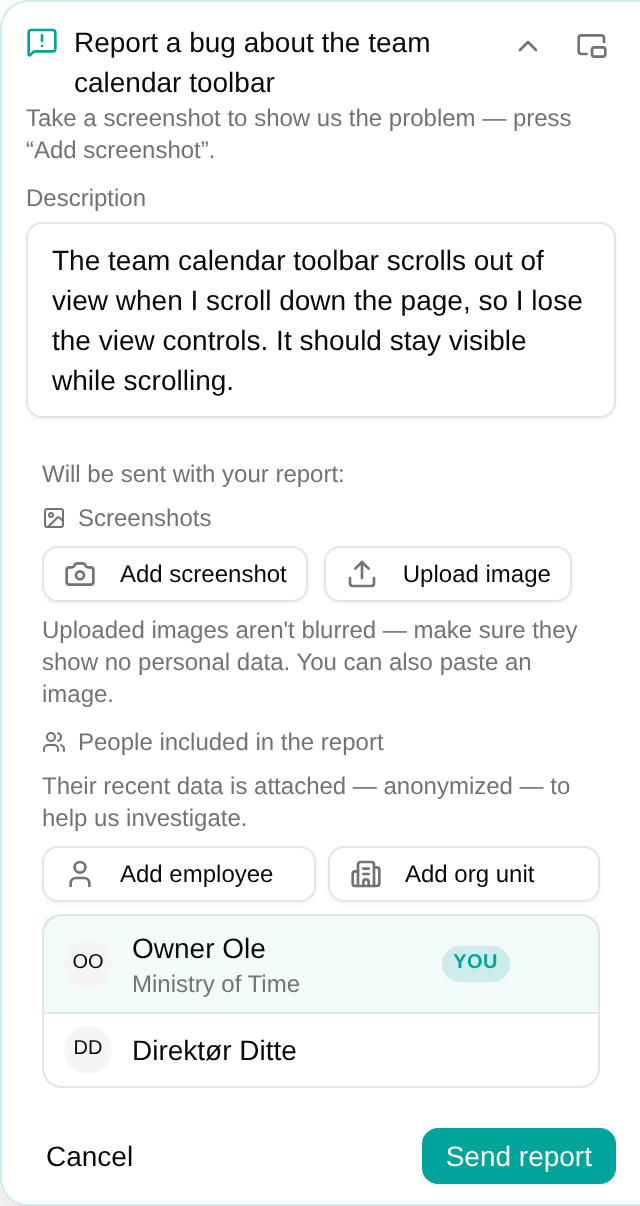
La tarjeta de informe te permite comprobar y ajustar todo lo que se va a enviar:
- Descripción: el asistente la rellena por ti y puedes editarla libremente. Añade todo lo que ayude al equipo a entender el problema: qué estabas haciendo, qué esperabas y qué ha pasado en su lugar.
- Capturas de pantalla: haz clic en Añadir captura para capturar la pantalla y dibujar un recuadro, una flecha o una nota sobre la parte importante. Puedes añadir varias y quitar las que no quieras. Para adjuntar una imagen de otro sitio —una foto del móvil, una captura de otro sistema o un PDF al que hiciste una foto—, haz clic en Subir imagen o pega una imagen directamente en la tarjeta de informe. Las imágenes subidas no se difuminan automáticamente, así que asegúrate de que no muestran datos personales de otras personas.
- Tu nombre: se muestra para que sepas que acompaña al informe, por si el equipo necesita hacer un seguimiento.
- Personas incluidas en el informe : de quién son los datos que van en la instantánea adjunta a tu informe. De forma predeterminada, la persona cuya página estabas viendo (en un informe de error desde una página que no trata de nadie en concreto, tú) y su responsable. Añade o quita personas según lo necesites. Si no seleccionas a nadie, solo se envía la configuración de tu espacio de trabajo, sin datos de empleados.
¿Necesitas capturar otra pantalla mientras escribes tu informe? Oculta el chat y el informe se convierte en una pequeña burbuja flotante que puedes arrastrar, para moverte por mTime y hacer capturas sin perder lo que has escrito.
Cuando todo esté bien, haz clic en Enviar informe .
Qué ocurre después
Tu informe llega directamente al equipo de producto, con una instantánea de los datos relevantes adjunta automáticamente para ayudarle a investigar, sin los datos personales.
No se te redirige a ningún sistema de seguimiento externo. En su lugar, el asistente confirma que el informe se ha registrado y, cuando el equipo lo resuelve, recibes respuesta por dos vías: aparece una nota en esa misma conversación y recibes un correo con un enlace directo a ella, para que la respuesta te llegue aunque en ese momento no estés en mTime.