Kilometraje
Registra los trayectos que haces por trabajo con tu propio vehículo, para que se aprueben con tu hoja de horas y se paguen a través de la nómina.

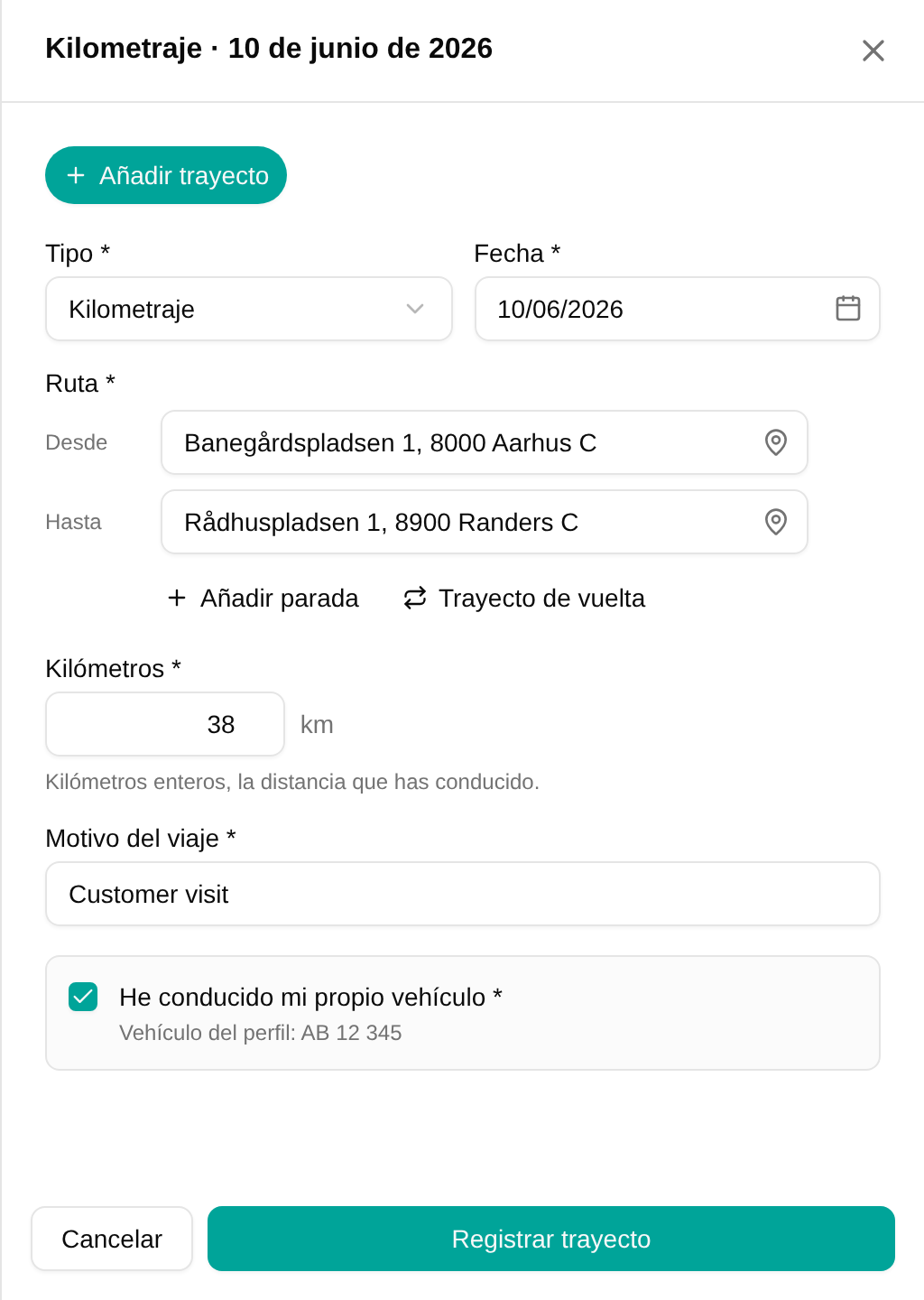
Descripción general
Si tu espacio de trabajo paga el kilometraje (kørsel), registras cada trayecto el día en que lo hiciste. Solo ves el kilometraje cuando tu perfil tiene una matrícula de vehículo, que configura un administrador o RR. HH. por ti. Si no lo ves y deberías, pregúntales.
Tus trayectos se aprueban junto con tu hoja de horas: cuando envías un periodo, sus trayectos llegan a tu responsable junto con sus horas. Una vez aprobado el periodo, los kilómetros se envían a nómina.
Registrar un trayecto
Puedes empezar un trayecto desde tres sitios:
- La hoja de horas: en la parte inferior de la cuadrícula hay una fila con el nombre del tipo de gasto (por ejemplo, Kørsel). La celda de cada día muestra los kilómetros de ese día y, al pasar el ratón por encima, aparece la lista de trayectos. Haz clic en la celda de un día para abrir sus trayectos.
- Inicio: los trayectos de hoy aparecen en Gastos , con sus kilómetros. Haz clic en Añadir trayecto .
- Un móvil: la vista de día de la hoja de horas también muestra los trayectos del día en Gastos . Toca Añadir trayecto .
Después, rellena el trayecto:
- Ruta: introduce el punto de partida en Desde y el destino en Hasta . Usa Añadir parada para cada parada intermedia.
- Kilómetros : la distancia que has recorrido, en kilómetros enteros.
- Motivo del viaje : por qué hiciste el trayecto, por ejemplo, Visita a cliente.
- Si el tipo de gasto lo pide, elige un Proyecto y las dimensiones.
- Marca He conducido mi propio vehículo . Debajo aparece el vehículo de tu perfil.
- Haz clic en Registrar trayecto
Introducir direcciones
Escribe cada dirección en una línea, con calle y número y después el código postal: “Banegårdspladsen 1, 8000”. La ciudad se rellena sola, y una dirección que mTime no puede interpretar se señala antes de que registres el trayecto. Para una dirección de otro país, añade el país al final o abre el formulario completo con el icono del campo, que te pide el país, después el código postal y luego la calle.
Al hacer clic en una parada, se sugieren direcciones que puedes elegir con un clic, o con las flechas y la tecla Intro:
- tu domicilio y tu lugar de trabajo,
- las paradas de tus trayectos recientes,
- los centros de trabajo de las demás unidades organizativas de tu organización, empezando por la más cercana. Una unidad organizativa a la que has ido hace poco sigue apareciendo con su nombre, entre tus paradas recientes.
Ahorrar tiempo
- Una ruta que ya has hecho antes trae sus kilómetros: introduce las mismas paradas en el mismo orden y los kilómetros se rellenan a partir de tu último trayecto.
- Trayecto de vuelta añade tu punto de partida al final de la ruta y duplica los kilómetros, para un trayecto de ida y vuelta.
- Duplicar copia el trayecto seleccionado, para registrar el mismo trayecto otro día.
Cambiar o retirar un trayecto
Los trayectos del día aparecen como etiquetas en la parte superior del panel. Elige uno para cambiarlo y guárdalo, o haz clic en Retirar para quitarlo de la hoja de horas. Su historial se conserva.
Una vez enviado el periodo, sus trayectos quedan bloqueados. Reabre el periodo para cambiarlos.
Solución de problemas
| Problema | Solución |
|---|---|
| No puedo registrar kilometraje | Tu perfil necesita una matrícula de vehículo. Pide a tu administrador o a RR. HH. que la añada. |
| “El kilometraje necesita un responsable” | El kilometraje lo aprueba tu responsable, y no tienes ninguno. Pide a tu administrador que configure tu responsable. |
| Se rechaza una dirección | El código postal no existe. Compruébalo o abre el formulario completo para elegir otro país. |
| No se puede cambiar un trayecto | Su día está en un periodo enviado o aprobado. Reabre primero el periodo. |