Cómo gestionar tus preferencias
Adapta mTime a tu forma de trabajar eligiendo tu espacio de trabajo, el idioma, el formato de visualización y más.

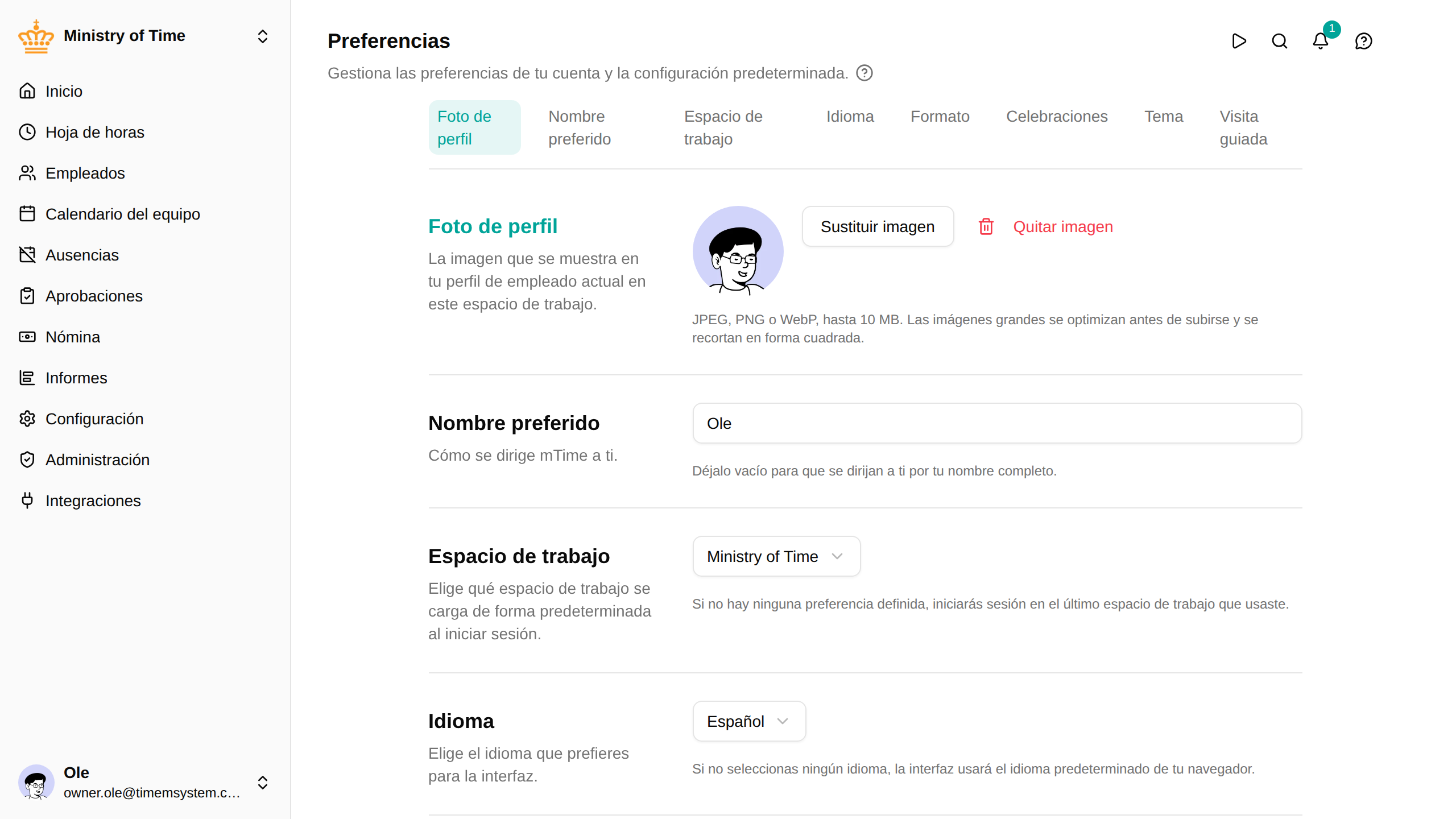
Acceder a las preferencias
- Haz clic en tu foto de perfil o en tu nombre, en la esquina inferior izquierda
- Selecciona Preferencias en el menú
Espacio de trabajo
Elige qué espacio de trabajo se carga por defecto al iniciar sesión.
- Selecciona Sin preferencia (usar el último seleccionado) para empezar en el último espacio de trabajo que usaste
- Selecciona un espacio de trabajo concreto para empezar siempre en él después de iniciar sesión
Idioma
Elige el idioma que prefieras para la interfaz de mTime. Las opciones disponibles son inglés, danés, alemán, español, francés, italiano, neerlandés, noruego y sueco, cada una con su propio nombre (por ejemplo, Español).
Si eliges Usar el idioma del navegador , la interfaz usa el idioma predeterminado de tu navegador.
Las notificaciones que recibes también siguen este ajuste, así que siempre aparecen en tu idioma, incluso cuando las ha provocado una acción de otra persona.
Formato
Personaliza cómo se muestran las fechas, las horas y las horas de la hoja de horas:
- Formato de fecha : elige entre los formatos DMA, ISO o MDA
- Formato de hora : elige entre 24 horas o 12 horas (a. m./p. m.)
- Formato de horas de la hoja de horas
: elige cómo aparecen las horas en las celdas de la hoja de horas (p. ej., 5h25, 5:25, 5.25 o 5,25). Te recomendamos un formato de horas y minutos (
5h25o5:25) en lugar de horas decimales: consulta Horas y minutos frente a horas decimales para saber por qué.
Por defecto, todo el formato sigue tu preferencia de idioma.
Visita guiada
Vuelve a iniciar la visita de bienvenida para repasar las funciones principales de mTime. Haz clic en Reiniciar la visita para empezar.
Nombre preferido
El nombre que usa mTime para dirigirse a ti: en el saludo de tu página de inicio, en la barra lateral y en los correos y notificaciones que te envía.
Lo decides tú: nadie más puede cambiarlo y tus compañeros nunca lo ven. Allí donde apareces ante otras personas —el calendario del equipo, el organigrama, las notificaciones sobre tus solicitudes—, mTime usa tu nombre completo.
Déjalo vacío para que se dirijan a ti por tu nombre completo.
Guardar
Todos los cambios se guardan automáticamente: no hay botón de guardar.