Aprobaciones
Revisa y decide en un solo lugar sobre las hojas de horas y las solicitudes de ausencia pendientes de tu equipo.
Descripción general
La bandeja de Aprobaciones es la página única desde la que los responsables actúan sobre todo lo que espera una decisión: hojas de horas enviadas y solicitudes de ausencia pendientes, una junto a otra. Cada fila es un elemento sobre el que actuar; puedes revisar el detalle, aprobar, devolverlo o gestionar muchos a la vez.
El flujo de aprobación tiene estos estados, comunes a hojas de horas y ausencias:
| Estado | Significado |
|---|---|
| Pendiente | El empleado aún no la ha enviado (hoja de horas) o la solicitud está a la espera de revisión (ausencia) |
| Enviada | El elemento está esperando a un responsable: aparece en la bandeja |
| Aprobada | Un responsable ha aprobado el elemento (o se ha aprobado automáticamente) |
| Reabierta / Denegada | Un responsable ha reabierto la hoja de horas o ha denegado la solicitud de ausencia, con un motivo; el empleado puede corregirla y volver a enviarla |
Para los empleados
Los empleados no usan la bandeja de Aprobaciones. Interactúan con las aprobaciones desde las páginas donde trabajan:
- Hojas de horas: envía un periodo completado desde la página Hoja de horas. Una vez enviado, el periodo queda bloqueado hasta que un responsable decida.
- Ausencias: envía una solicitud desde el calendario. Algunas políticas la aprueban automáticamente; otras la envían a un responsable.
Si registras tu tiempo fichando la entrada y la salida, mTime también te lo pregunta directamente: ficha la salida el último día laborable del periodo y te ofrecerá abrir la hoja de horas para que la revises y la envíes en ese momento. Te lo pregunta en cada fichaje de salida hasta que envías la hoja de horas, y solo cuando está lista para enviarse. Si prefieres que no te lo pregunte, elige No volver a preguntar en el aviso; ese ajuste se recuerda en el navegador en el que lo eliges.
Los empleados reciben una notificación cuando su envío se aprueba, se reabre (hoja de horas) o se deniega (ausencia). La notificación incluye el motivo del responsable, y una hoja de horas reabierta se desbloquea para corregirla.
Abrir la bandeja
Cuando hay elementos en espera, el inicio también muestra una tarjeta de acceso directo con el total desglosado por tipo (hojas de horas, ausencias). Al hacer clic se abre la bandeja con los filtros predeterminados.
En el móvil, el menú inferior te da el mismo acceso directo: siempre que haya elementos esperando tu decisión, aparece en la barra un botón Aprobaciones con el número de elementos en espera. Cuando la bandeja está vacía, ese hueco muestra en su lugar el botón Equipo del calendario del equipo.

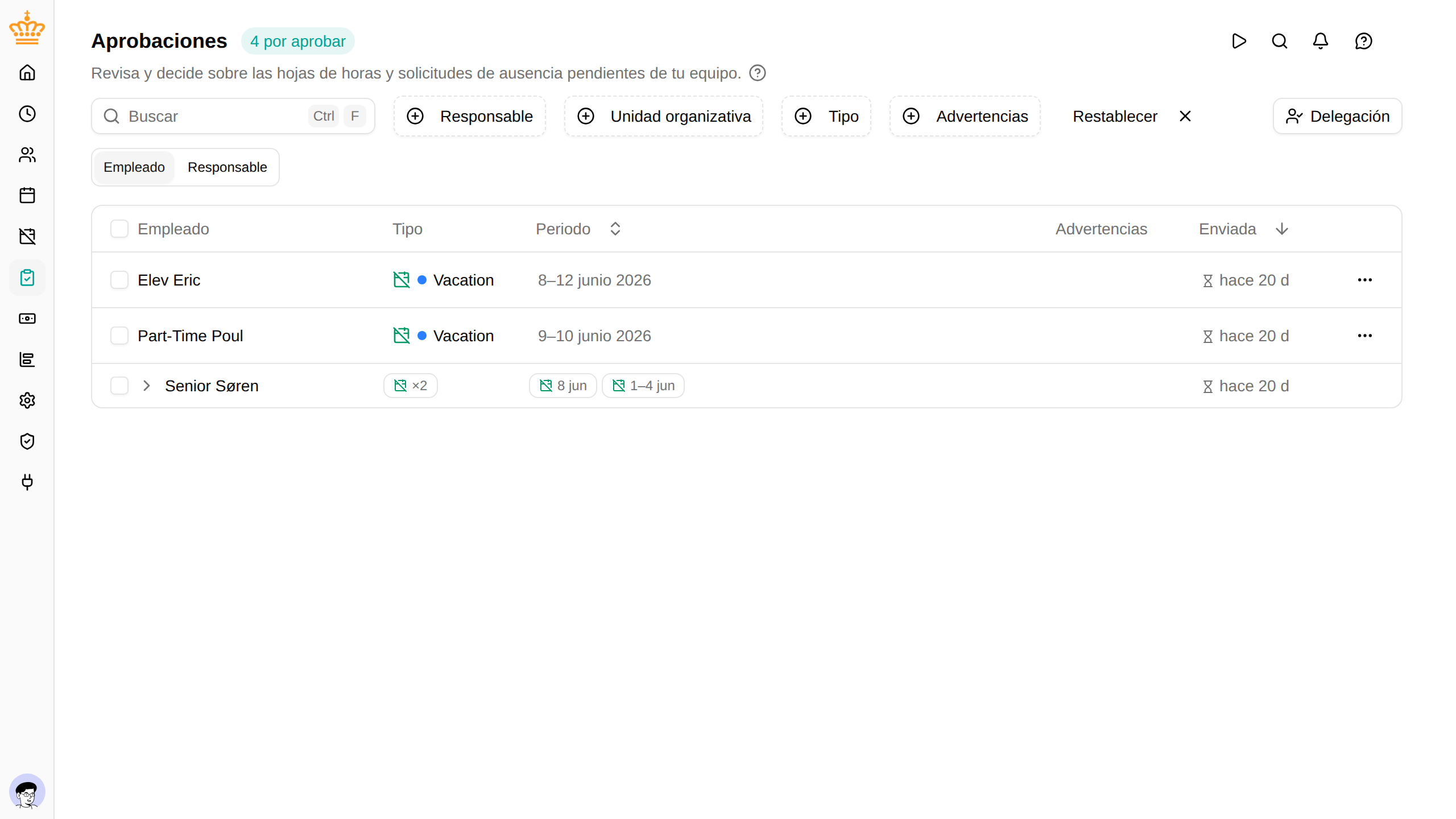
Leer la bandeja
Cada fila muestra un elemento pendiente con estas columnas:
| Columna | Qué muestra |
|---|---|
| Empleado | Quién ha enviado el elemento |
| Tipo | Hoja de horas (icono de reloj índigo) o el nombre de la actividad de ausencia, p. ej. Vacaciones, Baja por enfermedad (icono de calendario esmeralda) |
| Periodo | Las fechas que cubre el elemento (un solo día, una semana o un intervalo personalizado) |
| Advertencias | Etiquetas ámbar y celestes que señalan posibles problemas; consulta Advertencias e información |
| Enviado | Cuánto tiempo lleva esperando el elemento |
En la parte superior de la página, tres contadores resumen la vista actual: el total pendiente, el número de elementos con avisos y el número con notas informativas.
Si no hay nada en espera, la bandeja muestra Todo al día: no hay nada que aprobar ahora mismo.
Agrupación
Usa el selector Empleado / Responsable / Tipo encima de la tabla para elegir cómo se agrupan las filas:
- Empleado (predeterminado): un grupo contraído por cada persona que envía. Lo mejor para repasar un equipo que conoces.
- Responsable: agrupado por el aprobador asignado. Expandido de forma predeterminada; útil para administradores que revisan todo el espacio de trabajo.
- Tipo: las hojas de horas juntas y las ausencias juntas. Útil cuando quieres resolver primero un tipo.
Un grupo de un solo elemento se muestra directamente, sin agrupar. Los encabezados de grupo contraídos muestran un pequeño resumen (recuento por tipo, envío más antiguo, periodo) para que puedas decidir si expandirlos.
Filtros y búsqueda
La barra de herramientas encima de la tabla ofrece:
- Responsable: filtra por aprobador. De forma predeterminada es Yo, así que solo ves los elementos dirigidos a ti. Quítalo para ver los elementos dirigidos a otros responsables (si tienes permiso).
- Unidad organizativa: limita la lista a una o varias unidades organizativas.
- Tipo: muestra solo hojas de horas o solo ausencias.
- Advertencias: conserva solo los elementos con Advertencia, solo los de Información o solo los que no tienen ninguna nota.
- Buscar: encuentra un elemento por nombre del empleado, periodo o texto del motivo.
- Empleado: cuando abres la bandeja desde la página de un empleado (consulta Moverse entre las páginas de un empleado), solo muestra los elementos de ese empleado, de todos los responsables que puedes ver. Lo indica una etiqueta Empleado: <name> en la barra de herramientas; haz clic en ella para quitar el filtro.
Los filtros seleccionados se recuerdan. La próxima vez que abras la bandeja —incluso después de cerrar la pestaña— se restauran tus últimos filtros. El acceso directo del inicio borra los filtros a propósito, para llevarte siempre a una vista limpia.
Advertencias e información
Los elementos pueden llevar notas que señalan contexto que el aprobador debe conocer antes de decidir.
- Advertencia (ámbar, icono de triángulo): un problema importante, como una ausencia que se solapa, un saldo negativo o el incumplimiento de una regla. Aprobar un elemento con un aviso requiere una confirmación explícita.
- Información (celeste, icono i): una nota leve; por ejemplo, falta una nota o la solicitud coincide con un festivo. Aprobar un elemento que solo tiene notas informativas no requiere confirmación adicional.
Pasa el ratón por encima de una etiqueta para ver el mensaje completo.
Elementos escalados
Normalmente, un elemento te llega porque eres su responsable. Cuando el empleado no tiene responsable, va al responsable de su unidad organizativa, después sube por la organización y, por último, llega a los administradores de RR. HH. o a los propietarios (consulta Quién aprueba). Ese elemento lleva una etiqueta Escalado en la columna Advertencias ; pasa el ratón por encima para leer por qué te ha llegado; por ejemplo, «Anna no tiene responsable y no se ha encontrado ningún jefe de unidad. Eres administrador de RR. HH.». La misma frase cierra el panel de detalles y aparece en la notificación que recibiste.
Cuando un elemento se envía a todos los administradores de RR. HH. (o a todos los propietarios), cualquiera de vosotros puede decidir: en cuanto uno lo hace, desaparece de la bandeja de los demás.
Revisar una solicitud
Haz clic en una fila (o elige Detalles en el menú de la fila) para abrir el panel de detalles a la derecha.

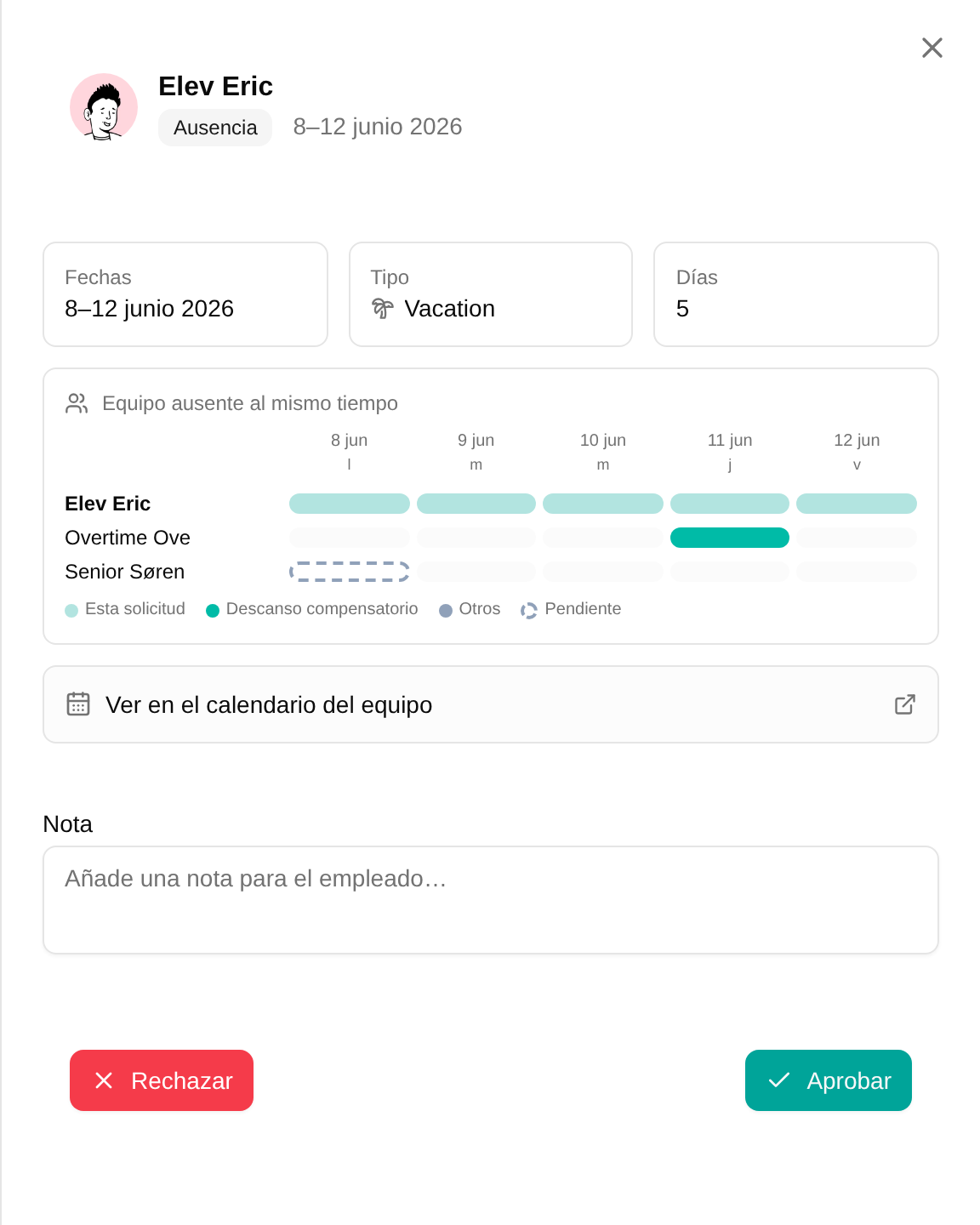
Para una solicitud de ausencia, el panel muestra:
- El nombre de la actividad, las fechas y el número de días laborables.
- Una cuadrícula de solapamientos del equipo: tu equipo en los días solicitados, con la persona solicitante resaltada, las ausencias planificadas de sus compañeros en celeste y las solicitudes pendientes en ámbar. Las solicitudes cortas se completan con los días de alrededor para dar contexto; las muy largas se muestran como lista.
- Un enlace a Ver en el calendario del equipo por si quieres ver la solicitud en su contexto completo.
- Los avisos o notas informativas, desplegados con su mensaje completo.

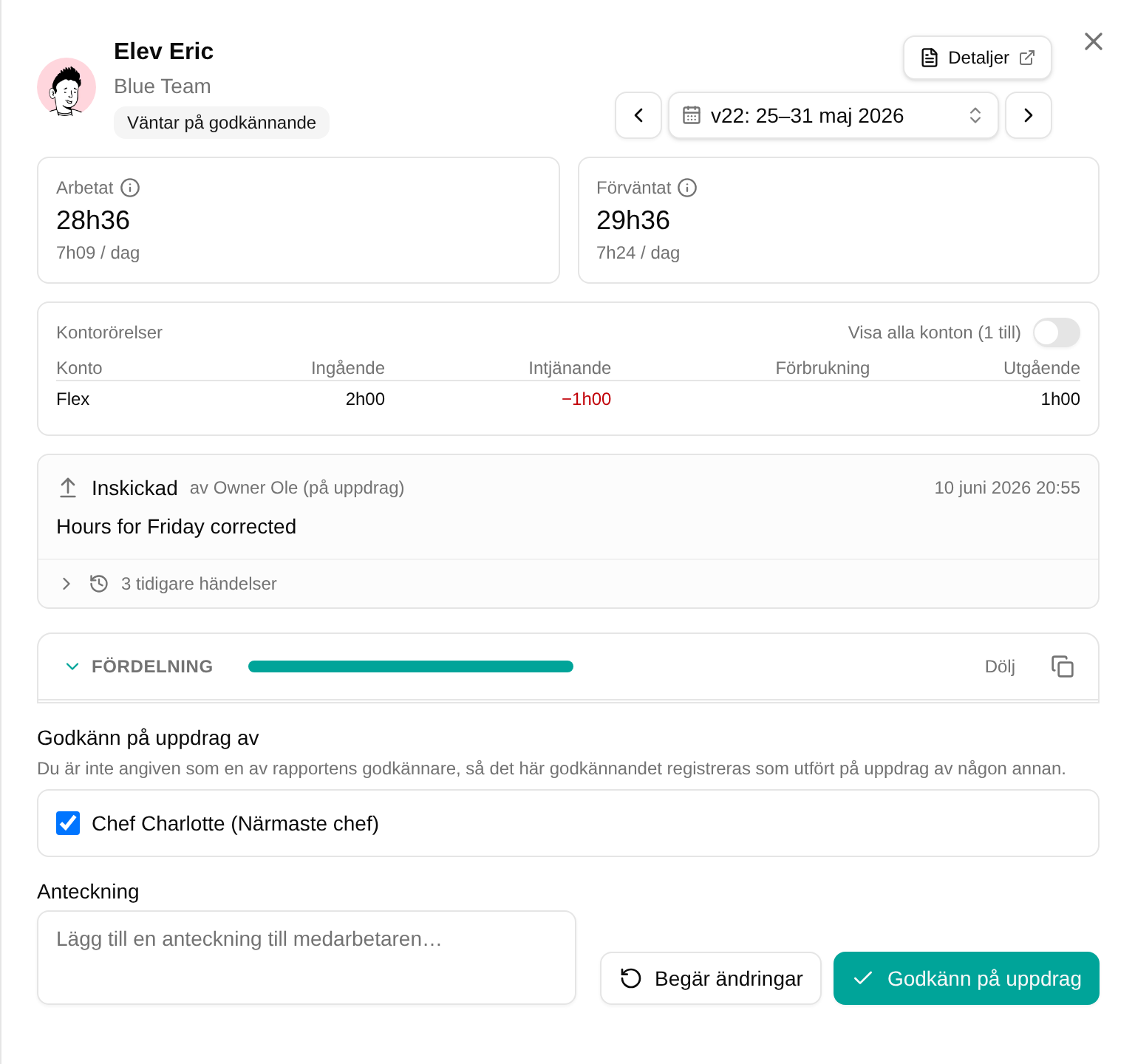
Para una hoja de horas, el panel muestra:
- La semana ISO, las fechas del periodo y el número de días laborables.
- Las horas trabajadas y previstas del periodo hasta el momento, cada una con su media por día laborable.
- El bloque flex: Generado en este periodo, liquidación de Este periodo, Saldo anterior y Saldo posterior.
- Una lista de Aprobaciones de proyecto, visible cuando el resumen incluye proyectos que necesitan la aprobación de un responsable. Cada fila muestra el proyecto, el aprobador, los minutos registrados y si ese aprobador ya ha dado su aprobación. Consulta Resúmenes con varios aprobadores.
- Un registro de Historial: eventos de envío, aprobación y reapertura con quién los hizo y el motivo.
- Un enlace para Abrir en la hoja de horas e inspeccionar los registros directamente.
Los botones Aprobar y Rechazar están en la parte inferior del panel; en una hoja de horas, Rechazar la reabre. Cuando tú no eres uno de los aprobadores indicados —por ejemplo, un administrador que cierra un resumen que necesita la aprobación de un responsable de proyecto—, aparece un selector Aprobar en nombre de para que registres en nombre de quién das la aprobación. Consulta Aprobar en nombre de otra persona.
Aprobar
Puedes aprobar desde tres sitios:
- Menú de la fila: elige Aprobar en el menú de tres puntos de una fila.
- Panel de detalles: usa el botón Aprobar después de revisar.
- Acción por lotes: consulta más abajo.
Cuando el elemento lleva un aviso, el botón de aprobar se vuelve ámbar y dice Aprobar con advertencias, y un diálogo de confirmación resume lo que vas a confirmar. Los elementos que solo tienen notas informativas se aprueban directamente.
Aprobar por lotes
Selecciona varios elementos con las casillas: por fila, por encabezado de grupo (selecciona todos los elementos del grupo) o con la casilla del encabezado (selecciona todo lo visible). En la barra de herramientas aparece un botón azul Aprobar seleccionados (N).

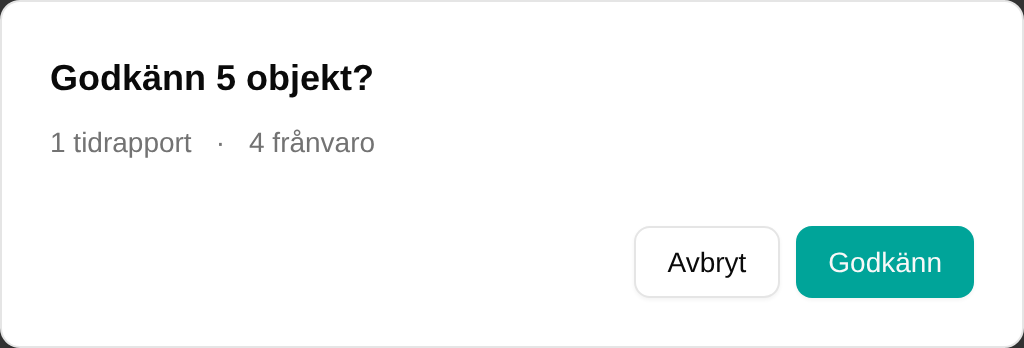
El diálogo de confirmación muestra:
- Una línea de resumen; por ejemplo, 3 hojas de horas · 2 ausencias.
- Una tarjeta ámbar de Advertencias con los elementos que tienen avisos, agrupados por empleado y periodo, con el mensaje completo.
- Una tarjeta celeste Para tu información con los elementos que solo tienen notas informativas.
- Una nota al pie Se aprobarán otros N elementos sin notas cuando algunos de los elementos seleccionados no tienen ninguna.
Al confirmar se aprueban todos los elementos seleccionados a la vez.
Reabrir (hojas de horas) y denegar (ausencias)
Devolver un elemento al empleado funciona igual que aprobarlo: desde el menú de la fila, desde el panel de detalles o por lotes. El botón dice Rechazar en ambos casos. Introduces un motivo que el empleado ve junto a la notificación.
- Una hoja de horas queda Reabierta: el periodo se desbloquea para que el empleado corrija los registros y vuelva a enviarla. El motivo es obligatorio. Consulta Reabrir un resumen para los detalles específicos de la hoja de horas, como reabrir un periodo que ya se ha aprobado.
- Una solicitud de ausencia queda denegada: la solicitud se cierra y el empleado puede enviar una corregida si quiere.
Delegar tus aprobaciones
¿Te vas de vacaciones? Puedes ceder tus derechos de aprobación a otro responsable (un sustituto) durante un periodo definido, para que las solicitudes no se acumulen mientras no estás.
Configurar una delegación
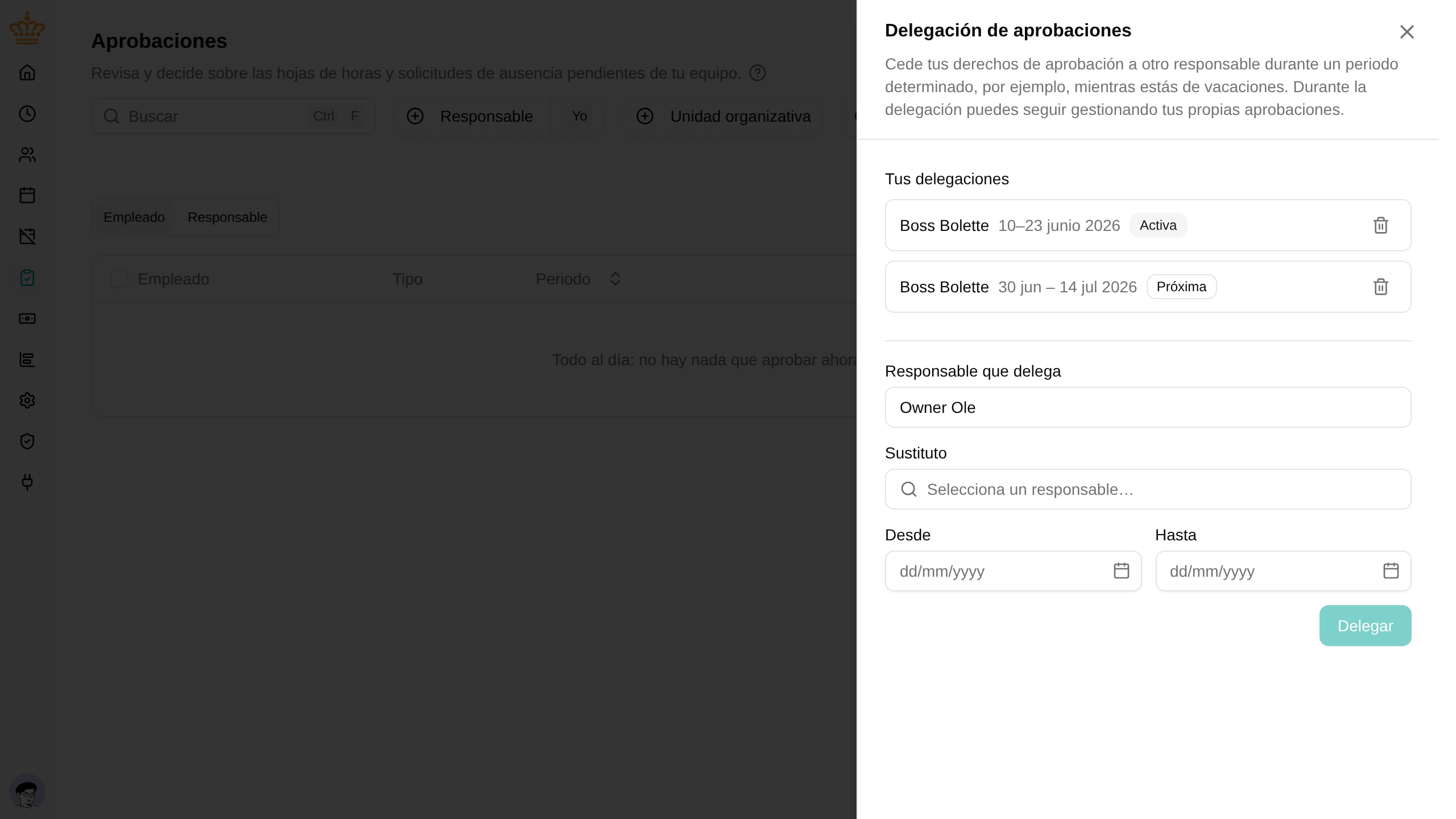
Abre la bandeja y haz clic en Delegación en la barra de herramientas. El panel muestra tus delegaciones actuales y te permite crear una nueva: elige al sustituto (cualquier otro responsable), el primer y el último día, y confirma. Puedes configurar varias delegaciones —en distintos sustitutos, incluso para el mismo periodo— y quitar cualquiera de ellas en cualquier momento.

Cuando solicitas una ausencia para ti, el formulario de solicitud te ofrece lo mismo en un solo paso: activa Delegar mis aprobaciones mientras esté ausente, elige al sustituto y la delegación se crea para las fechas solicitadas al enviar. Después, la delegación es independiente: si más adelante la ausencia se deniega o se cancela, quita la delegación desde el panel de la bandeja si ya no la necesitas.
Ver las delegaciones en curso y las próximas
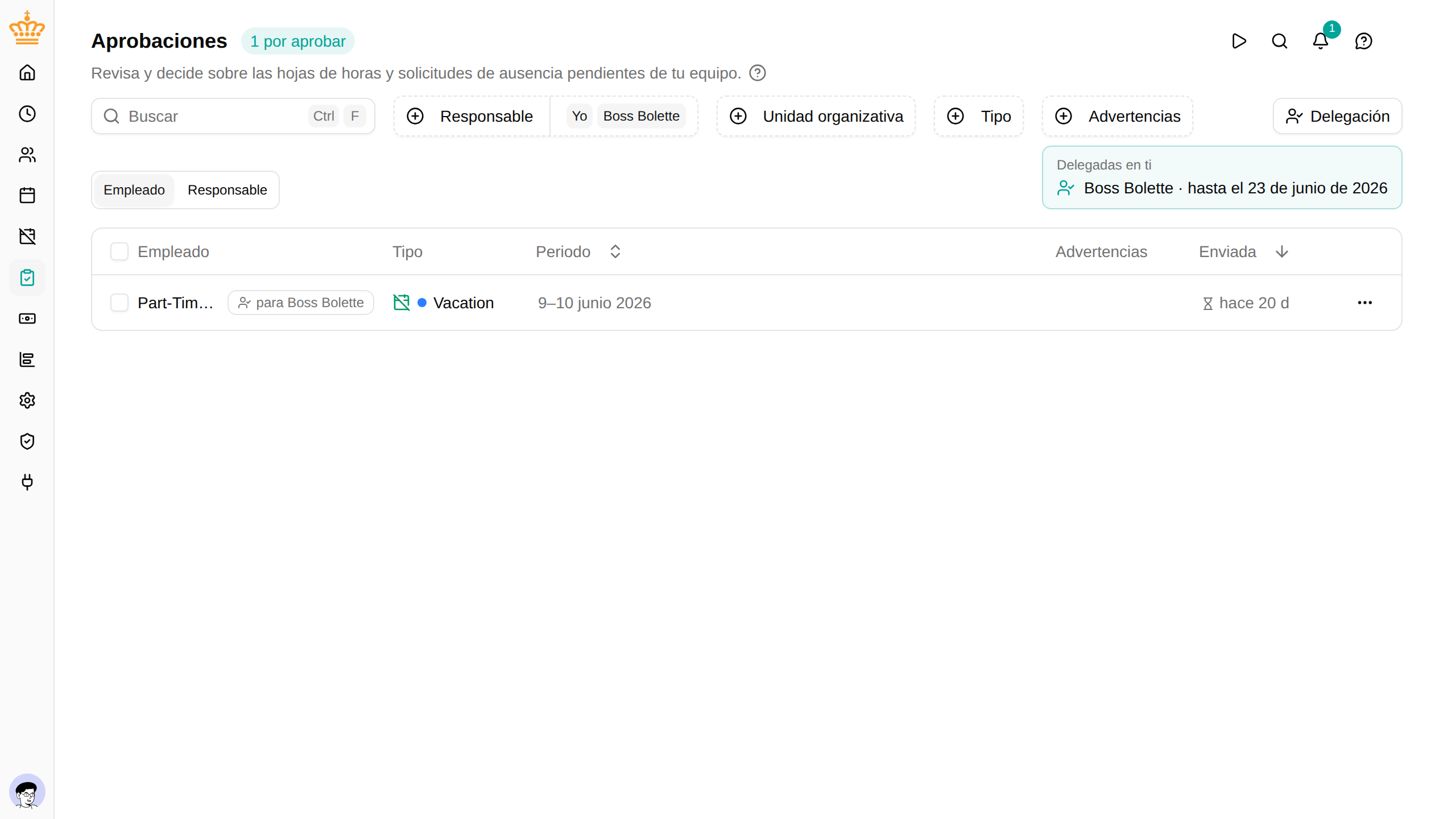
No hace falta abrir el panel para saber que hay una delegación en marcha. En cuanto existe una, aparece un cuadro de resumen encima de la bandeja, dividido en Delegadas en ti y Tus delegaciones. Cada línea indica el otro responsable y el periodo, y una delegación que aún no ha empezado lleva la etiqueta Próxima ; así, un relevo preparado para más adelante se ve desde el primer día, tanto para el responsable que delega como para el sustituto. Las entradas del panel de delegación llevan las mismas etiquetas Activa y Próxima .
Mientras la delegación está activa
- El sustituto ve tus elementos pendientes en su propia bandeja, marcados para ti, tanto en la lista como en la ventana que se abre para aprobar o denegar, de modo que siempre queda claro de quién son las aprobaciones que se gestionan. En su lado, el filtro de responsable te incluye de forma predeterminada.
- Las nuevas solicitudes de tu equipo notifican al sustituto de inmediato; el resumen nocturno de hojas de horas le llega a él en lugar de a ti.
- Todo sigue asignado a ti: puedes seguir viendo y decidiendo tus elementos como siempre, y vale la decisión de quien actúe primero. Las decisiones del sustituto quedan registradas en la pista de auditoría como tomadas en tu nombre.

Cuando vuelves
Tu campana de notificaciones se ha mantenido al día todo el tiempo: lo que el sustituto ya ha gestionado se ha borrado automáticamente. En lugar de un correo por cada solicitud mientras estabas fuera, recibes un único correo de resumen el primer día laborable tras tu vuelta, con solo los elementos que aún necesitan tu atención.
Los administradores pueden gestionar delegaciones en nombre de cualquier responsable desde el mismo panel; resulta útil cuando alguien se coge una baja repentina sin haber configurado ninguna.
Actualizaciones en directo
La bandeja se actualiza sola a medida que llegan elementos, se deciden o se retiran, incluidos los cambios hechos desde otras páginas (por ejemplo, un empleado que cancela una solicitud de ausencia). No hace falta recargar la página.
Configuración
Aprobación de hojas de horas
La aprobación de hojas de horas se configura en las condiciones laborales (si hace falta la aprobación de un responsable y la duración del periodo) y en cada proyecto (si un proyecto concreto requiere además la aprobación de su propio responsable).
Consulta Resúmenes de hojas de horas para el ciclo de vida completo, incluidos el envío, la reapertura y las acciones de los administradores.
Aprobación de ausencias
La aprobación de ausencias se configura en cada política mediante plugins:
- Requiere aprobación: todas las solicitudes de la política necesitan la aprobación de un responsable.
- Aprobación condicional: solo las solicitudes que superan un umbral necesitan la aprobación de un responsable; las más cortas se aprueban automáticamente.
Las solicitudes de políticas sin ninguno de estos plugins se aprueban automáticamente siempre que el saldo y las demás reglas lo permitan.