Cambios programados y retroactivos
Planifica cambios futuros en la estructura de tu organización y en tus políticas, y aplica cambios de forma retroactiva cuando sea necesario.
Descripción general
mTime te permite programar cambios para que entren en vigor en una fecha futura concreta, o aplicarlos de forma retroactiva a una fecha pasada. Es útil para:
- Reorganizaciones próximas: programa cambios en las unidades organizativas para que entren en vigor en una fecha futura
- Actualizaciones de políticas: haz que nuevas políticas de ausencias o de complementos se activen al inicio de un periodo
- Cambios de contrato: actualiza las condiciones laborales con una fecha de efecto futura
- Correcciones: aplica cambios retroactivos para corregir datos históricos
Los cambios programados funcionan con:
- Unidades organizativas
- Empleados
- Condiciones laborales
- Políticas de ausencias
- Políticas de complementos
- Calendarios de festivos
Los calendarios de festivos solo admiten cambios hacia delante: se pueden programar, pero no cambiar de forma retroactiva. Los contratos a los que se aplica un calendario determinan la jornada prevista de cada periodo en el que se haya aplicado, así que un cambio con fecha anterior reescribiría horas que ya se han aprobado y pagado. Consulta Calendarios de festivos.
Programar un cambio
Para programar un cambio en una fecha futura:
- Abre el elemento que quieres cambiar (unidad organizativa, empleado, política, etc.)
- Haz los cambios en el formulario
- Haz clic en la flecha desplegable junto a Guardar
- Selecciona Programar


- Elige la fecha de efecto en el calendario
- Haz clic en Programar

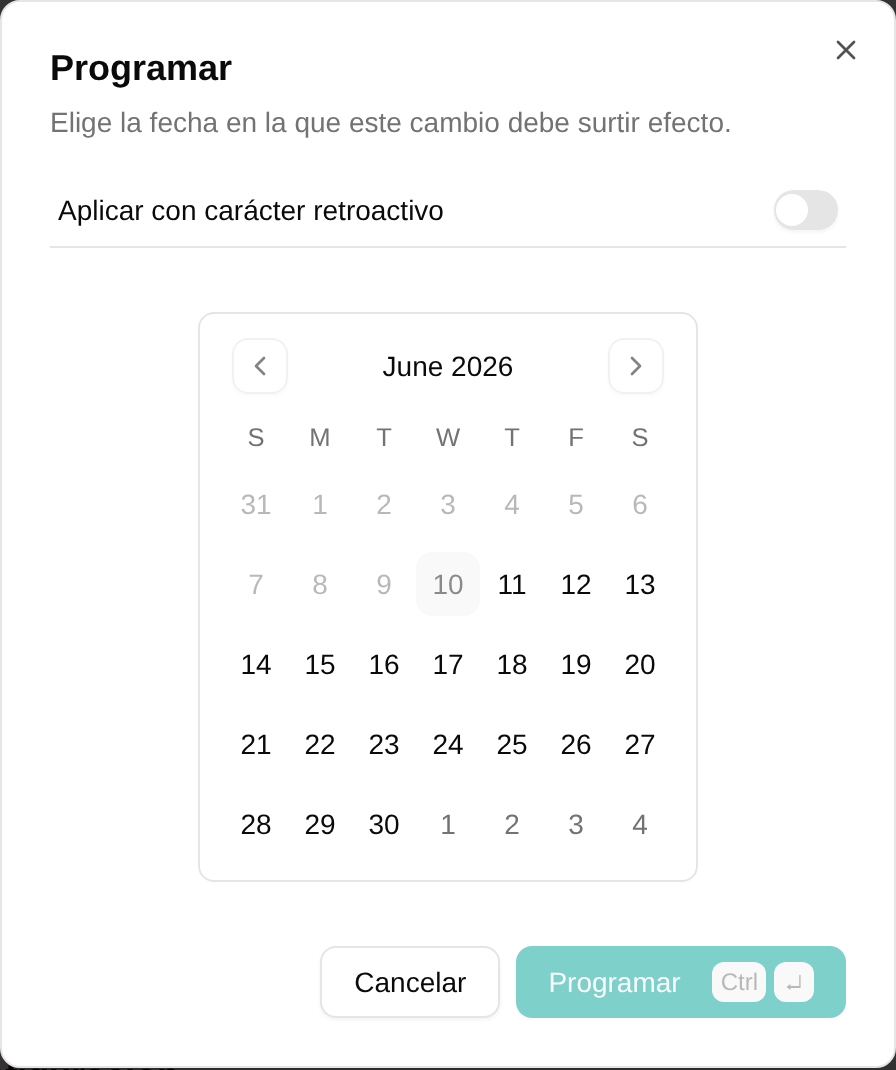
El cambio se guarda, pero no entra en vigor hasta la fecha programada.
Ver los cambios programados
Cuando un elemento tiene cambios programados pendientes, aparece un icono de calendario en el encabezado.


Haz clic en este icono para abrir el panel del historial de versiones, que muestra:
- Cambios programados: cambios futuros a la espera de aplicarse
- Historial: cambios pasados que ya se han aplicado

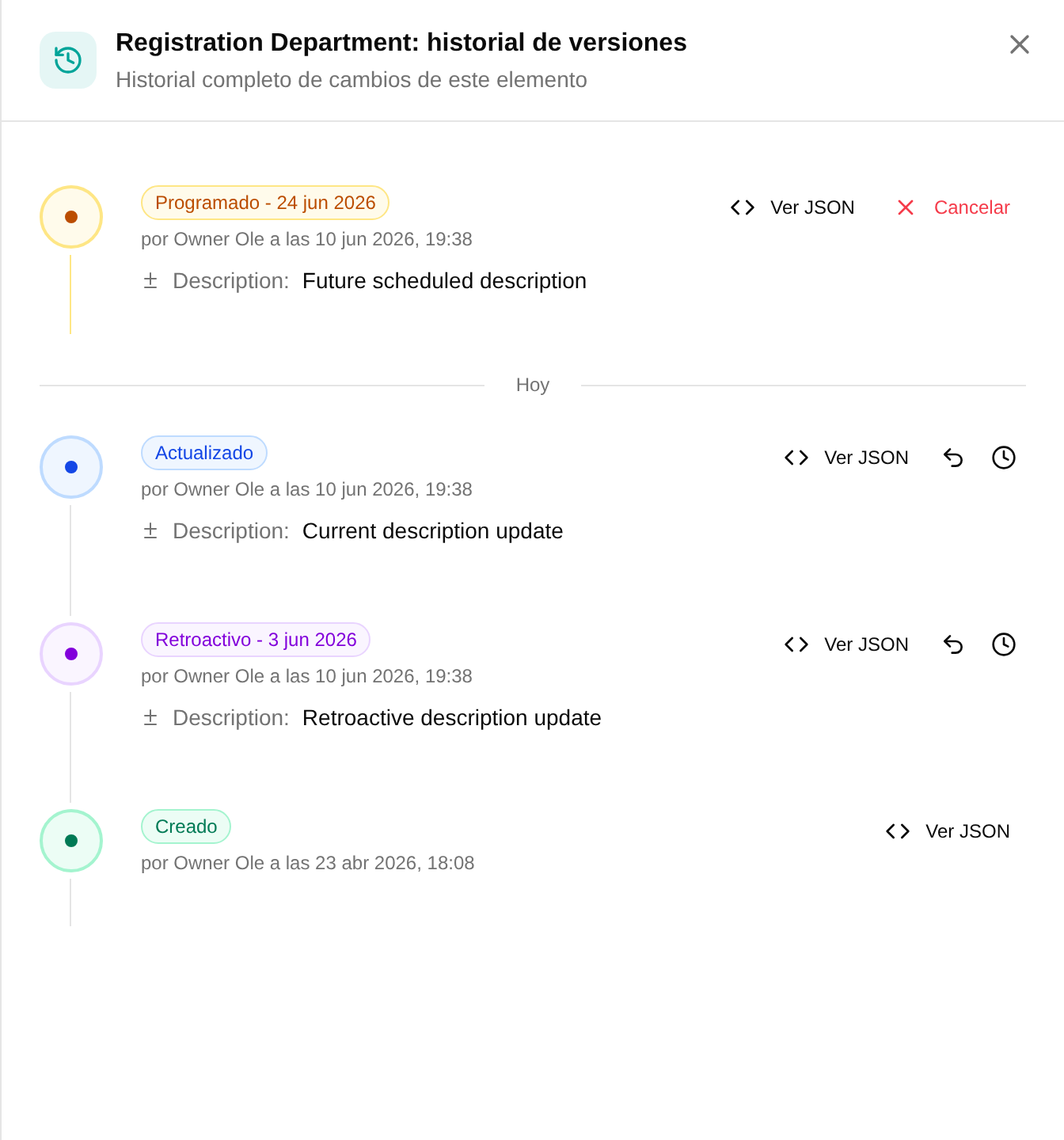
Cada entrada muestra:
| Detalle | Descripción |
|---|---|
| Estado | Programado (futuro) o Actualizado/Creado (aplicado) |
| Fecha de efecto | Cuándo entra en vigor el cambio |
| Modificado por | Quién hizo el cambio |
| Creado el | Cuándo se creó el cambio |
Revisar los cambios
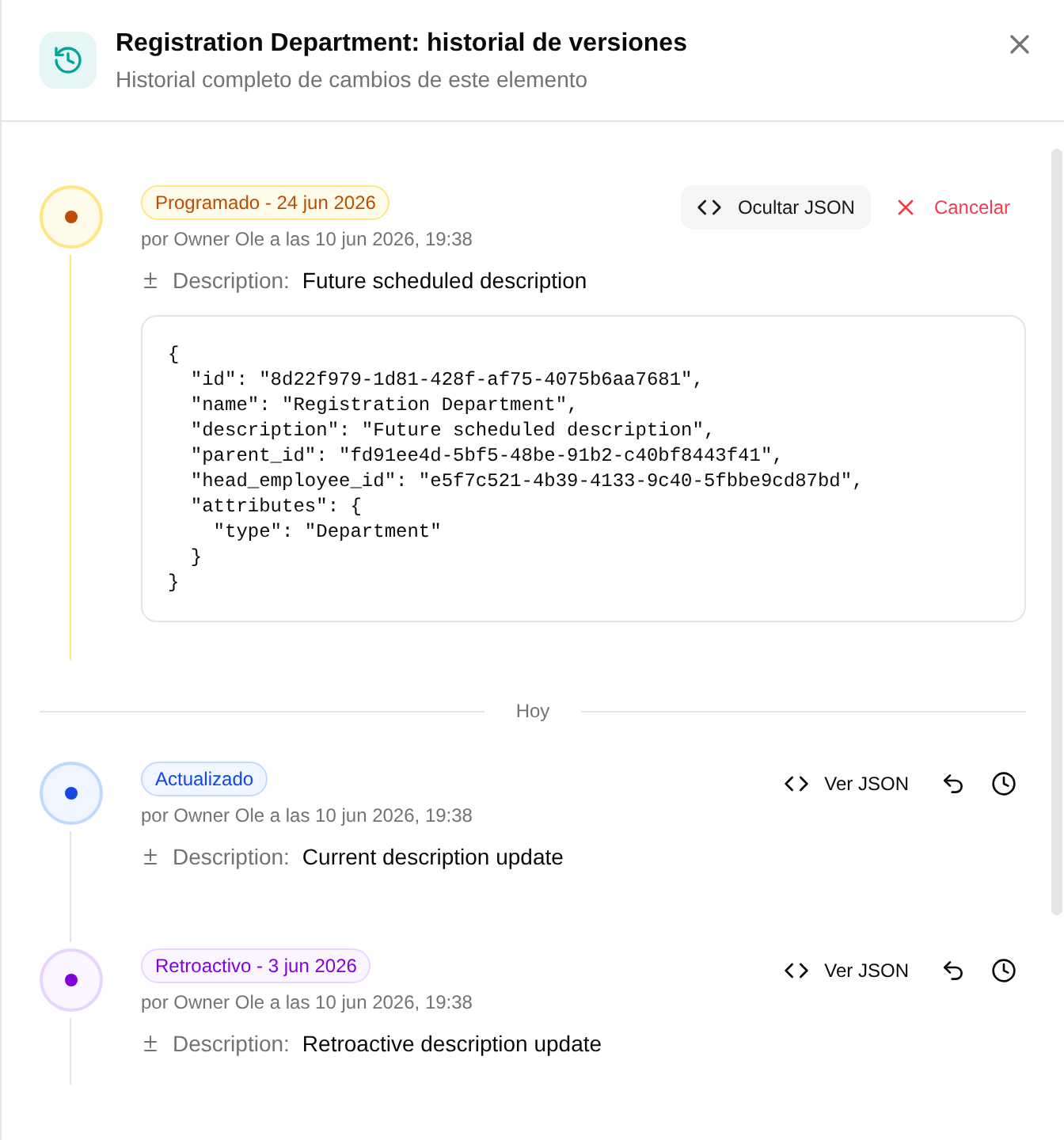
Haz clic en Ver JSON en cualquier entrada para ver exactamente los cambios que se aplicarán (o que se aplicaron).

Cancelar un cambio programado
Para cancelar un cambio programado antes de que entre en vigor:
- Abre el panel del historial de versiones
- Busca el cambio programado que quieres cancelar
- Haz clic en Cancelar
El cambio programado se elimina sin afectar al estado actual del elemento.
Cómo se aplican los cambios programados
Los cambios programados los aplica automáticamente una tarea por lotes diaria. Cuando llega la fecha de efecto:
- Se ejecuta la tarea Aplicar cambios programados (normalmente cada día a medianoche)
- Se aplican todos los cambios programados para esa fecha (o para fechas anteriores)
- El elemento se actualiza con los nuevos valores
- En el historial de versiones, el cambio pasa de «programado» a «aplicado»
Para más detalles, consulta Aplicar cambios programados.
Cambios retroactivos
Los cambios retroactivos te permiten aplicar actualizaciones con una fecha de efecto pasada. Son útiles para:
- Corregir datos históricos
- Aplicar cambios que deberían haberse hecho antes
Hacer un cambio retroactivo
- Abre el elemento que quieres cambiar
- Haz los cambios en el formulario
- Haz clic en la flecha desplegable junto a Guardar
- Selecciona Aplicar con carácter retroactivo
- Elige la fecha de efecto en el calendario (hasta 90 días en el pasado)
- Haz clic en Aplicar

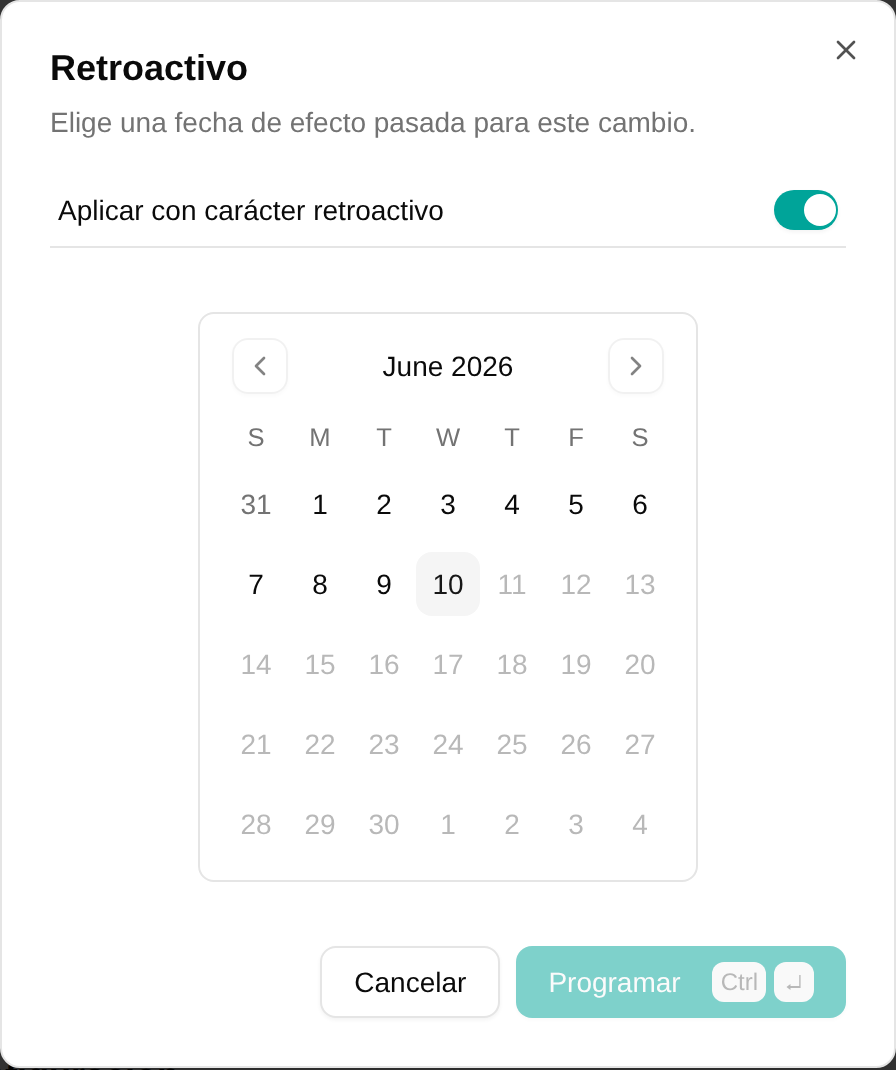
Qué hace un cambio retroactivo
Un cambio retroactivo entra en vigor a partir de la fecha que elijas, y mTime recalcula todo lo que depende de él desde esa fecha en adelante; por ejemplo, la jornada prevista, los devengos de ausencias y los saldos. Así, los periodos pasados reflejan los valores corregidos.
Cuando un cambio posterior también fija el campo
Un cambio solo se aplica hasta el siguiente cambio que fije el mismo campo. Si un cambio con fecha posterior ya fija un campo que estás cambiando, el diálogo de fecha te avisa: Un cambio posterior del [fecha] también fija [campo], así que a partir de esa fecha se aplicará ese cambio. Tu cambio cubre entonces solo el periodo hasta esa fecha. El aviso no te impide guardar. Para cambiar el campo también después de esa fecha, vuelve a aplicar el cambio desde esa fecha.
Identificar los cambios retroactivos
En el historial de versiones, las entradas llevan etiquetas que explican cómo se relaciona cada cambio con los demás:
- Retroactivo: el propio cambio se aplicó con una fecha de efecto pasada.
- Ajustado: una entrada existente cuyos valores se recalcularon porque se aplicó un cambio retroactivo posterior antes de su fecha de efecto. La entrada sigue siendo el valor correcto para su propio periodo; la etiqueta solo indica que un cambio con fecha anterior la ha alcanzado.
Las entradas que han sido realmente sustituidas —una modificación más reciente tiene la misma fecha de efecto— se muestran atenuadas, ya que han dejado de ser la versión activa para esa fecha.
Ejemplo de cronología
Así aparecen los cambios en el historial de versiones de una unidad organizativa:

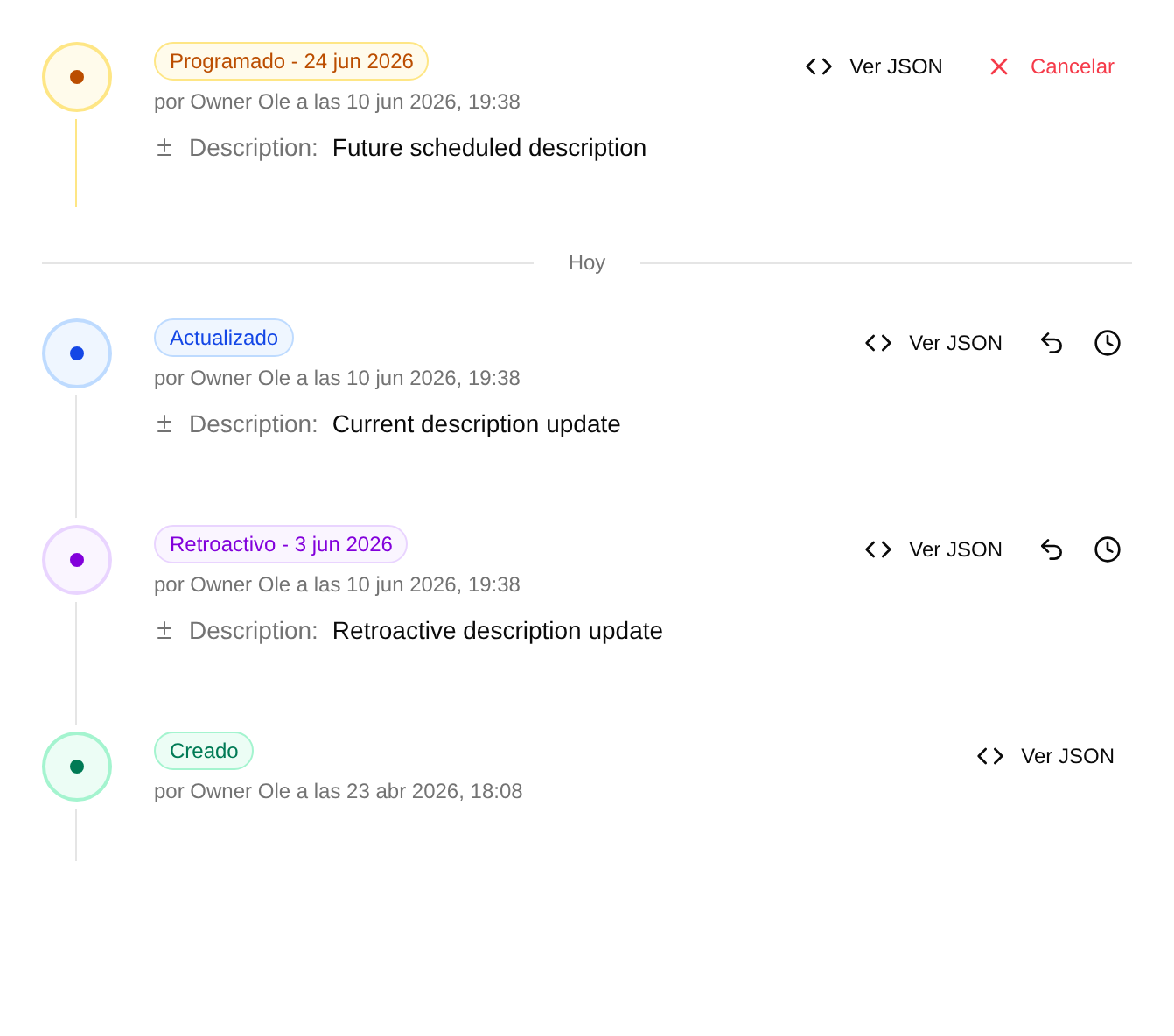
Este ejemplo muestra:
- Un cambio programado futuro: se aplicará cuando llegue la fecha
- El cambio aplicado hoy: está en vigor actualmente
- Un cambio retroactivo pasado: se aplicó con una fecha de efecto histórica
Los cambios se muestran en orden cronológico por fecha de efecto, lo que facilita entender cómo ha evolucionado un elemento a lo largo del tiempo.
Permisos
| Acción | Permiso necesario |
|---|---|
| Programar cambios futuros | Permiso de edición del elemento |
| Aplicar cambios retroactivos | Permiso de edición + permiso «retroactivo» |
| Ver el historial de versiones | Permiso de visualización del elemento |
| Cancelar cambios programados | Permiso de edición del elemento |
Los administradores pueden conceder el permiso retroactivo desde la configuración de roles.