Registro de eventos
El registro de eventos es una pista de auditoría de todo el espacio de trabajo. Cada cambio en mTime —registros, modificaciones de políticas, actualizaciones de empleados, eliminaciones— queda registrado como un evento que puedes buscar, filtrar e inspeccionar. Úsalo para responder a «qué pasó, cuándo y quién lo hizo» cuando investigues un problema o revises cambios.
Abrir el registro de eventos

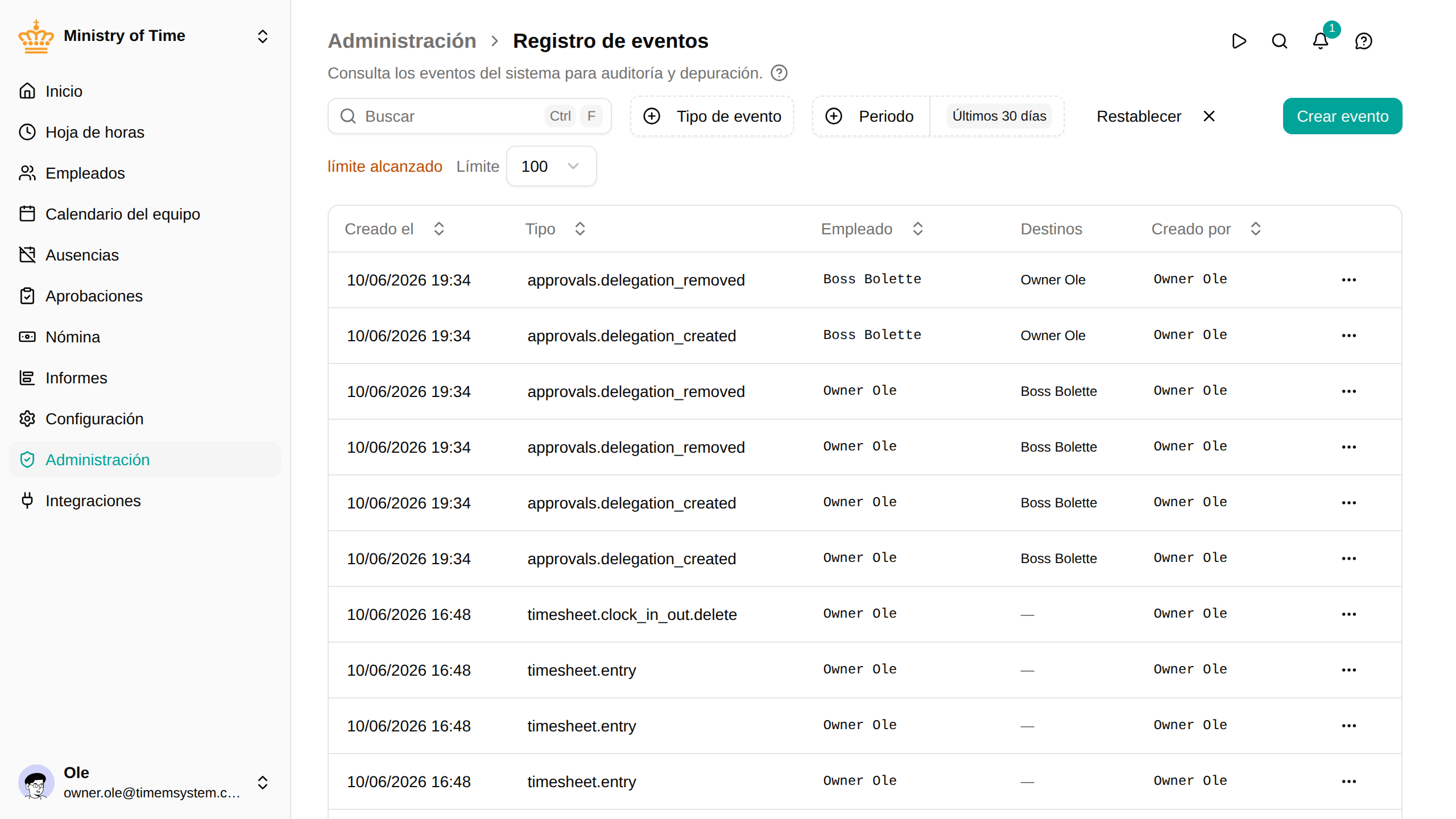
El registro muestra los eventos más recientes, con estas columnas:
| Columna | Muestra |
|---|---|
| Marca de tiempo | Cuándo se produjo el evento |
| Tipo | La clase de evento |
| Empleado | El empleado con el que está relacionado el evento |
| Destinos | Los registros a los que afectó el evento |
| Creado por | Quién desencadenó el evento |
Buscar eventos
Acota el registro con la barra de herramientas:
- Tipo de evento: elige uno o varios tipos para mostrar solo esos eventos
- Intervalo de fechas: elige un intervalo predefinido (hoy, últimos 7 días, últimos 30 días, últimos 3 meses) o uno personalizado
- Buscar: escribe para buscar coincidencias en los eventos visibles
- Límite de resultados: cuántos eventos se cargan a la vez (de 50 a 1000; 100 de forma predeterminada)
Tus filtros se recuerdan, así que el registro se abre donde lo dejaste.
Inspeccionar un evento
Usa Ver detalles en una fila para abrir su panel de detalles completo. Muestra los metadatos del evento —marca de tiempo, tipo, empleado, destinos y quién lo creó— junto con la carga útil completa (los datos en bruto capturados con el evento) para un análisis más a fondo.
Crear un evento
Los propietarios pueden registrar un evento manualmente con Crear evento . Elige un tipo, selecciona el empleado con el que está relacionado e introduce una carga útil en JSON. Es una herramienta avanzada pensada para correcciones e integraciones; la carga útil debe ser JSON válido. Un evento creado manualmente se salta las comprobaciones que aplica el resto de mTime, por eso está limitado a los propietarios, y cada uno queda anotado en el registro de seguridad como Evento creado.