Importación de datos
Vuelve a llevar a un espacio de trabajo los datos de una exportación anterior, ya sea para combinar la configuración de otro entorno o para restaurar un espacio de trabajo a un estado conocido.
Resumen
Se pueden importar dos formatos de archivo, y mTime los distingue por su extensión:
.zip: una copia de seguridad completa del espacio de trabajo generada por Exportación de datos. Es lo que describe esta página..xlsx: el libro Excel simple de empleados y saldos. Sigue el mismo asistente, pero tiene sus propias reglas; consulta Importación desde Excel.
Una importación de datos toma un ZIP generado por la herramienta de Exportación de datos y lo aplica al espacio de trabajo actual. Dos preguntas definen cada importación:
- Cómo aplicar el archivo: solo añadiendo (Combinar) o sustituyéndolo todo (Restaurar)
- Qué leer del archivo: el archivo completo (Todo), solo las entidades de configuración (Solo configuración) o solo los datos de empleados (Solo datos)
La importación sigue un asistente de 4 pasos para que puedas revisar exactamente lo que va a cambiar antes de confirmarlo. Primero se hace la validación; no se escribe nada en el espacio de trabajo hasta que confirmas en el paso de revisión.
Modos y ámbitos
| Modo | Qué ocurre |
|---|---|
| Combinar | Las entidades importadas se añaden al espacio de trabajo. Las entidades existentes con el mismo ID se actualizan; las que no están en el archivo no se tocan. |
| Restaurar | El espacio de trabajo se restablece para que coincida con el archivo. Las entidades que están en el espacio de trabajo pero no en el archivo se quitan dentro del ámbito seleccionado. Antes de restaurar se hace automáticamente una exportación de seguridad. |
| Ámbito | Qué se lee del archivo |
|---|---|
| Todo | Todos los tipos de entidad del archivo |
| Solo configuración | La configuración: unidades organizativas, condiciones laborales, actividades, cuentas, políticas, calendarios de festivos… (sin empleados, eventos ni saldos) |
| Solo datos | Los datos de empleados: empleados, eventos de tiempo, saldos. La configuración no se toca y ya debe existir en el espacio de trabajo de destino |
Restaurar es destructivo. Cualquier entidad del ámbito elegido que no esté en el archivo de importación se quitará. La copia de seguridad previa a la restauración te da una salida, pero comprueba siempre el ámbito en el paso de revisión antes de ejecutarla.
Las importaciones también se pueden ejecutar a través de la API. Con una clave de API, las importaciones solo se permiten en un espacio de trabajo marcado como espacio de trabajo de prueba, sea cual sea el modo o el ámbito, ya que incluso una combinación de configuración puede sobrescribir aquello con lo que funciona un espacio de trabajo en uso.
Abrir la lista
Ve a para ver las importaciones existentes.

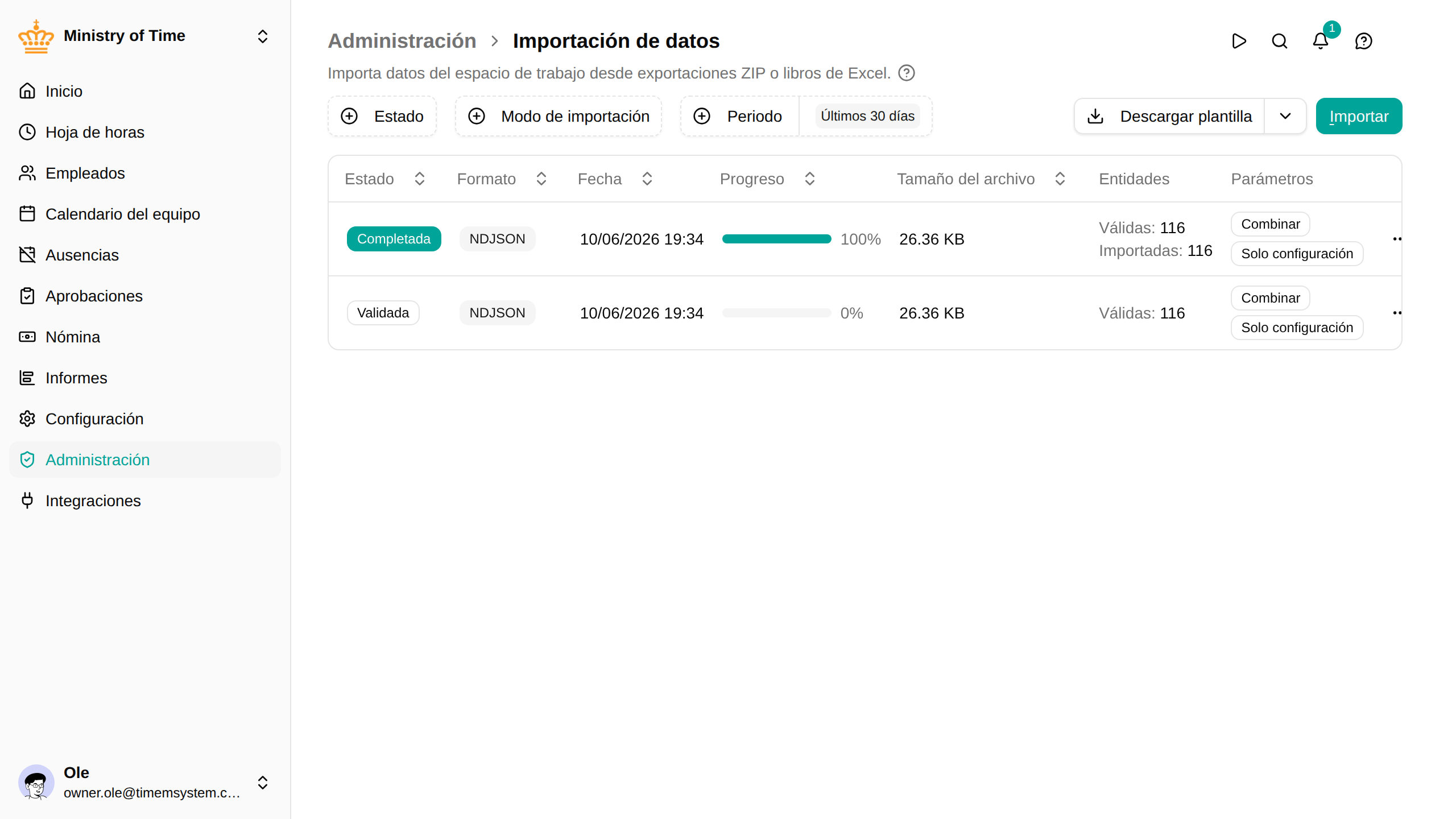
La lista se puede filtrar por:
- Estado: Pendiente, Subiendo, Validando, Validada, En cola, Procesando, Completada o Fallida
- Modo de importación: Combinar o Restaurar
- Periodo: los últimos 30 días por defecto; cambia a personalizado para un intervalo concreto
Cada fila muestra el estado actual, cuándo se solicitó o completó la importación, una barra de progreso, el tamaño del archivo subido, un recuento de entidades válidas e importadas y el modo y el ámbito usados. Haz clic en Importar para iniciar el asistente.
Ejecutar una importación
Haz clic en Importar para abrir el asistente. Tiene 4 pasos que recorres en orden; puedes volver a cualquier paso anterior hasta que pulses Ejecutar importación .
Paso 1: Archivo

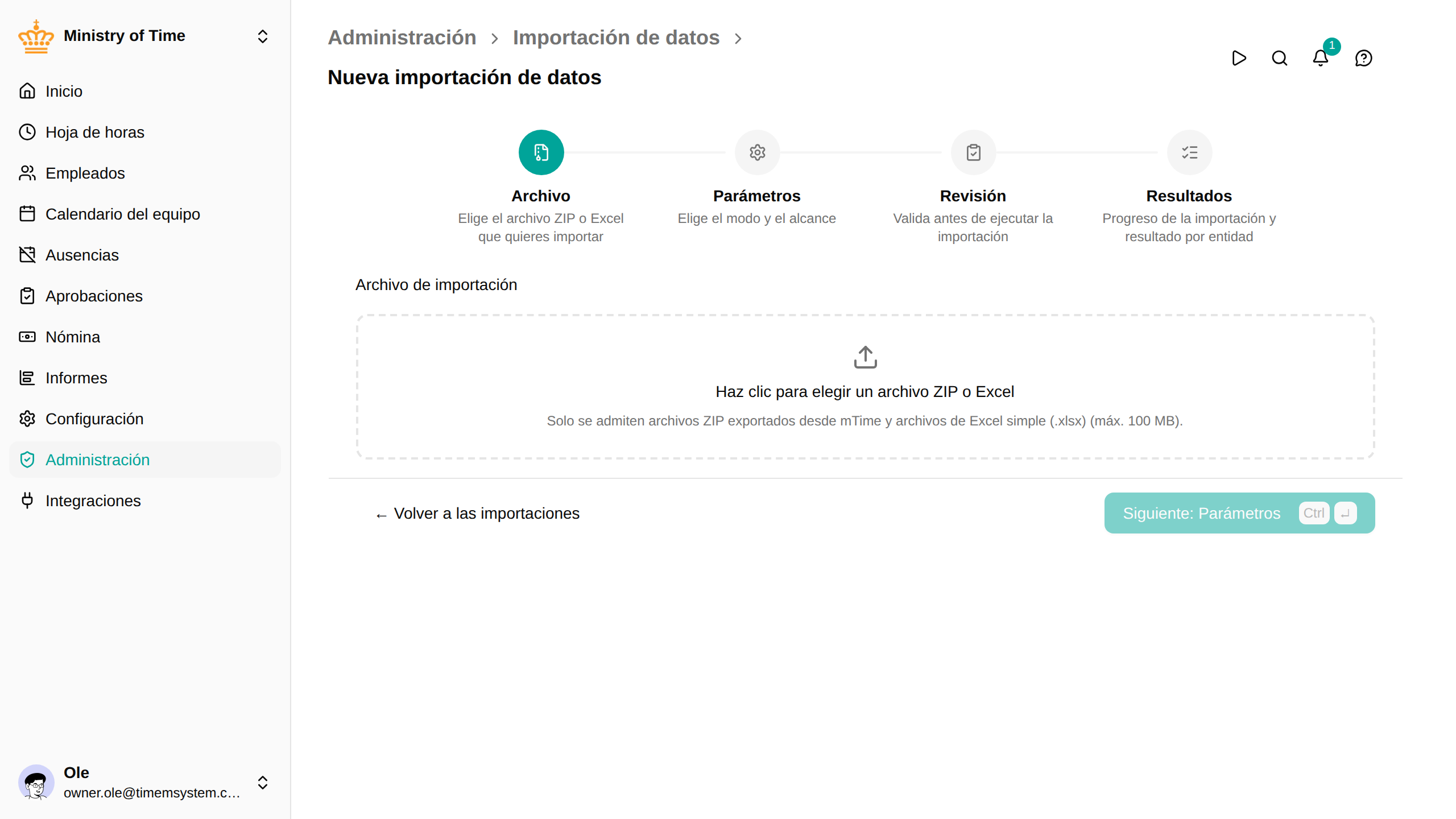
Haz clic en la zona para soltar archivos y elige un archivo ZIP generado por Exportación de datos. El tamaño máximo es de 100 MB. Si eliges un archivo .xlsx, el asistente pasa a las reglas de Importación desde Excel: el paso de parámetros pregunta entonces qué hoja importar en lugar de un modo y un ámbito.
Haz clic en Siguiente: Parámetros para continuar.
Paso 2: Parámetros

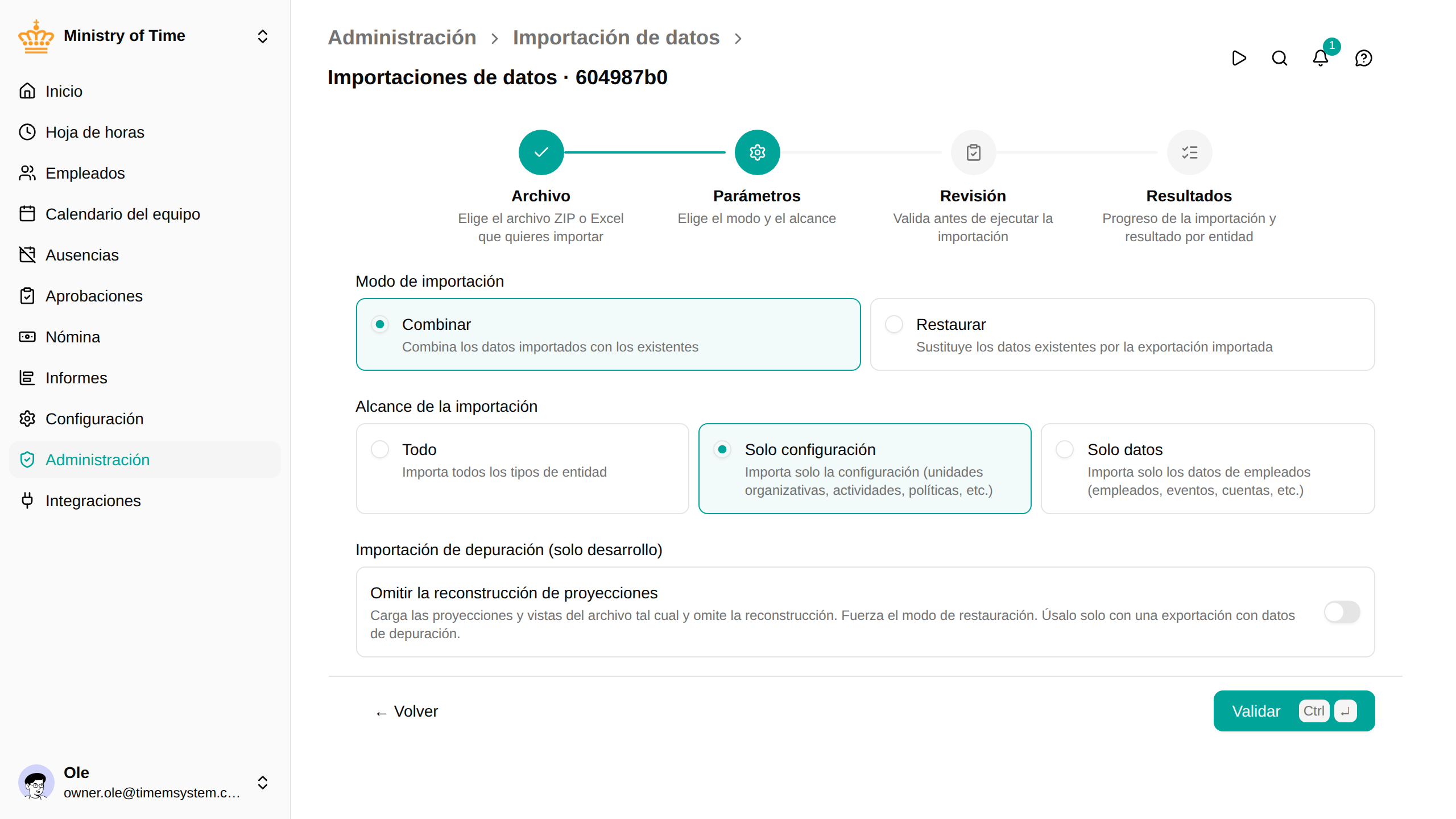
Elige el Modo de importación (Combinar / Restaurar) y el Ámbito de la importación (Todo / Solo configuración / Solo datos). Las opciones se pueden cambiar hasta que pulses Ejecutar importación en el paso de revisión, así que puedes volver aquí para probar distintas combinaciones.
Haz clic en Validar . El archivo se sube y se valida con el modo y el ámbito elegidos; todavía no se aplica nada al espacio de trabajo.
Paso 3: Revisión
El paso de revisión es la comprobación de seguridad antes de escribir ningún cambio. La validación se hace en el servidor tras la subida; mientras está en curso verás un indicador de carga. Cuando termina, se resumen los resultados por entidad.

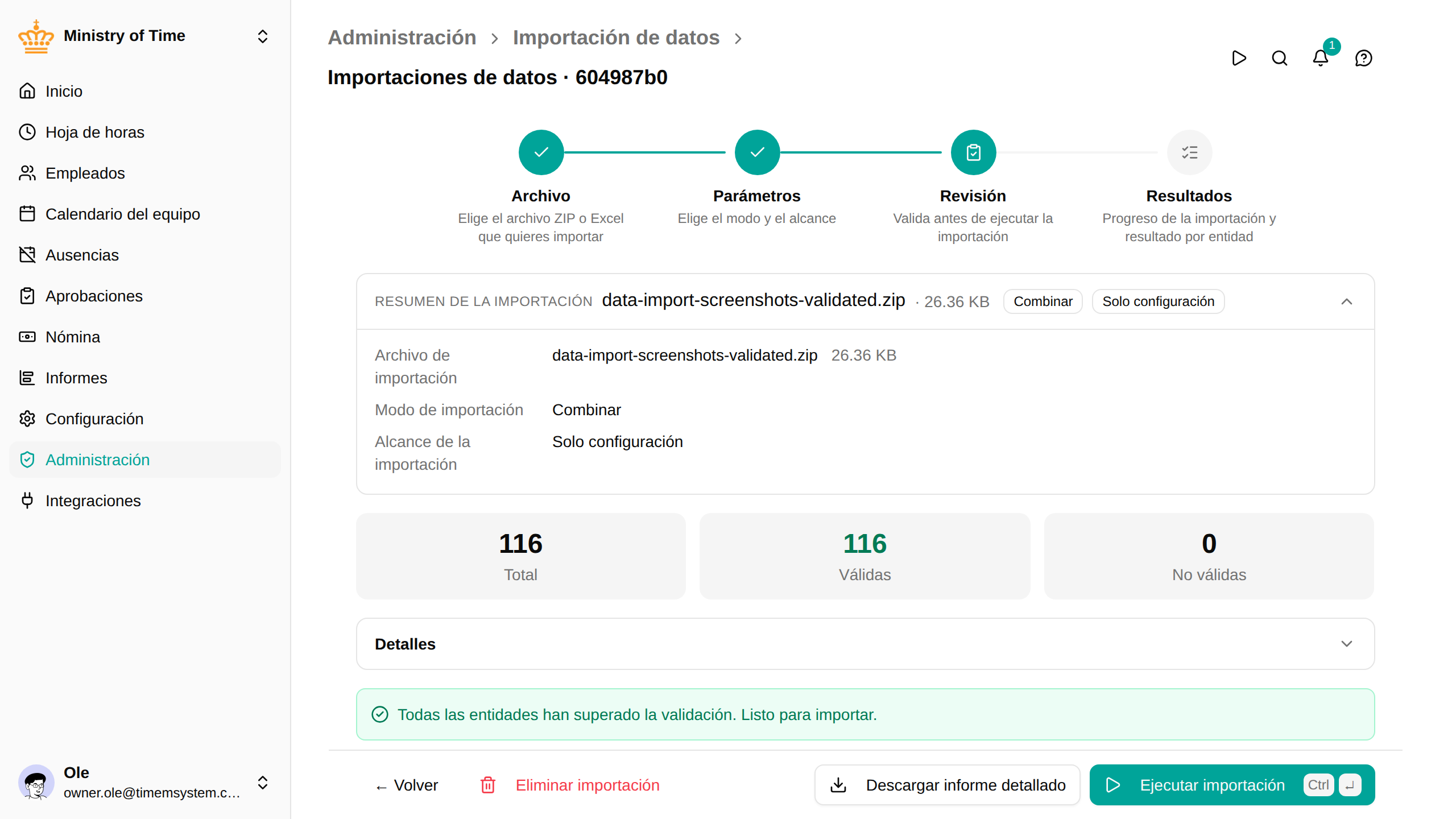
- La tarjeta Resumen de la importación de la parte superior recoge el nombre, el tamaño, el modo y el ámbito del archivo.
- Los tres contadores muestran el total de entidades encontradas en el archivo, cuántas pasarían la validación y cuántas no son válidas.
- El panel Detalles despliega un desglose por entidad: ábrelo para ver cuántos registros aporta cada tipo de entidad y para examinar errores de validación concretos.
- Un archivo generado por una herramienta de migración, como la migración desde mTIME 5, puede llevar su propio registro. La sección Registro de migración muestra entonces cuántos errores, advertencias y mensajes informativos contiene, y lista las advertencias y los errores con sus detalles: lo que la migración no pudo trasladar tal cual. Léelos antes de ejecutar la importación; no la bloquean. Activa Mostrar mensajes informativos para ver el resto del registro.
- Descargar informe detallado exporta el resultado de la validación como JSON.
Si algo no supera la validación, corrige el archivo de origen o cambia los parámetros y vuelve a validar; no hace falta volver a subirlo mientras el archivo siga en el servidor.
¿Has decidido no ejecutarla al final? Haz clic en Eliminar importación , junto a Volver , para descartar la importación: el archivo subido se quita y no se importa nada. La misma acción está en el menú ⋯ de cada fila de la lista de importaciones. Solo se pueden eliminar las importaciones que no han empezado a procesarse (pendientes o validadas); una importación que ya se ha ejecutado se queda como registro de lo que cambió.
Cuando estés listo, haz clic en Ejecutar importación . Aparece un cuadro de diálogo de confirmación:
- Combinar pide una única confirmación.
- Restaurar es destructivo, así que tienes que escribir
RESTOREpara confirmarlo. La exportación de seguridad previa a la restauración se crea automáticamente antes de tocar ningún dato.
Paso 4: Resultados
Cuando ejecutas la importación, el asistente pasa al paso de resultados. La importación aparece primero como En cola mientras espera su turno, después como Procesando mientras se ejecuta, con el progreso actualizándose a medida que se procesa cada tipo de entidad, y por último como Completada o Fallida.

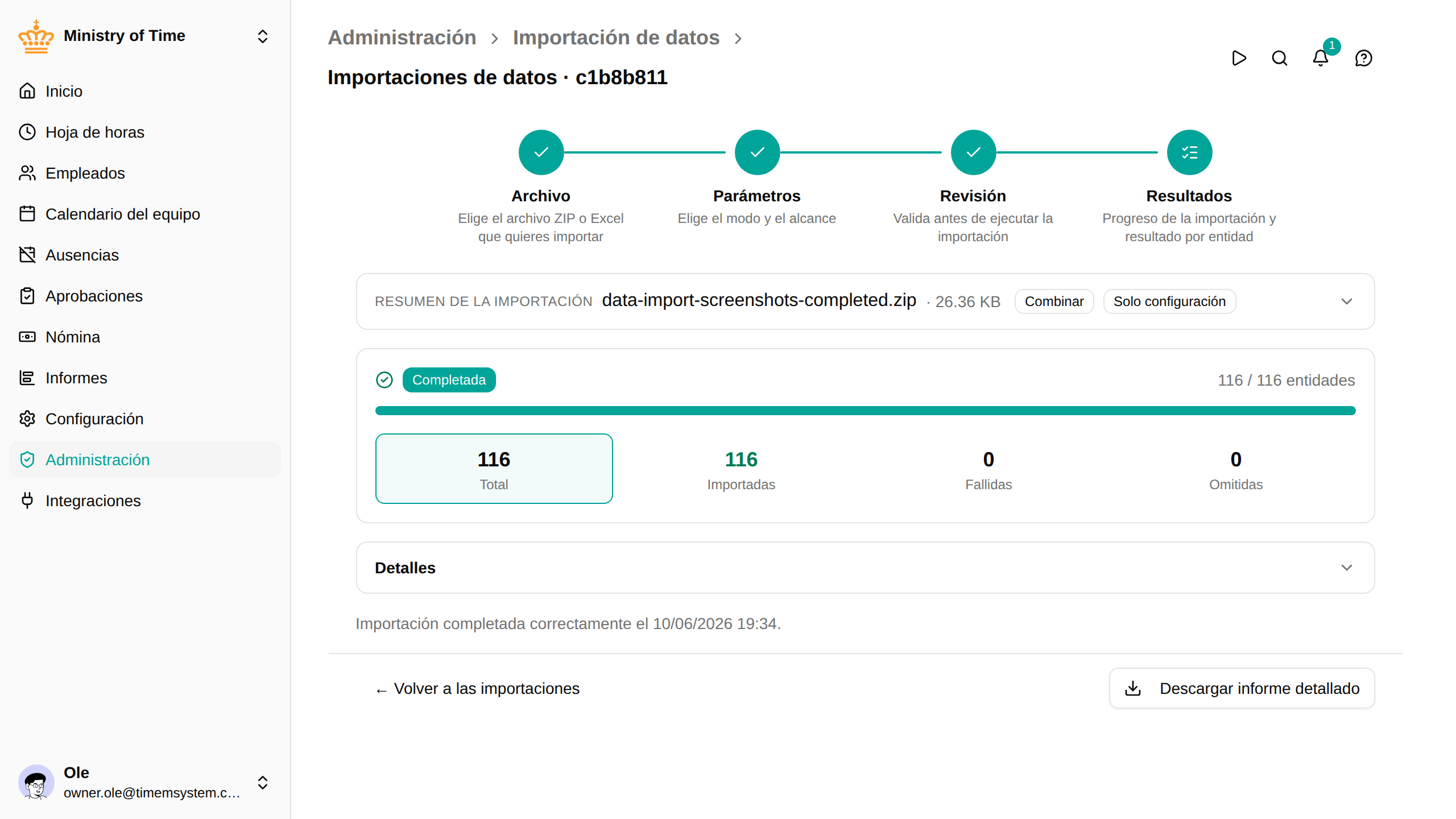
La barra de progreso indica el avance. Los cuatro contadores desglosan el resultado:
| Contador | Significado |
|---|---|
| Total | Entidades que la importación intentó aplicar |
| Importadas | Creadas o actualizadas correctamente |
| Fallidas | Rechazadas al aplicarlas; consulta la tabla de entidades para ver el desglose por tipo |
| Omitidas | No se aplicaron porque ya estaban en el mismo estado, por ejemplo cuando se importa dos veces el mismo archivo |
La tabla Entidades muestra el resultado por tipo. Usa Descargar informe detallado para obtener el informe JSON completo si necesitas compartir los resultados o depurar una fila fallida.
Si la importación falla, el espacio de trabajo se queda en el estado parcial al que se haya llegado. En una restauración, puedes recuperarte con la copia de seguridad previa: aparece en la lista de Exportación de datos y se puede volver a importar con este mismo asistente.
Después de terminar
Las importaciones completadas permanecen en la lista como registro de auditoría. Abre cualquier importación pasada para volver al paso de resultados: los contadores, el desglose por entidad y el informe detallado siguen disponibles.
Repetir sin volver a subir el archivo
Si la validación detecta un problema causado por parámetros incorrectos (p. ej., Solo configuración cuando querías Todo), usa Volver para regresar al paso de parámetros, cambia los valores y vuelve a hacer clic en Validar . El archivo que ya está en el servidor se vuelve a validar con los nuevos parámetros, sin necesidad de volver a elegirlo.
Para elegir un archivo totalmente distinto, vuelve al paso del archivo y elige uno nuevo. El archivo subido anteriormente se sustituye cuando vuelves a validar.
Permisos
Ejecutar importaciones de datos requiere el permiso import. El modo Restaurar se permite con el mismo permiso, pero para crear la copia de seguridad previa a la restauración hace falta el permiso export.