Cambios masivos
Aplica un mismo cambio a un grupo de empleados de una vez —cambiar las condiciones laborales, mover empleados entre unidades organizativas o registrar ausencias por adelantado— con un historial de auditoría completo de qué ha cambiado y para quién.
Descripción general
Los cambios masivos resultan útiles cuando hay que hacer el mismo cambio para muchos empleados a la vez:
- Reorganización anual: mover un departamento a una nueva unidad organizativa
- Implantación de una política: pasar a un grupo de empleados a unas nuevas condiciones laborales
- Registro masivo de ausencias: registrar por adelantado un cierre o periodo de inactividad de toda la empresa
Cada cambio masivo pasa por un asistente de 4 pasos: elige la acción, selecciona los empleados, revisa el plan y aplícalo. La ejecución se hace en segundo plano; los resultados se registran por empleado y aparecen en pantalla a medida que se completan.
Acciones disponibles
| Acción | Qué hace |
|---|---|
| Cambiar condiciones laborales | Programa el paso de cada empleado seleccionado a las condiciones laborales elegidas, a partir de una fecha elegida |
| Cambiar unidad organizativa | Programa el traslado de cada empleado seleccionado a la unidad organizativa elegida, a partir de una fecha elegida |
| Registrar ausencia | Registra una ausencia ya aprobada del tipo y las fechas elegidos para cada empleado seleccionado |
Ninguna de las acciones puede tener una fecha pasada: la fecha debe ser hoy o posterior tanto al crear como al ejecutar el cambio masivo.
Cambiar condiciones laborales
| Parámetro | Descripción |
|---|---|
| Condiciones laborales | Las condiciones laborales que se asignan. Obligatorio. |
| Fecha de efecto | La fecha en la que entran en vigor las nuevas condiciones. Hoy o posterior. Obligatorio. |
| Comentario | Nota opcional sobre el cambio. |
Para cada empleado seleccionado, mTime cambia las condiciones laborales del contrato del empleado a partir de la Fecha de efecto . Es el mismo cambio programado que haces en un solo empleado: hasta esa fecha el empleado mantiene sus condiciones actuales, y el cambio aparece en el historial de versiones del empleado.
- Ya tiene estas condiciones: no se cambia nada. La fila cuenta igualmente como correcta, con una nota en la columna Detalle que indica que no se ha programado ningún cambio.
- Sin contrato: si el empleado no tiene contrato en la fecha de efecto, mTime usa su contrato actual. Un empleado que no tiene ninguno de los dos recibe un error.
Cambiar unidad organizativa
| Parámetro | Descripción |
|---|---|
| Unidad organizativa | La unidad organizativa a la que se mueve a los empleados. Obligatorio. |
| Fecha de efecto | La fecha en la que se hace efectivo el traslado. Hoy o posterior. Obligatorio. |
| Comentario | Nota opcional sobre el cambio. |
Para cada empleado seleccionado, mTime mueve el contrato del empleado a la unidad organizativa elegida a partir de la Fecha de efecto . Hasta esa fecha, el empleado sigue en su unidad organizativa actual.
- Ya está en esta unidad organizativa: no se cambia nada. La fila cuenta igualmente como correcta, con una nota en la columna Detalle que indica que no se ha programado ningún cambio.
- Sin contrato: se trata igual que en Cambiar condiciones laborales: mTime recurre al contrato actual, y un empleado sin ninguno recibe un error.
- Unidad organizativa eliminada: si la unidad organizativa se elimina antes de que se ejecute el cambio masivo, todas las filas reciben un error.
Registrar ausencia
| Parámetro | Descripción |
|---|---|
| Tipo de ausencia | El tipo de ausencia que se registra. Obligatorio. |
| Fecha de inicio | El primer día de la ausencia. Hoy o posterior. Obligatorio. |
| Fecha de fin | El último día de la ausencia, incluido. Igual o posterior a la Fecha de inicio . Obligatorio. |
| Comentario | Comentario opcional que se adjunta a cada registro, de hasta 500 caracteres. |
Para cada empleado seleccionado, mTime registra días completos de ausencia desde la Fecha de inicio hasta la Fecha de fin , igual que si se registrara empleado por empleado. La ausencia se crea ya aprobada, aunque la política normalmente requiera la aprobación del responsable: la autorización la da el administrador que ejecuta el cambio masivo. Nadie recibe una solicitud de aprobación.
El resto de reglas de la política de ausencias del empleado se siguen aplicando, y una fila que incumple alguna recibe un error con el motivo. Motivos habituales:
- El tipo de ausencia no está disponible para ese empleado
- El saldo del empleado no es suficiente
- El empleado ya tiene una ausencia que cubre los mismos días
- Los días caen en un periodo de hoja de horas cerrado, o antes de la fecha de inicio del espacio de trabajo
- Una regla de la política lo impide, por ejemplo, los periodos bloqueados
Las reglas que un responsable podría saltarse al registrar una ausencia para un solo empleado —mostrando un aviso en lugar de bloquear— sí bloquean en un cambio masivo.
Si el tipo de ausencia solo pueden registrarlo determinados roles (consulta Registrado por), se comprueban tus propios roles. Si estás entre los empleados seleccionados, tu propia fila se trata como un registro de ausencia para ti mismo, y se rechaza en un tipo que debe registrar otra persona.
Abrir la lista
Ve a para ver los cambios masivos existentes.

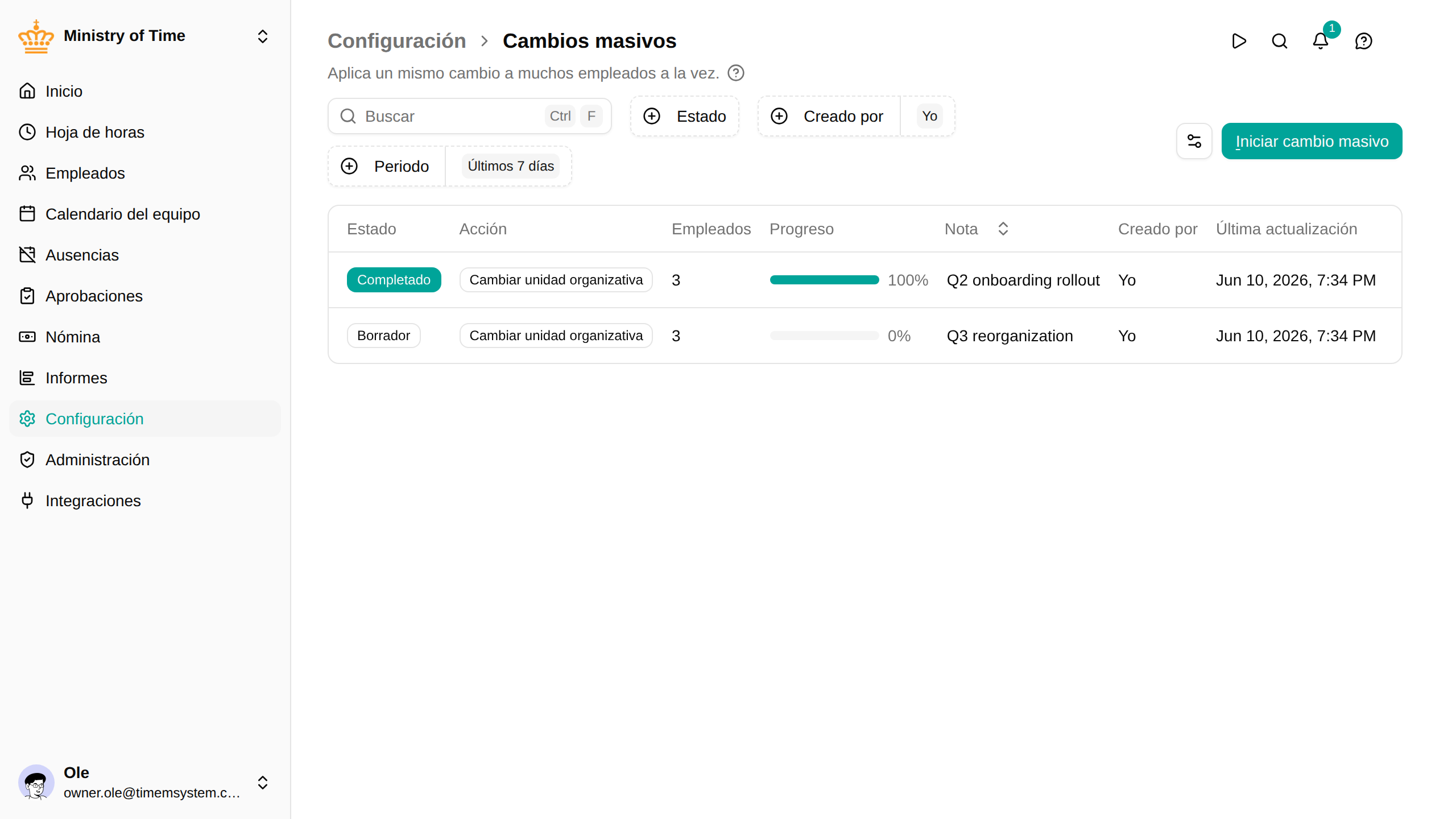
La lista se filtra por:
- Estado: Borrador, Aplicando, Completado, Cancelado o Interrumpido
- Creado por: de forma predeterminada, tus propias acciones (etiquetadas como “Yo”); cambia o amplía el filtro para ver las de otras personas
- Periodo: los últimos 7 días de forma predeterminada; cambia a personalizado para un rango concreto
Cada fila muestra la nota, el tipo de acción, el estado actual, el número de empleados seleccionados y un recuento de resultados por estado (✓ correcto · ✗ error · ⋯ pendiente · ⊘ interrumpido).
Crear un cambio masivo
Haz clic en Iniciar cambio masivo para abrir el asistente. Tiene 4 pasos que recorres en orden; puedes volver a cualquier paso anterior hasta que pulses Ejecutar en N empleados .
Paso 1: Acción

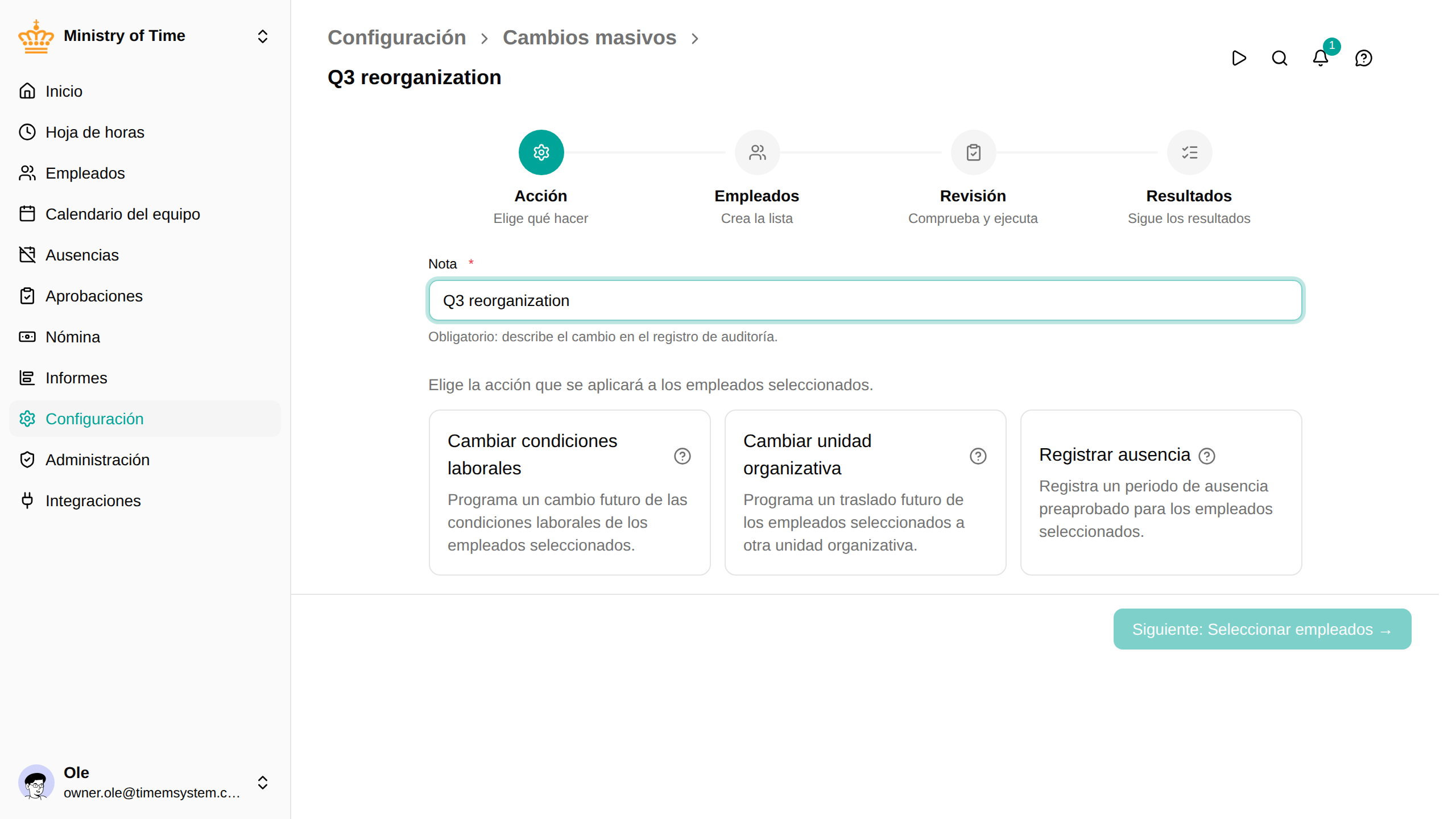
- Introduce una Nota breve que describa para qué es la acción. La nota es obligatoria y aparece en el registro de auditoría en cada fila de versión que genera la acción.
- Elige una de las acciones disponibles.
- Rellena los parámetros de la acción; por ejemplo, las condiciones laborales de destino, la unidad organizativa de destino o el tipo y las fechas de la ausencia. Consulta Acciones disponibles.
Haz clic en Siguiente: seleccionar empleados cuando esté listo. En ese momento se guarda el borrador, que obtiene una URL permanente a la que puedes volver más adelante.
Paso 2: Empleados
Crea la lista de empleados a los que se aplicará la acción.

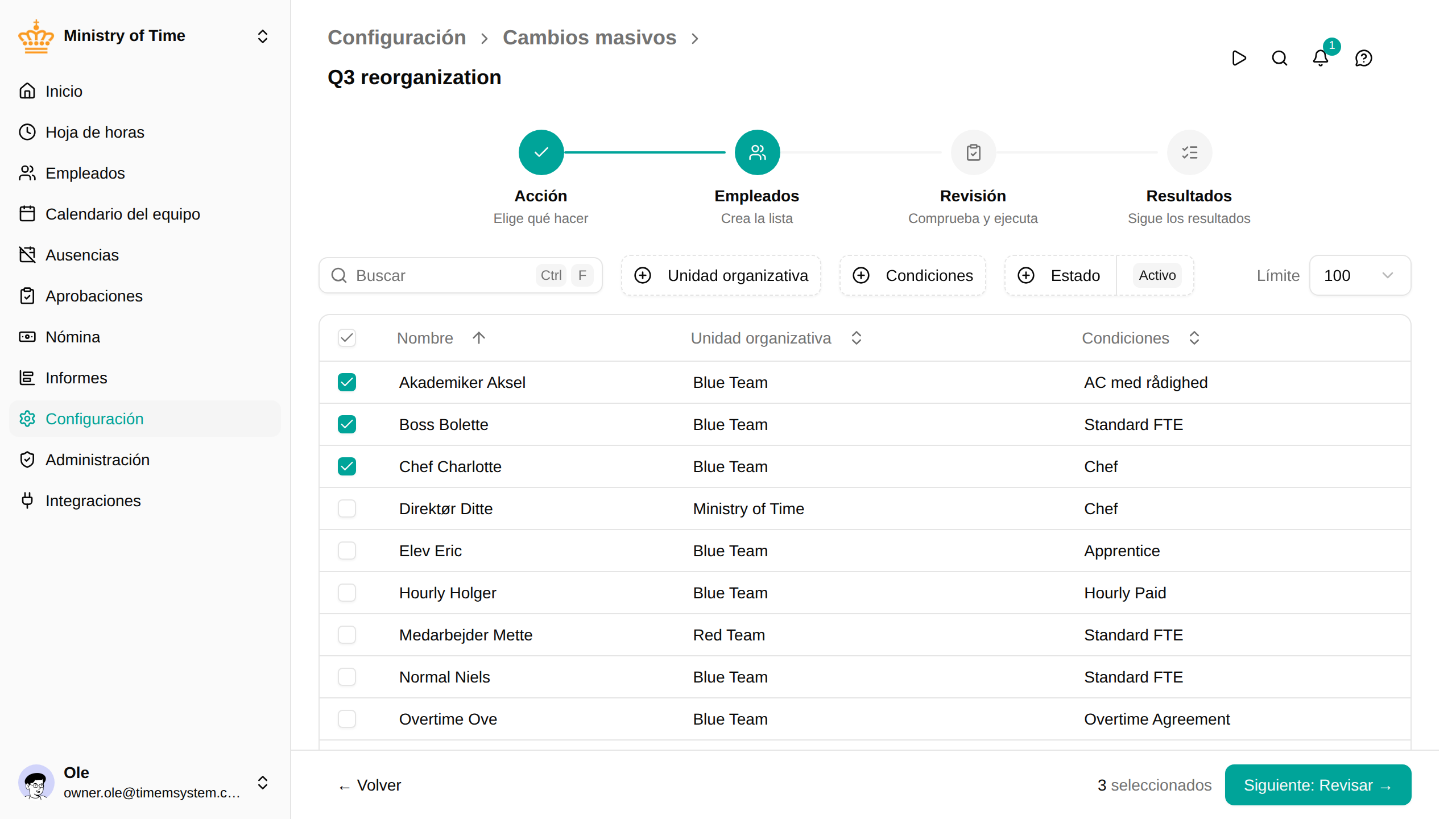
Usa los filtros de la parte superior para acotar los candidatos:
- Unidad organizativa: limita a una o varias unidades organizativas
- Condiciones laborales: limita a los empleados con unas condiciones concretas
- Estado: activo, pendiente o inactivo
- Buscar: busca por nombre
Marca la casilla junto a cada empleado que quieras incluir, o usa la casilla del encabezado para Seleccionar todos los visibles de una vez. Puedes aumentar el Límite de la página (de 100 a 1000) para ver más candidatos a la vez. Pulsar Espacio o Intro en una fila con el foco también cambia su selección, algo práctico si eliges con el teclado.
El recuento de seleccionados de la parte inferior se actualiza al momento. Haz clic en Siguiente: revisar para continuar.
Paso 3: Revisión
El paso de revisión muestra exactamente qué pasará cuando ejecutes la acción.

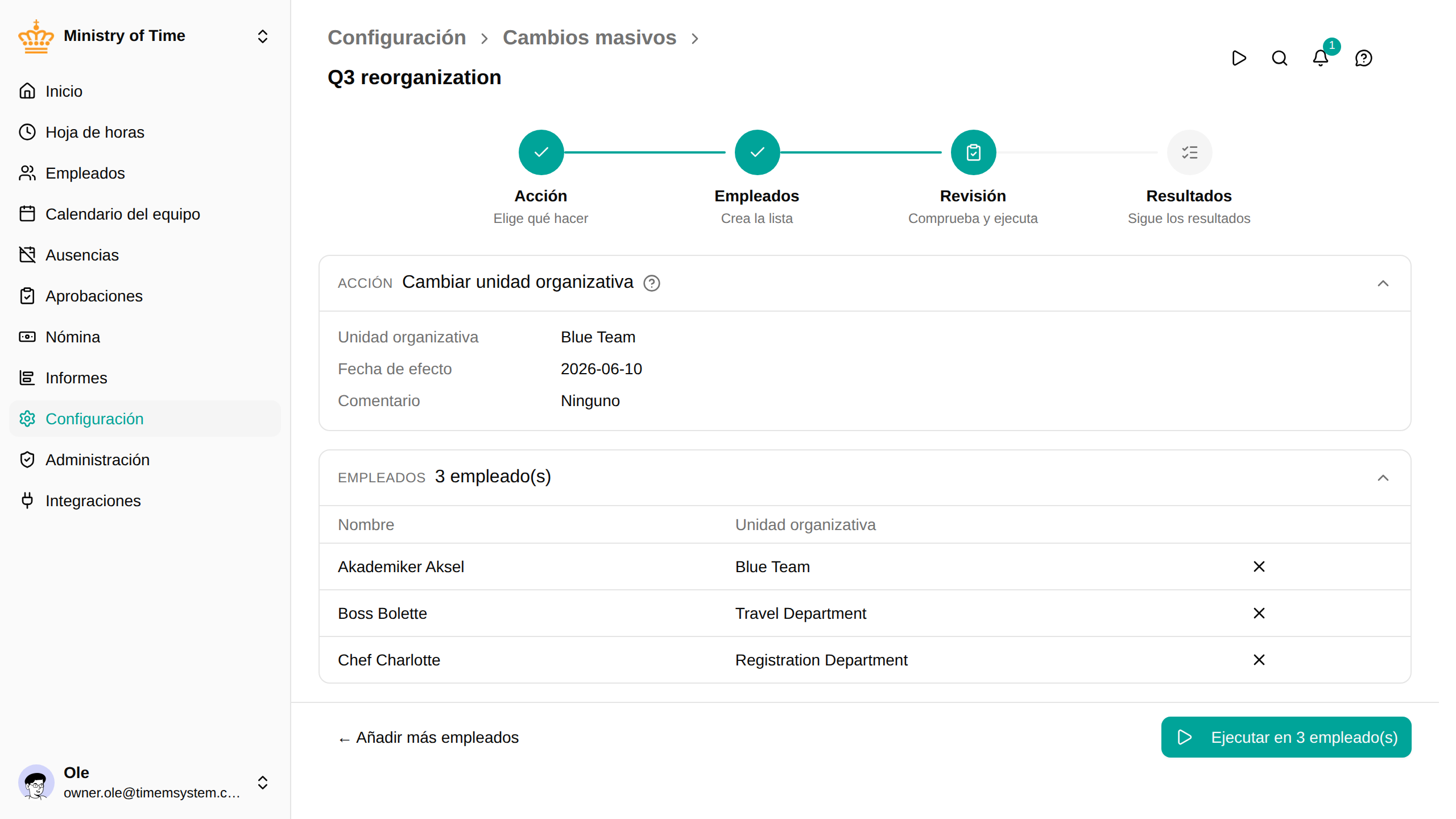
- El resumen de la acción de la parte superior recapitula la acción y los parámetros que has configurado.
- La tarjeta Empleados muestra todos los empleados del lote con su unidad organizativa. Haz clic en la pequeña ✕ de una fila para quitar a un empleado del lote, o usa Añadir más empleados para volver al paso 2.
Cuando todo esté bien, haz clic en Ejecutar en N empleados . Aparece un cuadro de confirmación: la acción es irreversible, así que queremos que el clic sea deliberado.

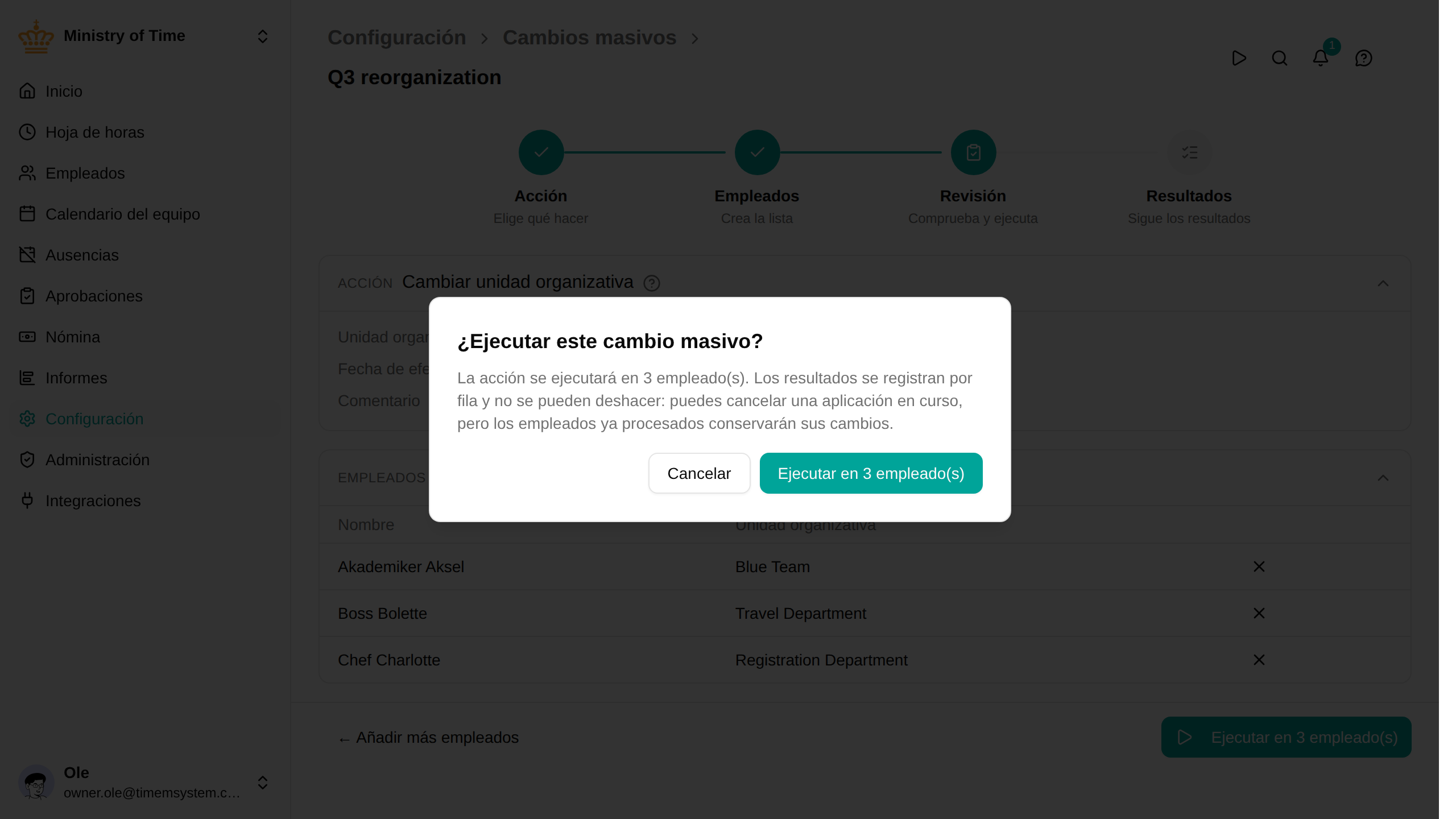
Haz clic en Ejecutar en N empleados para empezar a aplicarla.
Paso 4: Resultados
Una vez iniciado, el asistente pasa al paso de resultados y muestra los resultados a medida que se procesa cada empleado.

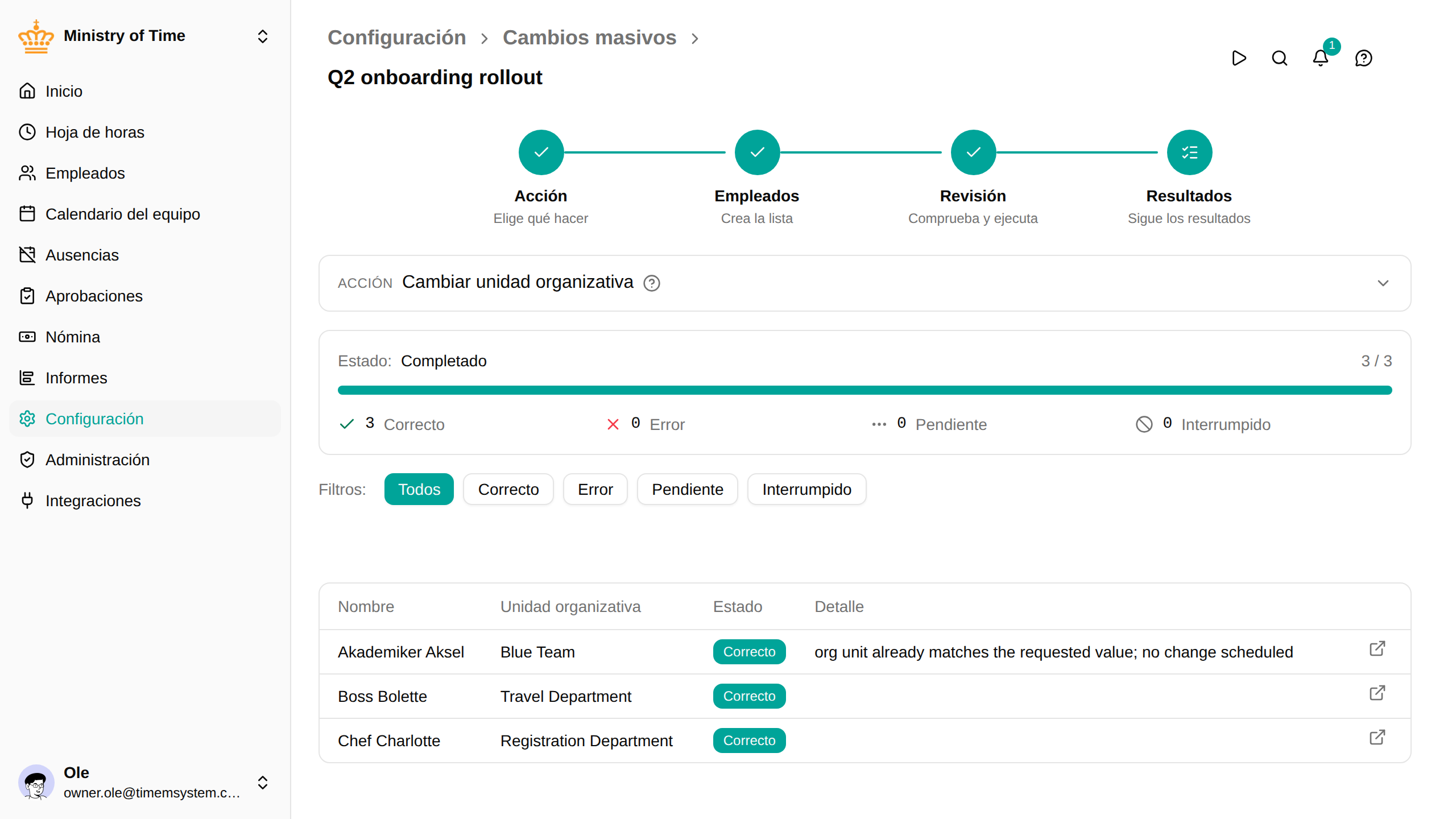
La barra de progreso de la parte superior muestra el avance (correctos + errores + interrumpidos frente al total). Debajo, cuatro contadores desglosan los resultados:
| Estado | Significado |
|---|---|
| Correcto | La acción se ha aplicado correctamente a este empleado |
| Error | La acción ha fallado para este empleado; consulta el motivo en la columna Detalle |
| Pendiente | Aún no se ha procesado |
| Interrumpido | Se ha omitido porque la aplicación se canceló antes de llegar a esta fila |
Usa los botones de filtro para centrarte en un solo estado. El icono de enlace externo junto a cada fila abre el perfil del empleado en una pestaña nueva.
Cancelar una aplicación en curso
Mientras el estado sea Aplicando, haz clic en Cancelar aplicación para dejar de procesar las filas restantes. Los empleados ya procesados conservan su resultado; solo se interrumpen las filas pendientes.
Después de completarse
Los cambios masivos completados se quedan en la lista para la auditoría. Abre cualquier cambio masivo anterior para ver el resultado completo por empleado.
Rastrear cambios hasta un cambio masivo
Cada fila de versión que genera un cambio masivo —una nueva asignación de condiciones laborales, un traslado de unidad organizativa, una solicitud de ausencia— lleva el ID del cambio masivo de origen. Cuando abres el historial de versiones de un elemento afectado, esas filas muestran una etiqueta Cambio masivo en la que puedes hacer clic para ir al cambio masivo del que provienen.
Así es fácil responder meses después a la pregunta “¿de dónde viene este cambio?”.
Borradores
Un cambio masivo creado con el asistente empieza como Borrador y se puede editar hasta que lo ejecutes. Los borradores que ya no necesites se pueden descartar desde la lista: abre las acciones de la fila y elige Eliminar. Descartar un borrador nunca afecta a los datos de los empleados; solo se elimina el propio borrador.
Permisos
Los cambios masivos requieren el permiso bulk-action, que tiene el rol Administrador de RR. HH.. No hace falta que el cambio que se aplica sea uno que el operador pueda hacer individualmente: el propio permiso bulk-action es la autorización.