Tareas por lotes
Las tareas por lotes son procesos en segundo plano que se ejecutan de forma programada para mantener el sistema en buen estado, entregar notificaciones y correos electrónicos y mantener al día los datos calculados. Una segunda categoría de tareas está reservada a la solución de problemas: no se ejecutan por sí solas, pero se pueden lanzar manualmente para reconstruir datos o recuperarse de problemas.
Resumen
Las tareas se pueden repetir sin riesgo: ejecutarlas varias veces el mismo día da el mismo resultado. Cada tarea registra cada ejecución (una «ejecución de tarea») para que puedas revisar qué ha pasado o volver a ejecutarla, por ejemplo para otra fecha.
Tareas programadas
Estas tareas se ejecutan automáticamente cada día. El programador decide qué espacio de trabajo necesita cada tarea: los espacios de trabajo que no tienen nada que hacer se omiten. Aun así, puedes lanzar cualquiera de ellas manualmente si quieres forzar una ejecución o probar con otra fecha de ejecución.
Otras tareas programadas
Estas tareas también se ejecutan por sí solas, los días en que tienen algo que hacer. No tienen página propia; sigue el enlace a la función a la que sirve cada una.
| Tarea | Qué hace |
|---|---|
advisory-sweep | Envía los correos del día de cada aviso activo. |
auto-register-work | Registra la jornada teórica en los días laborables pasados que se dejaron completamente vacíos, para los empleados cuya política de jornada usa Registrar automáticamente las horas teóricas. |
payroll-close | Bloquea los resúmenes aprobados una vez pasada la fecha de cierre de la nómina, para las integraciones de nómina que envían al aprobar. |
integration-retry | Vuelve a enviar las actualizaciones de integraciones que no llegaron al sistema externo. |
holiday-calendar-repair | Termina de actualizar la jornada teórica tras un cambio en un calendario de festivos, cuando la actualización inmediata no se completó. |
approval-delegation-catchup | Cuando termina la delegación de aprobaciones de un responsable, le envía un único correo resumen con lo que sigue esperándole. |
employee-retention | Mueve a la papelera a los empleados que han superado el periodo de retención de datos y elimina de forma permanente a los empleados que llevan 30 días en la papelera. |
security-log-retention | Elimina las entradas del registro de seguridad de más de 24 meses. |
export-cleanup | Elimina las exportaciones del espacio de trabajo de más de 30 días. |
verify-statement-periods-cleanup | Elimina los informes de verificación de resúmenes de más de 30 días. |
Tareas de solución de problemas
Estas tareas las lanza un operador. No se ejecutan por sí solas. Úsalas para reconstruir un conjunto de datos derivado, recuperarte de una migración fallida o actualizar los índices de búsqueda tras cambios de configuración.
Ver el historial de tareas
Ve a para ver el historial de todas las ejecuciones de tareas por lotes.

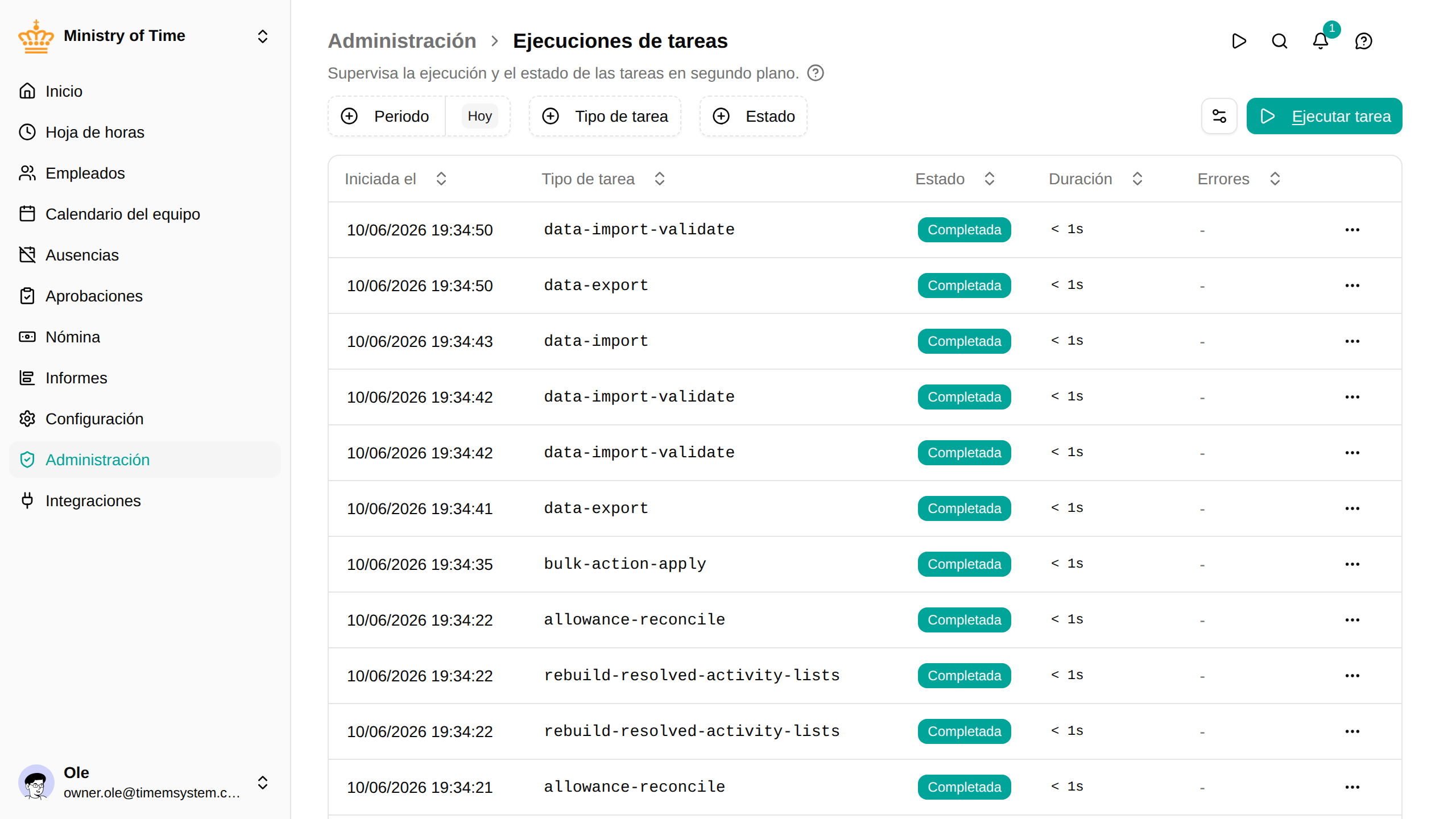
La lista muestra:
- Iniciada el: cuándo empezó a ejecutarse la tarea
- Tipo de tarea: el tipo de tarea que se ejecutó
- Estado: el estado actual (Pendiente, En ejecución, Completada, Detenida, Advertencia o Fallida)
- Duración: cuánto tardó la tarea en completarse
- Errores: el número de errores encontrados (si los hay)
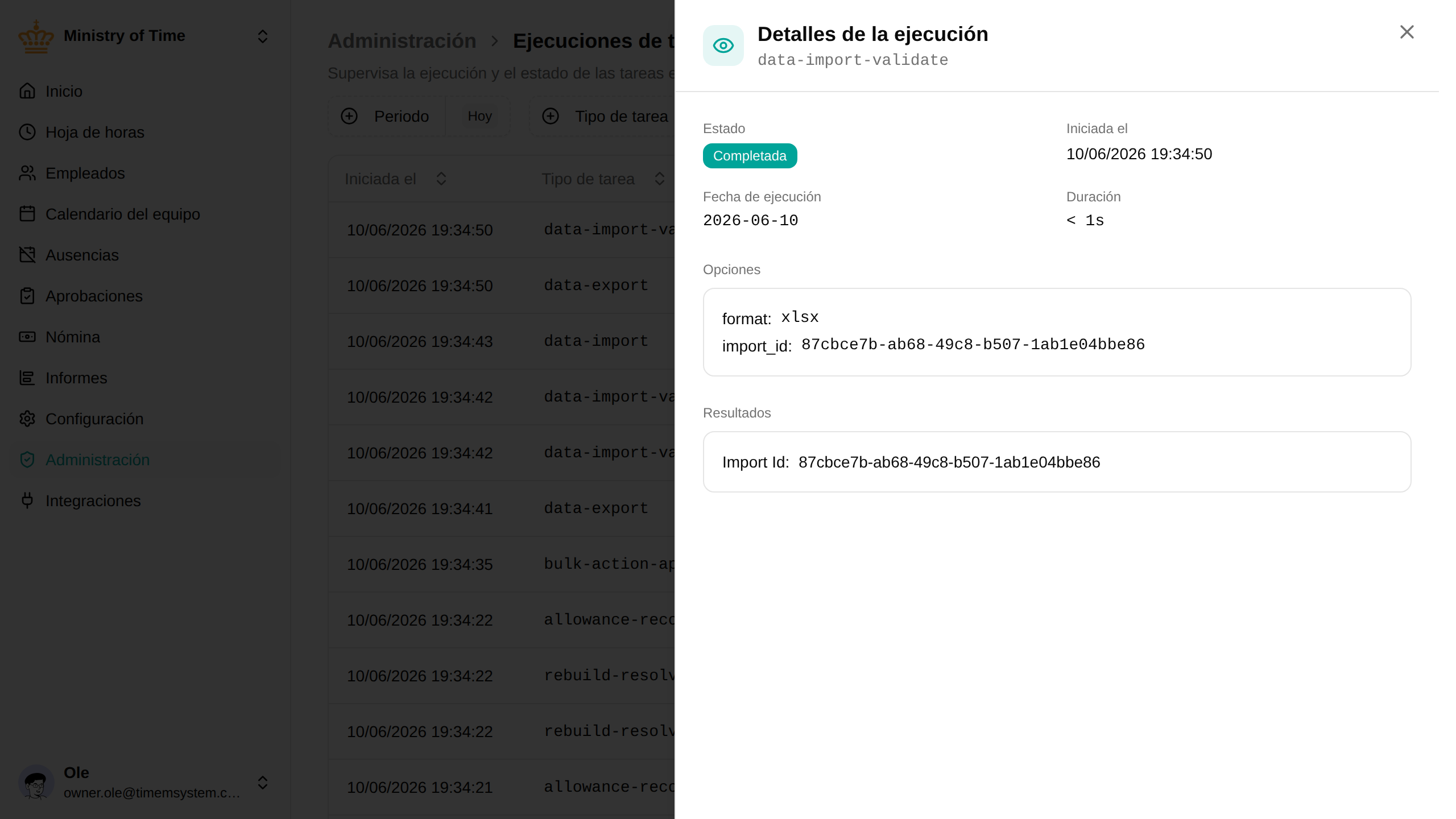
Haz clic en cualquier fila para ver los resultados detallados de esa ejecución, incluidos los parámetros que se usaron y los contadores que devolvió la tarea.

Significado de los estados
| Estado | Significado |
|---|---|
| Pendiente | En cola, esperando a empezar |
| En ejecución | En curso |
| Completada | Terminada correctamente |
| Advertencia | Terminada, pero algunos registros se omitieron o tuvieron errores. La tarea ha hecho su trabajo; las advertencias se muestran en los contadores del resultado |
| Fallida | Encontró un error del que no pudo recuperarse y se detuvo |
| Detenida | Detenida manualmente antes de terminar |
Ejecutar una tarea manualmente
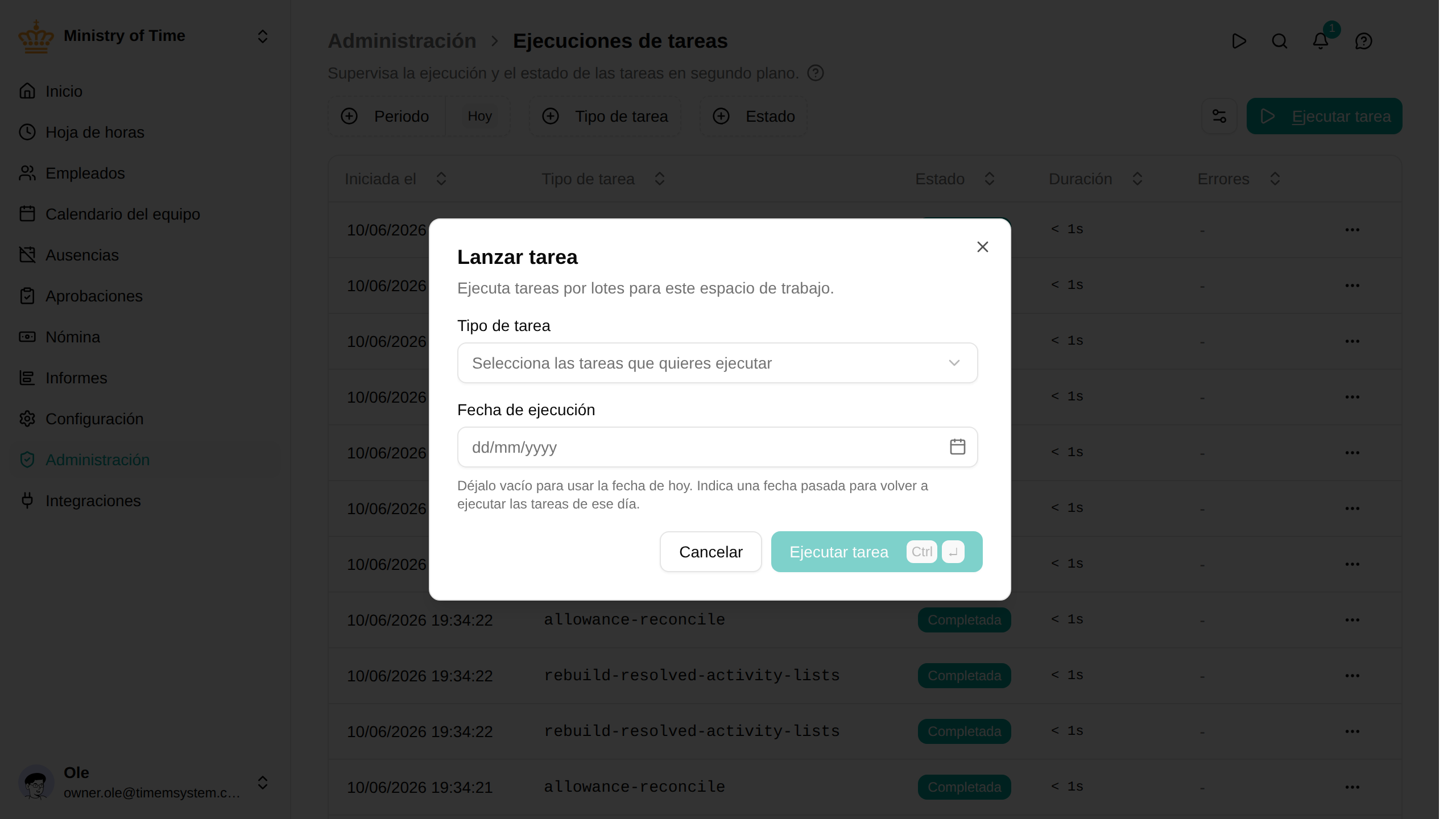
Puedes lanzar cualquier tarea manualmente en cualquier momento:
- Haz clic en Ejecutar tarea
- Selecciona uno o varios tipos de tarea
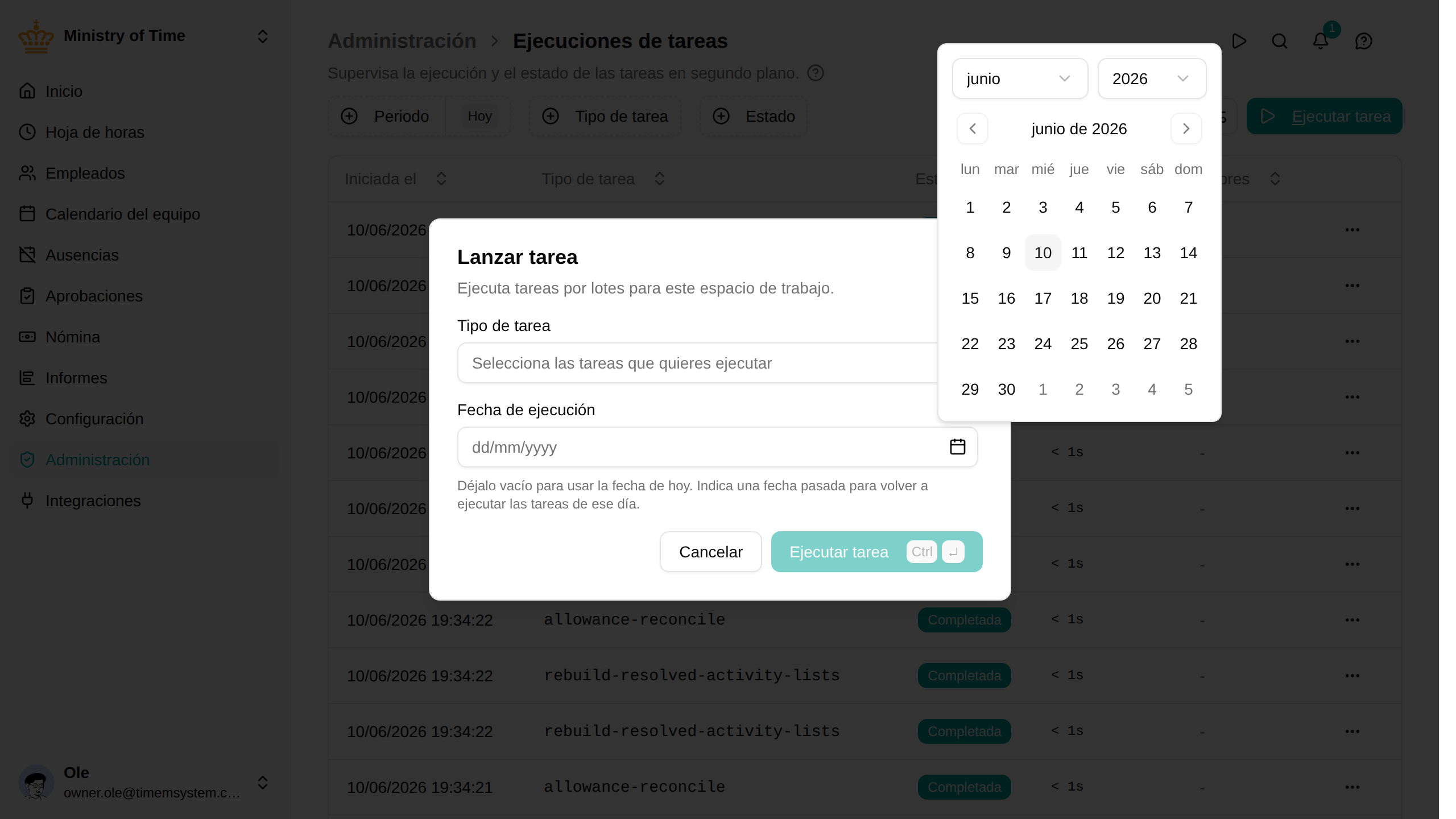
- (Opcional) Elige una Fecha de ejecución distinta de hoy
- (Opcional) Rellena las Opciones propias de la tarea seleccionada
- Haz clic en Ejecutar tarea para iniciarla

Cuándo usar la fecha de ejecución
La mayoría de las tareas interpretan la fecha de ejecución como «el día para el que es esta ejecución». La predeterminada es hoy. Elegir otra fecha es útil cuando quieres:
- Probar qué haría una tarea un día futuro (p. ej., el inicio de un próximo periodo de resumen)
- Ponerte al día con un día en que la tarea no se ejecutó
- Volver a ejecutar una tarea para una fecha pasada concreta

Parámetros
Cuando seleccionas una tarea que acepta parámetros, el cuadro de diálogo muestra un formulario con las opciones de esa tarea. La página de cada tarea documenta sus propios parámetros.
Tipos de parámetros habituales:
- Simulación: informa de lo que haría la tarea sin hacer ningún cambio. Disponible en las tareas que eliminan o sincronizan datos
- Forzar / Forzar recálculo: ignora las comprobaciones de «ya hecho» y vuelve a procesar todos los elementos
- Empleado / Unidad organizativa: limita una reconstrucción a un solo empleado o a una rama del árbol organizativo