Usuarios y permisos
Controla quién tiene acceso a tu espacio de trabajo y qué puede hacer gestionando usuarios y asignando roles.

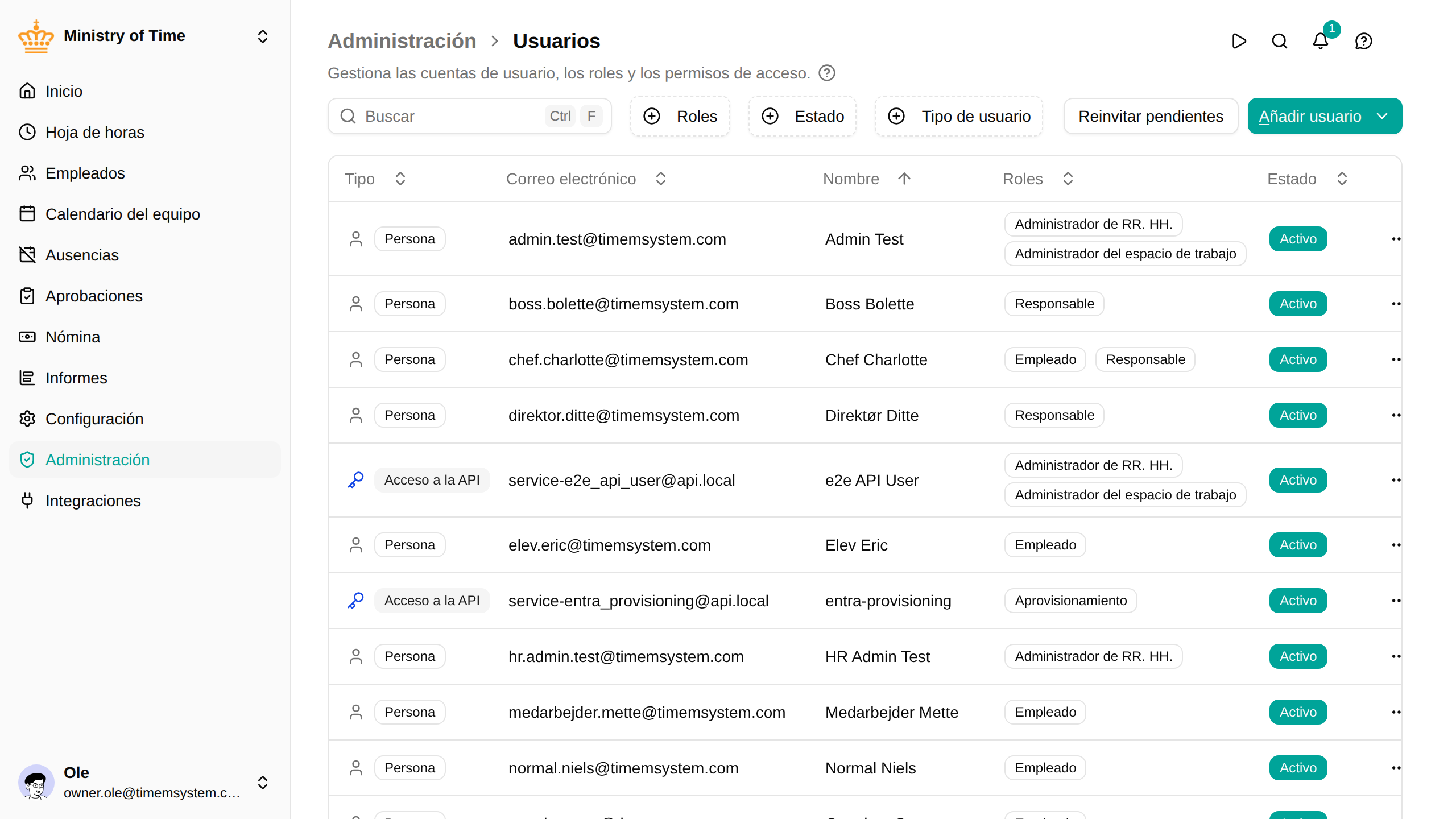
Resumen de roles
Cada usuario de un espacio de trabajo tiene un rol que determina lo que puede ver y hacer.
| Rol | Qué puede hacer |
|---|---|
| Propietario | Acceso completo a todo, incluida la facturación, el registro de eventos, la importación y exportación de datos y la eliminación del espacio de trabajo. Cada espacio de trabajo tiene un propietario. |
| Administrador de RR. HH. | Gestiona las fichas de los empleados, las unidades organizativas, las ausencias, las hojas de horas, la nómina, los informes, los cambios masivos y la configuración de RR. HH., incluidos los datos sensibles. No puede gestionar usuarios, roles ni claves de API. |
| Administrador del espacio de trabajo | Gestiona usuarios, roles, claves de API, quioscos, integraciones y la configuración del espacio de trabajo. Ve a sus compañeros solo como los muestra el directorio: sin fichas de RR. HH., ausencias ni hojas de horas. |
| Responsable | Ve y gestiona a los empleados de su equipo. El acceso depende de la unidad organizativa que tenga asignada. |
| Empleado | Ve sus propios datos, solicita ausencias y gestiona sus ajustes personales. |
| Solo lectura | Ve los datos del espacio de trabajo, sin información sensible. No puede hacer ningún cambio. |
| Desarrollador | Muestra la referencia de la API en el menú, para usuarios técnicos que consultan la API. No da acceso a datos, ajustes ni claves de API: crear usuarios de servicio y claves de API es una acción del Administrador del espacio de trabajo. |
Administrador de RR. HH. y Administrador del espacio de trabajo
mTime tiene dos roles de administrador, para que las personas que gestionan tus datos de RR. HH. y las que gestionan tu configuración de TI obtengan cada una solo lo que su trabajo requiere. Una configuración típica da al departamento de RR. HH. el rol Administrador de RR. HH. y al departamento de TI el rol Administrador del espacio de trabajo. Quien se ocupa de ambas tareas puede tener los dos roles.
| Administrador de RR. HH. | Administrador del espacio de trabajo | |
|---|---|---|
| Empleados, unidades organizativas, proyectos | Sí, incluidos los datos sensibles | Solo el directorio (nombres y datos de contacto) |
| Ausencias, hojas de horas, aprobaciones, bolsa de horas | Sí | No |
| Nómina e integraciones de nómina (Dataløn, Intega HR, archivo de nómina) | Sí | No |
| Informes | Todos los empleados | No |
| Sí | No | |
| Sí | No | |
| Usuarios, invitaciones, usuarios de servicio y claves de API | No | Sí |
| Roles | No | Sí, dentro de los límites descritos en Gestionar roles |
| Quioscos, , otras integraciones | No | Sí |
| Integraciones de nómina, completas | Todas las integraciones, sin los detalles de nómina | |
| Fichas y ajustes de RR. HH. | Usuarios, roles, quioscos e integraciones | |
| Registro de eventos, importación y exportación de datos | No: solo el propietario | No: solo el propietario |
Hay dos páginas de compartidas, y cada administrador solo ve su parte:
- Papelera solo muestra los elementos eliminados que tienes permiso para restaurar. Un Administrador de RR. HH. ve los empleados, unidades organizativas, proyectos y cambios masivos eliminados, y ajustes como políticas y condiciones laborales; un Administrador del espacio de trabajo ve los usuarios, roles, quioscos e integraciones eliminados. Las llaves de acceso y las cuentas de inicio de sesión vinculadas eliminadas solo las puede restaurar el propietario.
- Registro de integraciones muestra los detalles de una integración de nómina —códigos, importes, textos de error y las solicitudes enviadas— solo a los roles que pueden enviar la nómina. Un Administrador del espacio de trabajo sigue viendo esas filas, para que un envío atascado o fallido sea visible, pero con los detalles ocultos.
Una página a la que tu rol no te da acceso muestra Sin acceso en lugar de su contenido.
Quién puede asignar cada rol
- El Propietario puede asignar todos los roles y es el único que puede hacer propietario a otra persona.
- Un Administrador del espacio de trabajo puede asignar todos los roles estándar salvo Propietario, incluidos Administrador de RR. HH. y Administrador del espacio de trabajo. Solo el propietario puede cambiar su propio usuario, así que un Administrador del espacio de trabajo no puede darse a sí mismo el rol de Administrador de RR. HH.
- Un Administrador de RR. HH. no puede gestionar usuarios y, por tanto, no asigna roles.
Qué roles pueden asignar un rol personalizado se define en el propio rol, en Lo pueden asignar : consulta Roles personalizados.
Gestionar roles
Un Administrador del espacio de trabajo gestiona los roles en , pero solo con los permisos que tiene él mismo:
- No puede añadir a un rol un permiso que su propio rol no tenga.
- Solo puede editar, revertir o eliminar un rol cuyos permisos tenga todos. Cualquier otro rol —el de Administrador de RR. HH., por ejemplo— se abre en modo de solo lectura, con No puedes cambiar este rol y los permisos que le faltan. Puede cambiarlo alguien que los tenga, o el propietario.
Consulta Roles personalizados para ver los detalles.
Administradores existentes
Los espacios de trabajo creados antes de la separación tenían un único rol de Administrador. Todos los que lo tenían —usuarios, invitaciones pendientes y usuarios de servicio— tienen ahora ambos roles, Administrador de RR. HH. y Administrador del espacio de trabajo, así que nadie ha perdido acceso, salvo al registro de eventos. Revisa tus administradores en y quita a cada persona el rol de los dos que no necesite.
Si tu espacio de trabajo había personalizado el rol de Administrador, ese rol personalizado se conserva tal cual, como un rol personalizado llamado Administrador, y quienes lo tenían lo mantienen. Las configuraciones de informes compartidas, las políticas de ausencias y los roles personalizados que hacían referencia al rol de Administrador ahora hacen referencia a los dos roles nuevos.
Invitar usuarios
Haz clic en Añadir usuario en —o pulsa A allí— y elige qué vas a añadir:
- Invitar a empleados : personas que tienen una ficha de empleado
- Invitar a un usuario externo : alguien sin ficha, como un asesor contable o un consultor
- Crear usuario de servicio : una cuenta para una integración (consulta Usuarios de servicio y claves de API más abajo)
Invitar empleados
- Elige Añadir usuario > Invitar a empleados
- Busca un empleado o añade una unidad organizativa para invitar a todos sus empleados actuales, incluidos los de sus subunidades. Añade tantos de ambos como necesites.
- Revisa la lista. Cada persona recibe la invitación en la dirección de correo electrónico de su ficha de empleado. Las personas que ya tienen usuario y las que no se pueden invitar —por ejemplo, porque su ficha no tiene dirección de correo— aparecen aparte, con el motivo.
- Para dar más roles a alguien, haz clic en + en su fila. En una lista larga, usa la búsqueda que hay encima para encontrarlo. También funciona para alguien que ya tiene usuario: los roles se añaden a ese usuario.
- Haz clic en el botón de invitar, por ejemplo Invitar a 3 empleados
Todos reciben el rol Empleado, y también Responsable cuando tienen a alguien a su cargo, así que solo tienes que añadir lo que sea adicional.
Invitar a un usuario externo
- Elige Añadir usuario > Invitar a un usuario externo
- Introduce su dirección de correo electrónico
- Selecciona sus roles. Los usuarios externos no están vinculados a una ficha de empleado, así que no se pueden seleccionar los roles que la necesitan, como Empleado y Responsable.
- Haz clic en Enviar invitación
Si la dirección ya pertenece a un miembro o ya tiene una invitación pendiente, no se envía una segunda invitación: el cuadro de diálogo muestra los roles que tiene y Añadir roles añade los que elijas.
La persona recibe un correo electrónico con un enlace para unirse al espacio de trabajo. Las invitaciones caducan a los 7 días.
Reenviar una invitación
Si una invitación ha caducado o la persona no la ha recibido:
- Ve a
- Busca la invitación pendiente
- Abre el menú de acciones de la fila y haz clic en Reenviar invitación
Se envía un nuevo correo de invitación con un nuevo plazo de caducidad de 7 días.
Editar los roles de un usuario
Revisar qué ha cambiado en un usuario
Cambiar el rol, el estado o el empleado vinculado de un usuario cambia lo que puede ver y hacer, así que mTime guarda un registro de cada cambio de este tipo.
El panel muestra cada cambio del más reciente al más antiguo, con qué cambió, quién lo hizo y cuándo, para que puedas responder a preguntas como ¿quién dio a esta persona el rol de Propietario? o ¿cuándo se suspendió a este usuario y quién lo hizo?
Algunas entradas tienen un aspecto algo distinto:
- Sistema: el cambio se hizo automáticamente, no lo hizo una persona. El aprovisionamiento automático de usuarios, la tarea de retención de datos y la sincronización de nombres de cuenta aparecen así.
- Usuario eliminado: el cambio lo hizo alguien que ya no forma parte del espacio de trabajo.
- Creado, por Sistema, con la fecha en que se añadió el usuario: todos los usuarios que ya existían cuando tu espacio de trabajo se actualizó a esta versión tienen una entrada así. Registra cómo era el usuario en ese momento, para poder comparar con ella los cambios posteriores.
La eliminación de un usuario se registra aparte: muestra los usuarios eliminados junto con quién los eliminó.
Suspender y reactivar usuarios
Suspende a un usuario para revocar su acceso sin eliminar su cuenta. Es útil cuando alguien deja la organización o debe perder el acceso temporalmente.
Suspender a un usuario
- Ve a
- Busca el usuario que quieres suspender
- Abre el menú de acciones de la fila y haz clic en Suspender usuario
Los usuarios suspendidos no pueden iniciar sesión en el espacio de trabajo. Sus datos se conservan.
Reactivar a un usuario
El usuario puede volver a iniciar sesión con su rol y sus ajustes anteriores.
Usuarios de servicio y claves de API
Los usuarios de servicio son cuentas especiales que se usan para el acceso a la API y las automatizaciones, no para iniciar sesión de forma interactiva.
Crear un usuario de servicio
- Ve a
- Haz clic en Añadir usuario y elige Crear usuario de servicio
- Da al usuario de servicio un nombre descriptivo (p. ej., «Exportación de nómina» o «Sincronización de la integración»)
- Haz clic en Crear usuario de servicio
Para cambiar más adelante el nombre o los roles de un usuario de servicio, haz clic en él en la lista.
Gestionar claves de API
Cada usuario de servicio puede tener claves de API para autenticar las solicitudes a la API.
- Abre el menú de acciones del usuario de servicio y haz clic en Gestionar claves de API
- Haz clic en Crear clave de API
- Da a la clave un nombre descriptivo y elige una fecha de caducidad
- Copia la clave en el momento: solo se muestra una vez
Cada clave tiene una fecha de caducidad y puede durar como máximo un año. La fecha se rellena automáticamente con un año de antelación, así que solo tienes que cambiarla si quieres que la clave deje de funcionar antes. Una clave caducada no se puede prorrogar: crea una nueva y quita la antigua de tu integración.
La lista de claves muestra quién creó cada clave y cuándo caduca. Las claves que caducan en los próximos 30 días se marcan como Caduca pronto , la señal para crear una sustituta antes de que la automatización deje de funcionar.
Revocar una clave de API
- Abre el menú de acciones del usuario de servicio y haz clic en Gestionar claves de API
- Busca la clave que quieres revocar
- Haz clic en Revocar
Las claves revocadas dejan de funcionar de inmediato. Habrá que actualizar las automatizaciones que usen la clave.
Una clave revocada permanece en la lista, marcada como Revocada y con quién la revocó y cuándo, para que tengas constancia de quién emitió y quién retiró cada clave. No se puede reactivar: crea una clave nueva en su lugar.
Vincular usuarios a fichas de empleado
Una cuenta de usuario y una ficha de empleado son cosas distintas en mTime. Vincularlas conecta la cuenta de inicio de sesión de una persona con sus datos de empleado.
- Ve a
- Haz clic en el usuario que quieres vincular
- En el campo Empleado , selecciona la ficha de empleado correspondiente
- Haz clic en Guardar
Este vínculo habilita funciones como ver los saldos personales de ausencias y ver el calendario del equipo filtrado por el equipo del usuario.
¿Por qué un usuario no ve el menú Hoja de horas ni los widgets de registro de tiempo?
Si un usuario es Administrador de RR. HH., Administrador del espacio de trabajo o Propietario en un espacio de trabajo pero el menú Hoja de horas no aparece en la barra lateral y faltan los widgets de ausencias y de registro de tiempo en el inicio, su cuenta de usuario no está vinculada a una ficha de empleado. Vincúlala siguiendo los pasos anteriores.
Si la ficha de empleado todavía no existe, crea un perfil de empleado primero y después vincúlalo a la cuenta de usuario.
Perfiles de prueba
En un espacio de trabajo de prueba puedes dar varios perfiles a un mismo inicio de sesión, para que un único usuario pueda actuar como personas distintas mientras pruebas cosas; por ejemplo, enviar tiempo como empleado y después aprobarlo como su responsable, sin ir cambiando de cuenta.
Añadir un perfil
- Ve a
- Busca el usuario existente al que quieres dar perfiles adicionales
- Abre el menú de acciones de la fila y haz clic en Añadir perfil
- Elige uno o varios empleados distintos (cada perfil está vinculado a su propia ficha de empleado). Usa + en una fila para dar roles adicionales a ese perfil.
- Haz clic en el botón, por ejemplo Añadir 2 perfiles
Los perfiles nuevos se añaden al momento; no se envía ningún correo de invitación, porque la cuenta ya existe.
También puedes hacerlo al invitar: en Invitar a empleados , activa Invitar a todos con un solo inicio de sesión e introduce una dirección de correo electrónico (la tuya aparece rellenada). Cada empleado que elijas pasa a ser un perfil de ese inicio de sesión. Si el inicio de sesión todavía no es miembro, se envía una única invitación y, al aceptarla, se activan todos los perfiles a la vez.
Cambiar de perfil
Cuando tu cuenta tiene más de un perfil en el espacio de trabajo actual, aparece la opción Cambiar de perfil en el menú de tu cuenta.
- Abre el menú de tu cuenta (tu nombre, en la parte inferior de la barra lateral)
- Haz clic en Cambiar de perfil
- Elige el perfil con el que quieres actuar
La app se recarga con el empleado, los roles y los permisos de ese perfil.
Mientras estás en un perfil distinto del predeterminado, el botón de la cuenta se resalta en ámbar con un icono de cambio, para que siempre quede claro con qué perfil estás actuando. La barra lateral y el saludo del inicio también muestran el nombre de ese perfil en lugar del tuyo, y al volver a tu perfil predeterminado se recupera tu nombre.

