Roles personalizados
Crea roles personalizados para adaptar los permisos a las necesidades de tu organización.

Descripción general
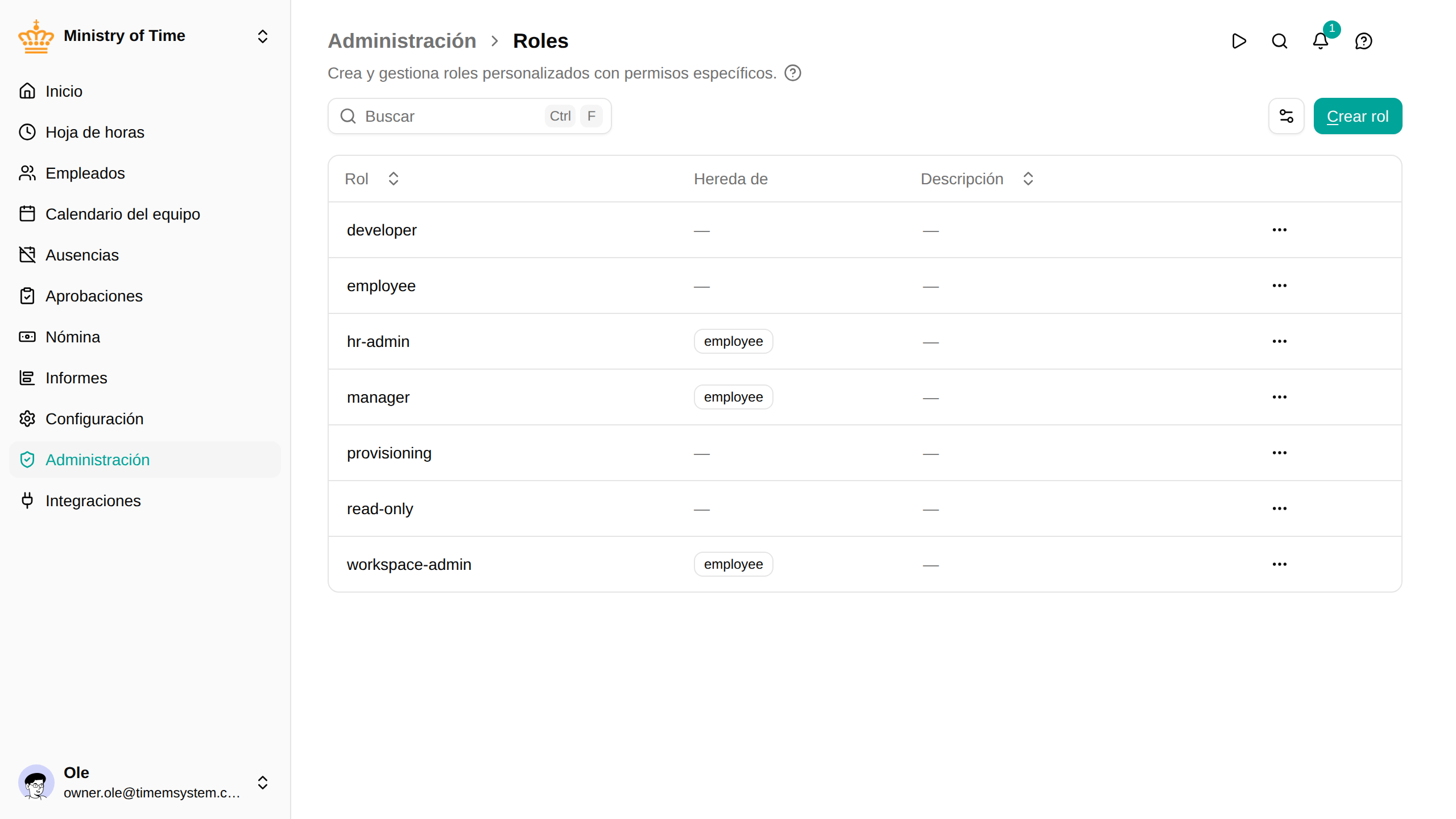
Cada espacio de trabajo incluye roles estándar (Administrador de RR. HH., Administrador del espacio de trabajo, Responsable, Empleado, Solo lectura, Desarrollador) que cubren las necesidades de permisos habituales. Los roles personalizados te permiten ir más allá:
- Crear nuevos roles con exactamente los permisos que necesitas (p. ej., “Jefe de equipo” o “Asistente de RR. HH.”)
- Ajustar los roles estándar para añadir o quitar permisos concretos sin crear un rol desde cero
Roles estándar
Estos roles integrados están disponibles en todos los espacios de trabajo:
| Rol | Qué puede hacer |
|---|---|
| Administrador de RR. HH. | Empleados, unidades organizativas, ausencias, hojas de horas, nómina, informes y configuración, datos sensibles incluidos |
| Administrador del espacio de trabajo | Usuarios, roles, claves de API, quioscos, integraciones y la configuración del espacio de trabajo, sin acceso a los datos de RR. HH. |
| Responsable | Ver y gestionar a los empleados de su equipo |
| Empleado | Ver sus propios datos, solicitar ausencias, gestionar su configuración personal |
| Solo lectura | Ver los datos del espacio de trabajo, sin información sensible. No puede hacer ningún cambio |
| Desarrollador | Muestra la referencia de la API en el menú. No da acceso a datos ni a la configuración |
Consulta Usuarios y permisos para ver qué puede y qué no puede hacer cada rol de administrador.
Quién puede gestionar los roles
El Propietario y los Administradores del espacio de trabajo gestionan los roles en . Un Administrador del espacio de trabajo está limitado a los permisos que tiene él mismo:
- Añadir permisos. No puedes dar a un rol un permiso que no tienes tú.
- Cambiar un rol existente. Solo puedes editar, revertir, eliminar o personalizar un rol cuyos permisos tienes todos. Un rol que concede algo que tu propio rol no tiene —por ejemplo, el rol Administrador de RR. HH., que da acceso a los datos sensibles de los empleados— se abre en modo de solo lectura, con el mensaje No puedes cambiar este rol y la lista de los permisos que te faltan. Puede cambiarlo quien tenga esos permisos, o el propietario.
Así se mantienen separados los dos roles de administrador: un Administrador del espacio de trabajo no puede recortar sin que nadie lo note el rol Administrador de RR. HH., ni un rol que el propietario haya creado con permisos de RR. HH.
Crear un rol personalizado
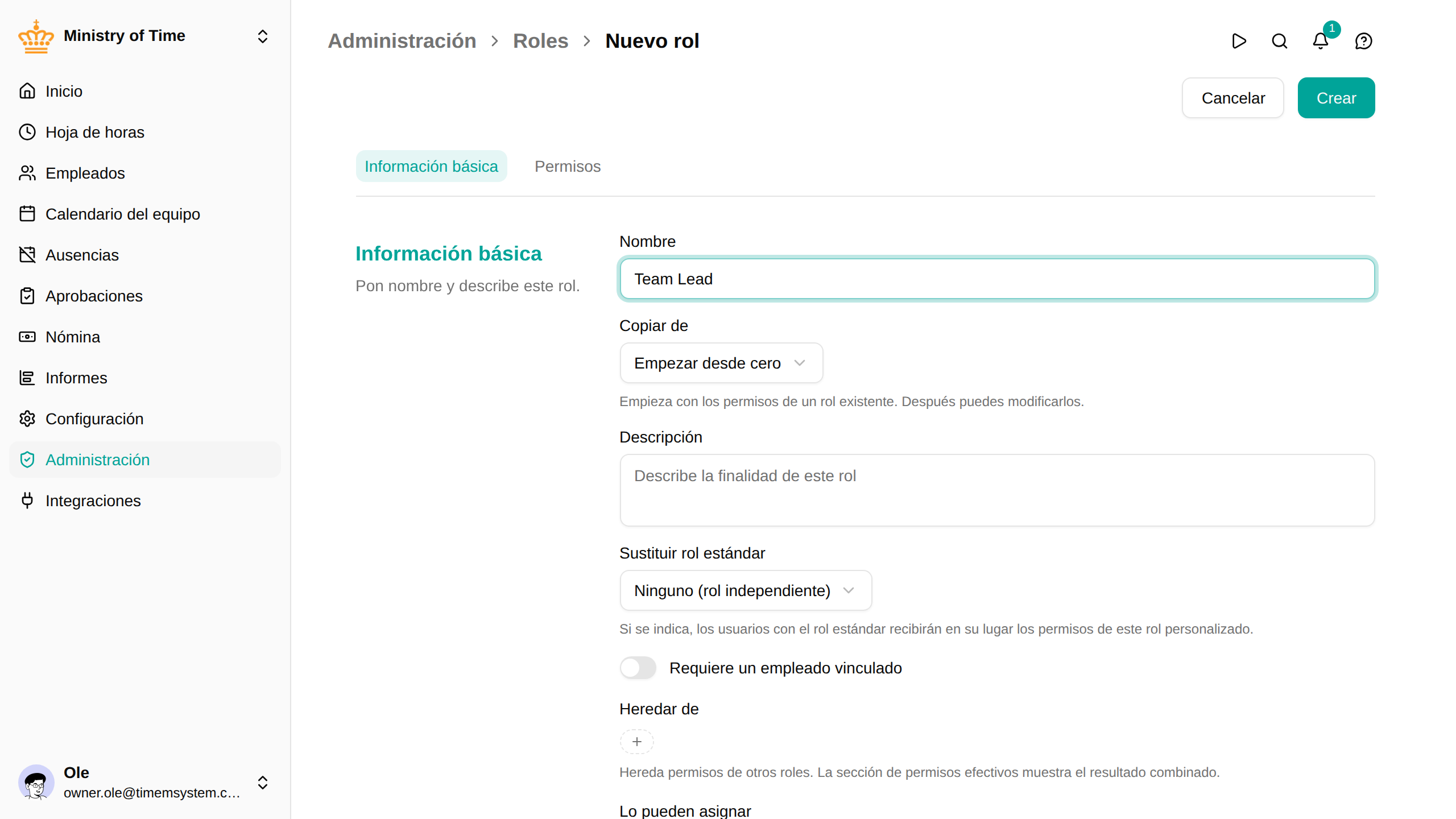
- Ve a
- Haz clic en Crear rol
- Introduce un nombre y, si quieres, una descripción
- Si quieres, selecciona un rol en Copiar de : así se rellenan los permisos de un rol existente como punto de partida
- Configura los ajustes del rol (ver más abajo)
- Selecciona los permisos que quieres conceder
- Haz clic en Guardar

Copiar de
Al crear un rol nuevo, puedes copiar los permisos de un rol existente. Resulta útil cuando quieres un rol parecido a otro, pero con algunos ajustes. El rol original no se modifica.
Editar un rol
Personalizar un rol estándar
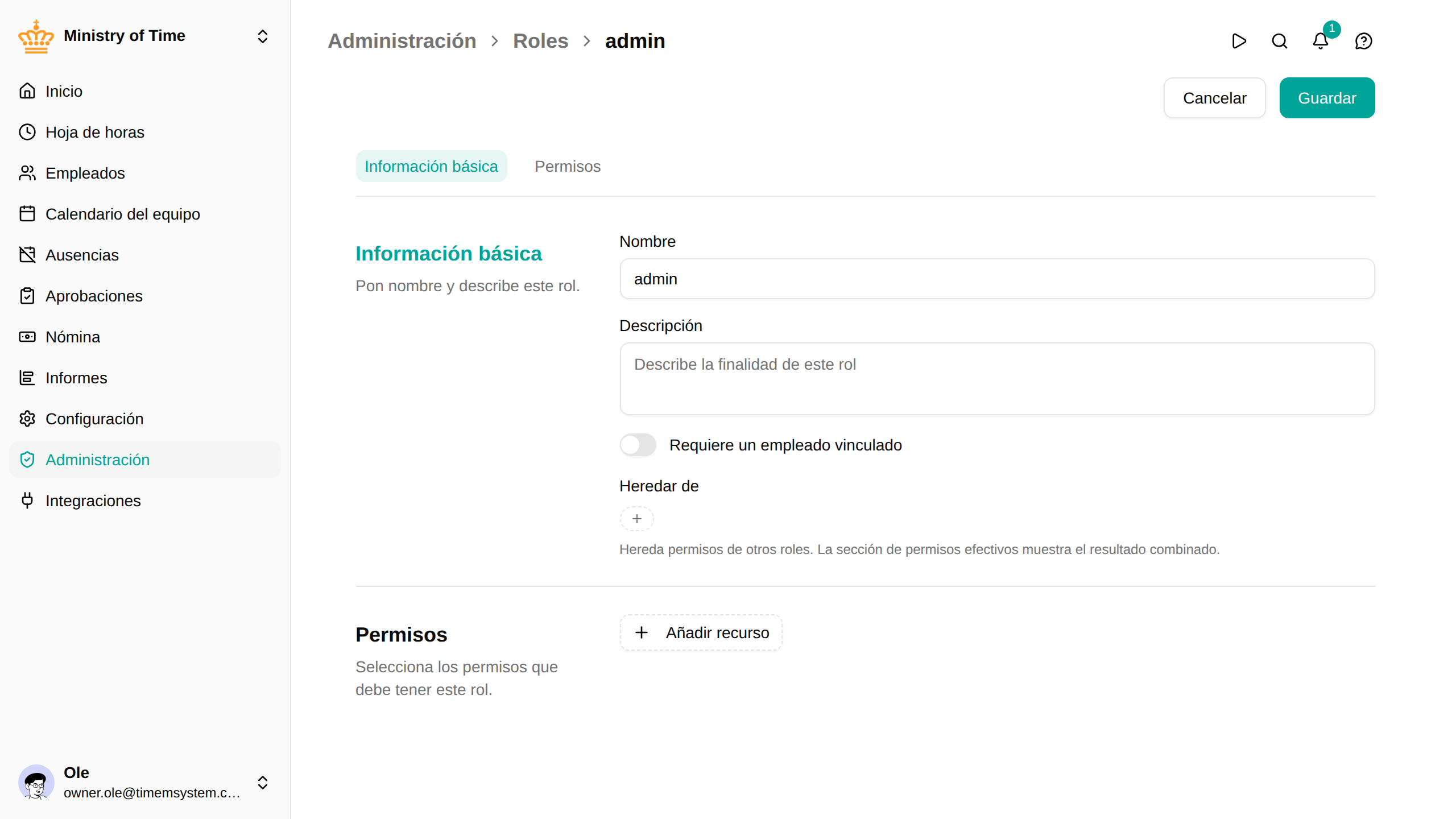
Para ajustar los permisos de un rol estándar (p. ej., dar a los responsables acceso a los datos sensibles de los empleados):
- Ve a
- Haz clic en el rol estándar que quieres personalizar
- Ajusta los permisos según sea necesario
- Haz clic en Guardar
Así se crea una personalización que sustituye los permisos del rol estándar en tu espacio de trabajo. El rol conserva su nombre original.

Revertir un rol estándar personalizado
Si has personalizado un rol estándar y quieres volver a los permisos predeterminados:
- Abre el rol personalizado
- Haz clic en Volver al estándar
- Confirma la acción
Así se eliminan todas tus personalizaciones y se restauran los permisos originales.
Duplicar un rol
Para crear un rol nuevo a partir de uno existente:
- Abre el rol que quieres duplicar
- Haz clic en el icono de copiar de la esquina superior derecha
- Ponle un nombre al nuevo rol
- Ajusta los permisos según sea necesario
- Haz clic en Guardar
Ajustes del rol
| Ajuste | Descripción |
|---|---|
| Nombre | El nombre visible del rol |
| Descripción | Texto opcional que explica cuándo se debe usar este rol |
| Copiar de | Rellena los permisos a partir de un rol existente (solo al crearlo) |
| Sustituir rol estándar | Sustituye los permisos de un rol estándar en lugar de crear un rol independiente (solo al crearlo) |
| Requiere empleado vinculado | Si está activado, los usuarios con este rol deben tener una ficha de empleado vinculada |
| Heredar de | Incluye automáticamente todos los permisos de uno o varios roles más |
| Puede asignarlo | Roles cuyos titulares pueden asignar este rol a los usuarios. Añade provisioning para que tu proveedor de identidad gestione los miembros del rol mediante el aprovisionamiento SCIM |
Permisos
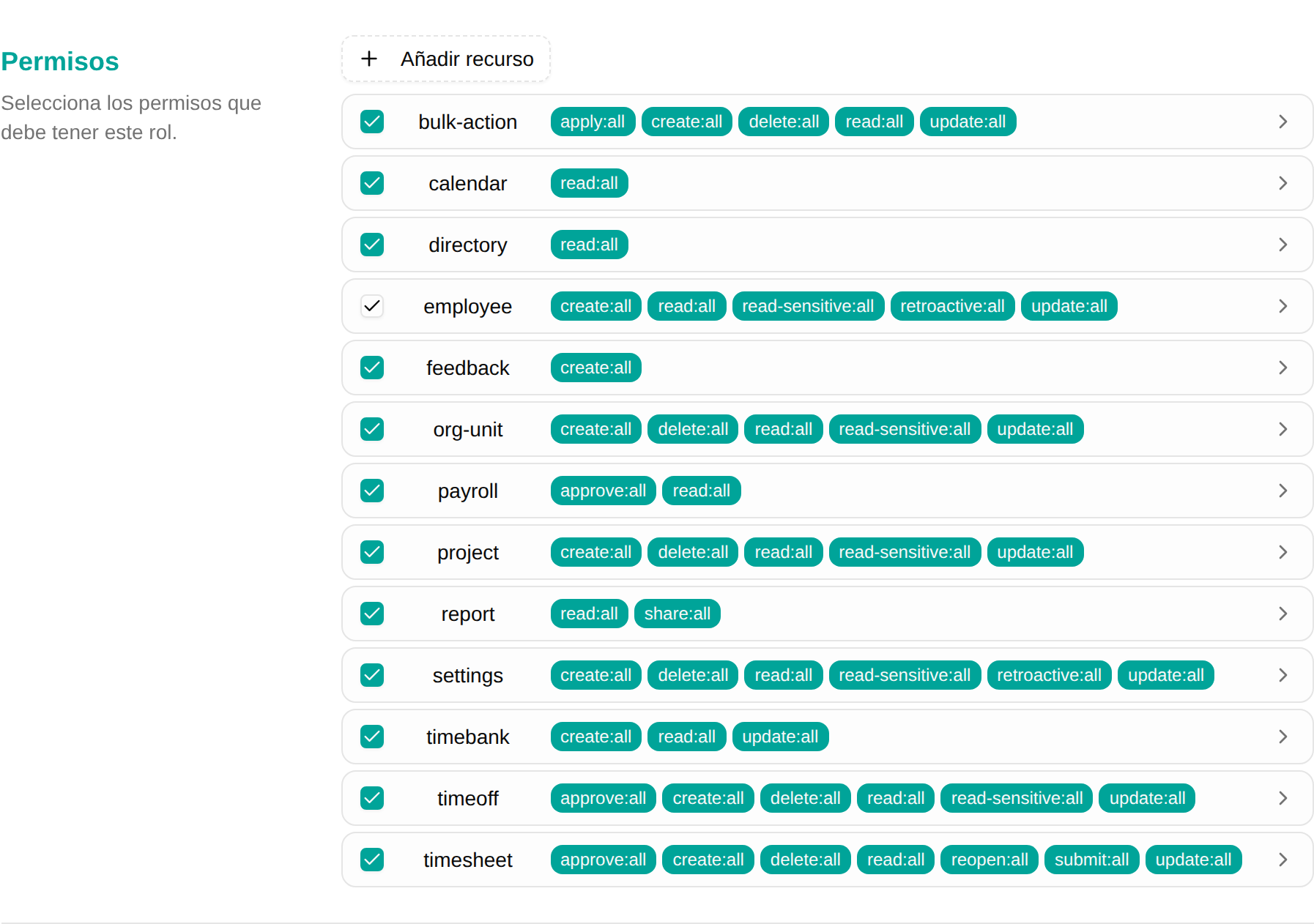
Los permisos controlan qué pueden ver y hacer los usuarios con un rol. Cada permiso tiene tres partes:
- Recurso: a qué se aplica el permiso (p. ej., empleados, ausencias, hojas de horas)
- Acción: qué puede hacer el usuario (p. ej., leer, crear, actualizar, eliminar, aprobar)
- Ámbito: hasta dónde llega el permiso:
- Todos: acceso a todo el espacio de trabajo
- Gestionados: acceso solo a sus colaboradores directos
- Propio: acceso solo a sus propios datos
- Unidad: acceso a los compañeros del mismo equipo

No todas las acciones ofrecen todos los ámbitos
Cuando un ámbito no limitaría nada en la práctica, no se ofrece: la celda de la cuadrícula de permisos muestra un guion en lugar de una casilla. Así, cualquier permiso que puedas marcar es uno que el sistema aplica de verdad con ese alcance.
Dos patrones explican la mayoría de los guiones:
- Unidad se ofrece para leer, no para cambiar. Un compañero de tu equipo es alguien a quien puedes ver: sus ausencias, sus horas, su entrada en el directorio. Editar su ficha o su tiempo es una acción de responsable, así que acciones como crear, actualizar y eliminar llegan como mucho a Gestionados.
- Algunas acciones solo tienen sentido a partir de Gestionados. Aprobar o reabrir una hoja de horas es una de ellas: la función correspondiente requiere acceso de responsable para poder usarse, así que Propio y Unidad no se ofrecen.
Herencia
Cuando un rol hereda de otro, recibe automáticamente todos los permisos de ese rol. Resulta útil para crear roles que amplían otros existentes; por ejemplo, un rol “Responsable sénior” que hereda de “Responsable” y añade permisos adicionales.
Los permisos heredados se muestran separados de los asignados directamente, para que siempre veas de dónde viene cada permiso.
Roles gestionados por tu proveedor de identidad
Cuando el aprovisionamiento SCIM está activado, los grupos de tu proveedor de identidad se asignan a roles. Los roles vinculados a un grupo del IdP muestran la etiqueta Gestionado por grupo del IdP en la lista de roles: el IdP concede y retira la pertenencia de sus miembros, y los cambios manuales de pertenencia se vuelven a alinear en la siguiente sincronización del IdP. Lo que el rol puede hacer siempre se queda en mTime: el IdP nunca puede cambiar los permisos.
Para que el IdP gestione la pertenencia a un rol que ya existe (incluidos roles estándar como Administrador de RR. HH.), abre el rol y añade provisioning en Puede asignarlo. El rol Propietario nunca puede gestionarse de esta forma.
Eliminar un rol personalizado
- Ve a
- Haz clic en el menú de acciones del rol que quieres eliminar
- Selecciona Eliminar
- Confirma la eliminación