Ihr Tag auf einem Bildschirm
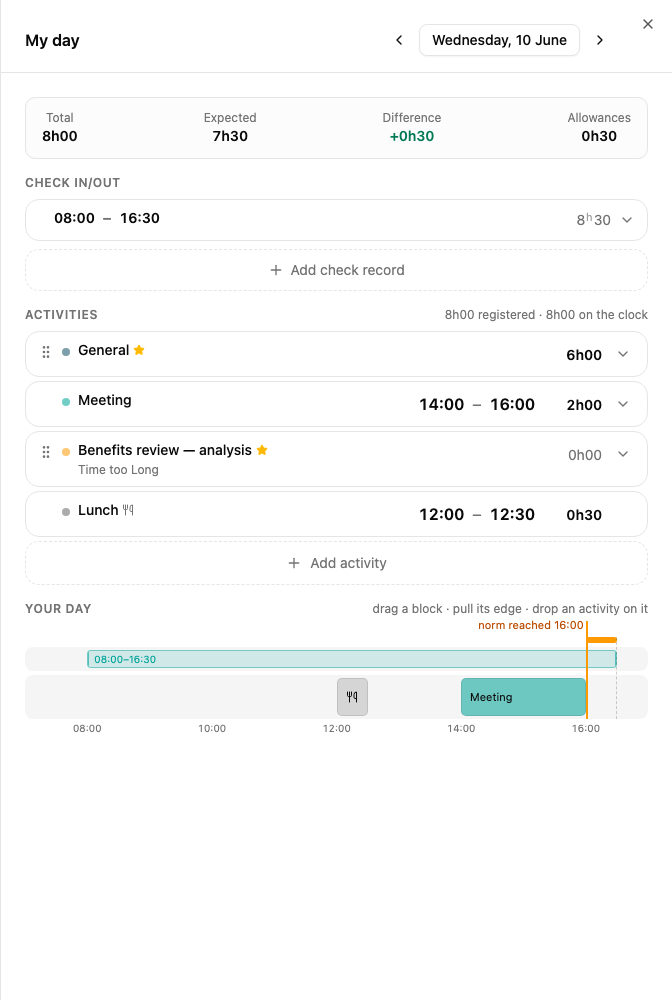
Die Startseite und der Tag im Zeitnachweis teilen jetzt eine Ansicht, Mein Tag: Ihre Stempelungen, Ihre Aktivitäten und was am Tag nicht stimmt, an einem Ort.
Bearbeiten, wo Sie es sehen
- Uhrzeiten und Stunden. Klicken Sie auf eine Stempelzeit, die Stunden einer Aktivität oder ihr Von–bis und überschreiben Sie den Wert. Tab springt zum nächsten Feld.
- Aktivitäten als Karten. Jede Aktivität ist eine Karte mit ihren Stunden rechts. Öffnen Sie sie für die Notiz, die Uhrzeit, den Favoritenstern und Löschen.
- Ein Von–bis, wenn es nötig ist. Eine Aktivität, die ein Von–bis haben muss, zeigt die beiden Uhrzeiten auf ihrer Karte, bereit zum Ausfüllen.
- Tastatur. Pfeil nach oben und unten wechseln von Karte zu Karte, Enter bearbeitet die Zeit der Karte, und Escape geht wieder einen Schritt zurück.
Was am Tag nicht stimmt
Die Fehler und Warnungen des Tages stehen zwischen Ihren Stempelungen und Ihren Aktivitäten und bleiben beim Scrollen sichtbar. Überstunden, die keine Aktivität abdeckt, sind auf Ihr Tag, der Zeitleiste unter den Aktivitäten, rot markiert: Klicken Sie darauf und wählen Sie, was es war.
Jeder Tag: Mein Tag
Klicken Sie im Zeitnachweis auf einen Tag in der Zeile Ein-/Ausstempeln, um Mein Tag für diesen Tag zu öffnen. Mit ‹ › blättern Sie durch die Tage.
Auf dem Telefon
Der Zeitnachweis zeigt denselben Tag. Die Woche klappt beim Scrollen zu einer Zeile zusammen, und Einstempeln, Ausstempeln und Aktivität hinzufügen stehen in ihren Überschriften, damit der Tag Platz hat.