Abzug der Mittagspause

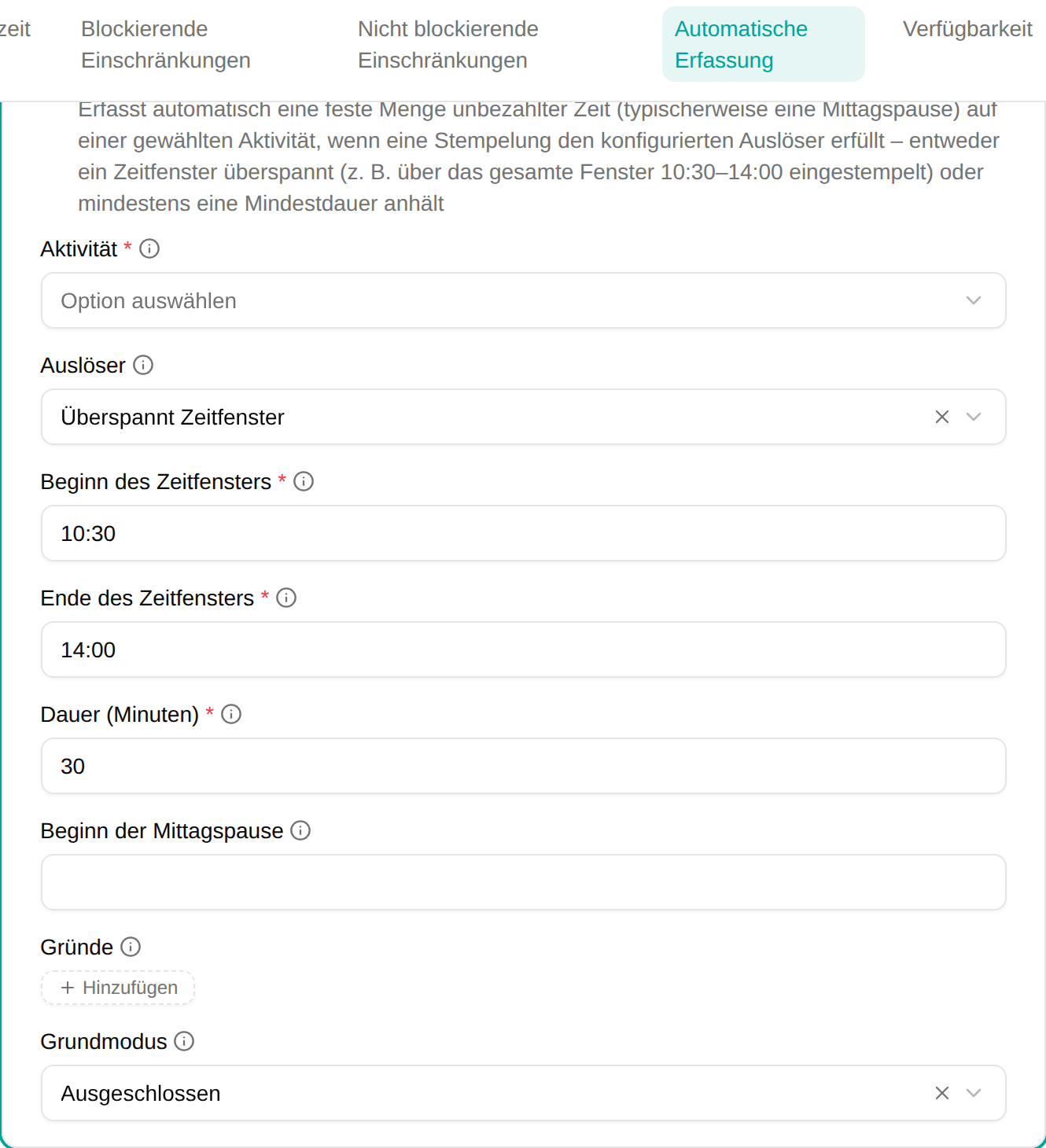
Das Plug-in Abzug der Mittagspause erfasst automatisch eine feste Menge unbezahlter Zeit (meist eine Mittagspause) auf einer gewählten Aktivität, wenn die Stempelung einer Person einen Auslöser erfüllt. Die abgezogene Zeit verringert die gearbeitete Summe des Tages.
Wann es verwendet wird
Verwenden Sie dieses Plug-in, wenn Mitarbeitende zur Mittagspause nicht ausstempeln sollen, aber trotzdem eine unbezahlte Pause von ihrer gearbeiteten Zeit abgezogen werden soll – entweder zu einer festen Tageszeit oder sobald sie lange genug anwesend waren.
Parameter
| Parameter | Beschreibung | Erforderlich |
|---|---|---|
| Aktivität | Die Aktivität, auf der die abgezogene Zeit erfasst wird (meist eine Aktivität „Mittagspause“). | Ja |
| Dauer (Minuten) | Die Zeit, die erfasst wird, wenn der Auslöser greift (z. B. 30). | Ja |
| Beginn der Mittagspause | Optionale Tageszeit in HH:MM (z. B. 12:00), zu der die Pause liegt. Ist sie festgelegt, belegt die Pause genau dieses Intervall und wird von jedem Zuschlagsfenster abgezogen, das sie überschneidet. Lassen Sie das Feld leer, damit die Pause nur eine Dauer hat. Siehe Die Pause zu einer festen Uhrzeit legen. | Nein |
| Auslöser | Wie der Abzug ausgelöst wird – Überspannt Zeitfenster oder Mindestdauer der Stempelung . Siehe Auslösemodi. | Ja |
| Beginn des Zeitfensters / Ende des Zeitfensters | Das Zeitfenster in HH:MM, bezogen auf die Zeitzone des Arbeitsbereichs. Wird nur mit dem Auslöser Überspannt Zeitfenster
verwendet. | Beim Intervall-Auslöser |
| Mindestdauer der Stempelung | Wie lange eine einzelne Stempelung mindestens dauern muss, um den Abzug auszulösen. Wird nur mit dem Auslöser Mindestdauer der Stempelung verwendet. | Beim Minuten-Auslöser |
| Gründe | Die Anwesenheitsgründe, für die der Gründefilter gilt. Lassen Sie das Feld leer, damit er für alle Gründe gilt. Siehe Gründefilter. | Nein |
| Grundmodus | Ob die gewählten Gründe Ausgeschlossen oder Erforderlich sind. Wird ignoriert, wenn keine Gründe gewählt sind. | Nein |
Auslösemodi
Überspannt Zeitfenster
Überspannt Zeitfenster zieht die Pause ab, wenn eine einzelne Stempelung das gesamte konfigurierte Zeitfenster abdeckt.
So funktioniert es:
- Die Person muss spätestens zum Beginn des Zeitfensters eingestempelt und frühestens zum Ende des Zeitfensters ausgestempelt sein.
- Eine Stempelung, die das Zeitfenster nur teilweise überschneidet, löst den Abzug nicht aus.
Beispiel: Bei einem Zeitfenster von 10:30–14:00 wird einer Person mit Stempelung 08:00–16:00 eine Mittagspause abgezogen; einer Person mit Stempelung 11:00–18:00 nicht.
Mindestdauer der Stempelung
Mindestdauer der Stempelung zieht die Pause ab, wenn eine einzelne Stempelung mindestens die konfigurierte Anzahl Minuten dauert, unabhängig davon, wann sie liegt.
So funktioniert es:
- Der Auslöser wird pro Stempelung ausgewertet, nicht anhand der Tagessumme. Wer für eine Pause tatsächlich ausstempelt, erzeugt zwei kürzere Stempelungen, sodass zusätzlich zur bereits genommenen Pause keine Mittagspause abgezogen wird.
Beispiel: Bei einem Minimum von 6h00 löst eine einzelne Stempelung 08:00–16:00 (8 Std.) den Abzug aus; zwei Stempelungen 08:00–11:00 und 11:30–15:00 nicht, weil keine davon für sich 6 Stunden erreicht.
Gründefilter
Der Gründefilter begrenzt anhand des bei jeder Stempelung erfassten Grunds, welche Stempelungen den Abzug auslösen können. Er gilt für beide Auslösemodi.
- Grundmodus = Ausgeschlossen : Stempelungen mit einem der gewählten Gründe lösen den Abzug nie aus; alle anderen schon.
- Grundmodus = Erforderlich : Nur Stempelungen mit einem der gewählten Gründe lösen den Abzug aus.
- Bleibt Gründe leer, ist der Filter ausgeschaltet – jede Stempelung zählt.
Wird bei der Sitzung ein Grund mit Ausgeschlossen erfasst (zum Beispiel ein Grund „Keine Mittagspause“), gilt für diesen Tag überhaupt keine Pause: Der automatische Abzug entfällt, und auch eine Pause, die die Person von Hand auf der Aktivität eingetragen hatte, wird entfernt.
Die Pause zu einer festen Uhrzeit legen
Standardmäßig hat die Pause nur eine Dauer: Sie zieht Dauer (Minuten) von der gearbeiteten Tagessumme ab, ohne bestimmte Lage. Wenn Sie stattdessen Beginn der Mittagspause festlegen, wird die Pause auf ein genaues Intervall festgelegt – ab Beginn der Mittagspause für Dauer (Minuten) , in der Zeitzone des Arbeitsbereichs.
Eine so gelegte Pause verringert auch jeden Zuschlag, der über ein Zeitfenster erworben wird, das sie überschneidet, da die Person während der Pause nicht arbeitet. Ein Abendzuschlag für 18:00–22:00 mit einer 30-minütigen Pause um 19:00 vergütet zum Beispiel 3,5 Stunden, nicht 4.
Mitarbeitende können die Pause in den Stempelungen in ihrem Zeitnachweis prüfen und anpassen – Beginn oder Dauer ändern –, und sie wird im Ausstempel-Dialog angezeigt, bevor sie ausstempeln. Eine Pause außerhalb der gestempelten Stunden wird nicht abgezogen, und der Zeitnachweis weist darauf hin, damit der Beginn korrigiert werden kann.
Die automatische Mittagspause sperren
Standardmäßig können Mitarbeitende die automatische Mittagspause für sich anpassen, entfernen oder abschalten. Um sie genau so zu erhalten, wie sie erfasst wurde, machen Sie die Aktivität für die Mittagspause für sie unzugänglich: Öffnen Sie die Aktivität und schränken Sie ihre Einstellung Verfügbarkeit so ein, dass sie diese Mitarbeitenden nicht mehr erreicht – Nirgends für alle oder Bestimmte mit einer Ausnahme für die Mitarbeitenden, deren Mittagspause Sie sperren möchten.
Das Plug-in erfasst die Mittagspause weiterhin auf der Aktivität. Für die Mitarbeitenden, die sie nicht mehr erreicht:
- Ist die Mittagspause in ihrem Zeitnachweis und ihren Stempelungen schreibgeschützt und mit Automatisch erfasst gekennzeichnet.
- Können sie sie weder ändern, entfernen noch wiederherstellen, und sie können die Aktivität auch nicht von Hand erfassen.
- Erscheint der Abzug der Mittagspause nicht mehr unter Meine Aktivitäten, und er gilt auch dann, wenn sie ihn vorher abgeschaltet hatten.
Eine Führungskraft, die den Zeitnachweis der Person in deren Namen bearbeitet, kann die Mittagspause weiterhin korrigieren. Mittagspausen, die die Person vor der Sperre entfernt hat, bleiben entfernt; eine Führungskraft kann sie Tag für Tag wiederherstellen.
Die Sperre umfasst nicht den Gründefilter: Wer bei einer Sitzung einen Grund mit Ausgeschlossen erfasst, lässt die Mittagspause an diesem Tag weiterhin entfallen. Wählen Sie die ausgeschlossenen Gründe entsprechend.
So funktioniert es
- Nachdem die Person ein- und ausgestempelt hat, wird jede Stempelung gegen den Gründefilter und den gewählten Auslöser geprüft.
- Pro Tag wird höchstens ein Abzug auf der gewählten Aktivität als unbezahlte Zeit erfasst (er wird nicht auf die Sollzeit angerechnet).
- Ein manueller Eintrag auf derselben Aktivität hat Vorrang vor dem automatischen, und die Person kann den Abzug für einen bestimmten Tag entfernen (und später wiederherstellen) – es sei denn, die Mittagspause ist gesperrt.
Beispiele
Feste Mittagspause
Für einen Arbeitsplatz, an dem alle gegen Mittag Pause machen:
- Fügen Sie das Plug-in Abzug der Mittagspause hinzu
- Setzen Sie Aktivität auf Ihre Aktivität für die Mittagspause
- Setzen Sie Dauer (Minuten)
auf
30 - Setzen Sie Auslöser auf Überspannt Zeitfenster
- Setzen Sie Beginn des Zeitfensters
auf
11:00und Ende des Zeitfensters auf13:00
Pause nach einer langen Schicht
Für Mitarbeitende mit unregelmäßigen Schichten, denen ab einer bestimmten Länge eine Pause abgezogen werden soll:
- Fügen Sie das Plug-in Abzug der Mittagspause hinzu
- Setzen Sie Dauer (Minuten)
auf
30 - Setzen Sie Auslöser auf Mindestdauer der Stempelung
- Setzen Sie Mindestdauer der Stempelung
auf
6h00
Bestimmte Anwesenheitsarten ausschließen
Damit der Abzug zum Beispiel bei Kurs- oder Reisezeit nicht greift:
- Konfigurieren Sie den Auslöser wie oben
- Setzen Sie Grundmodus auf Ausgeschlossen
- Fügen Sie die Gründe für Kurs bzw. Reise unter Gründe hinzu
Fehlerbehebung
| Problem | Lösung |
|---|---|
| Es wird keine Mittagspause abgezogen | Prüfen Sie beim Intervall-Auslöser, ob die Stempelung das Zeitfenster in der Zeitzone des Arbeitsbereichs vollständig abdeckt; beim Minuten-Auslöser, ob eine einzelne Stempelung das Minimum erreicht |
| Zusätzlich zu einer echten Pause wurde eine Pause abgezogen | Eine Stempelung hat den Auslöser für sich allein dennoch erfüllt. Beim Intervall-Auslöser hat die Person außerhalb des Zeitfensters für die Pause ausgestempelt, sodass die Stempelung davor oder danach weiterhin das ganze Zeitfenster überspannt; beim Minuten-Auslöser erreicht eine der Stempelungen das Minimum weiterhin für sich allein. Passen Sie das Zeitfenster an die tatsächlichen Pausenzeiten an oder erhöhen Sie Mindestdauer der Stempelung |
| Der Abzug kommt nach dem Entfernen nicht zurück | Verwenden Sie die Schaltfläche zum Wiederherstellen in der Zelle im Zeitnachweis |
| Mitarbeitende können ihre Mittagspause weiterhin ändern | Sperren Sie sie, indem Sie einschränken, wer die Aktivität für die Mittagspause verwenden kann |