Projekte
Projekte sind Kategorien zur Arbeitserfassung, auf die Mitarbeitende Zeit erfassen können. Sie werden Einträgen im Zeitnachweis zugeordnet und können die Freigabe einer eigenen Führungskraft erfordern, wenn Mitarbeitende darauf erfassen.
Überblick
Projekte erscheinen im Zeitnachweis als eigene Zeilen, mit den darauf erfassten Aufgaben darunter. Ein Projekt legt fest, welche Aktivitäten darauf erfasst werden können (siehe Aktivitäten unten); das sind Projektaufgaben, ein eigener Aktivitätstyp, und Zeit darauf muss immer ein Projekt nennen.
Jedes Projekt hat:
- Name und Beschreibung
- Beginn- und Enddatum – der Zeitraum, in dem auf das Projekt erfasst werden kann
- Status – Geplant, Aktiv, Pausiert oder Abgeschlossen
- Projektleitung (optional) – die für das Projekt verantwortliche Person
- Genehmigung durch die Führungskraft erforderlich (optional) – wenn aktiviert, müssen Zeitnachweise mit Minuten auf diesem Projekt von der Projektleitung genehmigt werden
- Verfügbarkeit (optional) – wer Zeit auf das Projekt erfassen kann: alle, sofern Sie es nicht einschränken
Projekte verwalten
- Öffnen Sie
- Legen Sie mit Projekt hinzufügen ein neues Projekt an
- Klicken Sie auf eine Zeile, um den Projekteditor zu öffnen
Ein Projekt konfigurieren
Der Projekteditor gruppiert die Einstellungen in Abschnitte.
Grundinformationen
- Name – was Mitarbeitende in der Auswahl im Zeitnachweis sehen
- Beschreibung – optionale Angaben
- Beginndatum / Enddatum – optionale Grenzen. Außerhalb dieses Zeitraums erscheint das Projekt nicht in der Auswahl.
- Notizen – ob Mitarbeitende zu den Stunden, die sie auf dem Projekt erfassen, eine Notiz schreiben können oder müssen: Keine Notizen , Notiz erlaubt oder Notiz erforderlich . Für einen Eintrag gilt die strengste Einstellung aus seiner Aktivität, seinem Projekt und seinen Dimensionen: Verlangt eine davon eine Notiz, braucht der Eintrag eine, egal was die anderen vorgeben. Siehe Notizen.
Genehmigung
Zwei Einstellungen bestimmen, ob ein Projekt einen zusätzlichen Genehmigungsschritt in den Zeitnachweisen der Mitarbeitenden auslöst:
- Projektleitung – suchen und wählen Sie eine Person. Diese Person wird gebeten, Zeitnachweise mit Zeit auf diesem Projekt zu genehmigen.
- Genehmigung durch die Führungskraft erforderlich – wenn aktiviert, muss jeder Periodenabschluss mit Minuten auf diesem Projekt zusätzlich zur direkten Führungskraft der Person von der Projektleitung genehmigt werden.

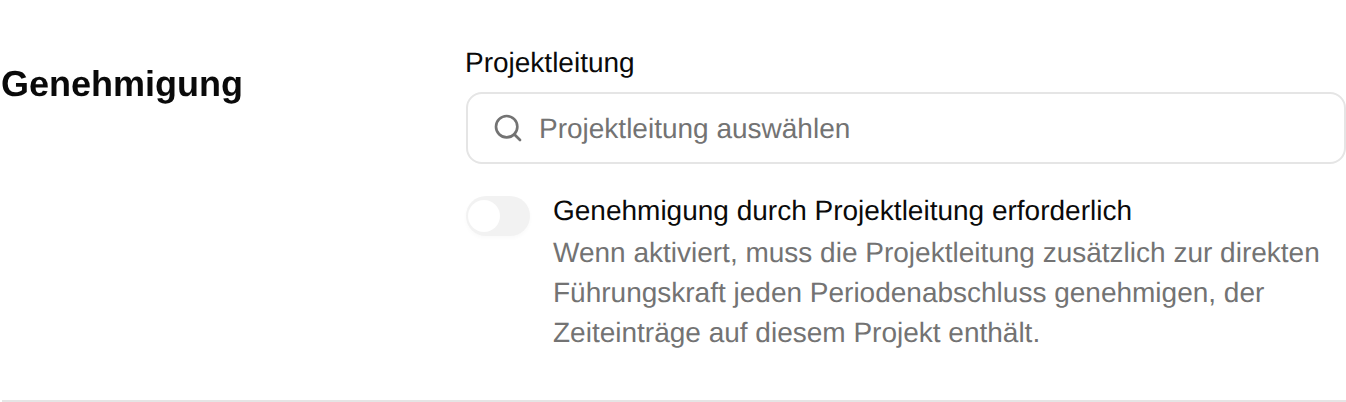
Der Schalter ist erst verfügbar, wenn eine Projektleitung festgelegt ist. Wird die Projektleitung entfernt, wird der Schalter automatisch deaktiviert.
Den vollständigen Ablauf mit mehreren genehmigenden Personen finden Sie unter Periodenabschlüsse.
Verfügbarkeit
Legen Sie fest, wer Zeit auf das Projekt erfassen kann:
- Überall – alle Mitarbeitenden. Ein Projekt beginnt hier.
- Bestimmte – nur Mitarbeitende, deren Anstellung zu den aufgeführten Arbeitsländern, Organisationseinheiten oder Anstellungsbedingungen passt, sowie alle, die Sie unter bestimmten Personen benennen. Mit Ausnahme hinzufügen nehmen Sie eine Gruppe wieder heraus.
- Nirgends – nur die Projektleitung kann darauf erfassen.
Die Projektleitung kann immer Zeit auf das Projekt erfassen, unabhängig von seiner Verfügbarkeit.
Was Mitarbeitende sehen:
- In der Projektauswahl des Zeitnachweises wird ein Projekt, das sie einschließt, unter Meine Projekte aufgeführt und ein für alle offenes Projekt unter Für alle offen . Ein Projekt, das sie ausschließt, wird nicht angeboten.
- Zeit, die sie bereits auf einem Projekt erfasst haben, das sie nicht mehr einschließt, bleibt in ihrem Zeitnachweis, wird aber schreibgeschützt.
- Eine Führungskraft oder Administration, die Zeit im Namen einer Person erfasst, ist nicht an die Verfügbarkeit des Projekts gebunden.
Aktivitäten
Dieser Abschnitt legt fest, was auf das Projekt erfasst werden kann.
- Lassen Sie die Liste leer, ist das Projekt offen: Es übernimmt die Standard-Projektaufgaben des Arbeitsbereichs – das sind alle Projektaufgaben, sofern die Administration sie nicht eingeschränkt hat. Legen Sie diesen Standard über Standard-Projektaufgaben über der Projektliste fest – nützlich, wenn der Arbeitsbereich mehrere wiederverwendbare Sätze von Projektaufgaben führt und ein Projekt einen davon statt aller übernehmen soll.
- Führen Sie Aktivitäten auf, übernimmt das Projekt nur diese. Sie können eine einzelne Aktivität, eine ganze Gruppe (jede Aktivität darunter, auch später hinzugefügte) oder mehrere davon aufführen. Mit einer Gruppe konfigurieren Sie ein Projekt mit hundert Aufgaben auf einmal.
Die Aufgaben eines Projekts legen Sie direkt hier an, ohne zu öffnen:
- Aktivität erstellen öffnet denselben Editor wie die Seite der Aktivitäten, mit dem Typ Projektaufgabe. Die erste Aktivität eines Projekts wird nach dem Projekt benannt und wird zu seiner eigenen Gruppe; danach hinzugefügte Aufgaben kommen darunter. Das Feld Übergeordnet bestimmt, wo im Aktivitätsbaum eine neue Aktivität steht.
- Aktivität auswählen listet bereits vorhandene Aktivitäten auf – etwa einen Satz von Aufgaben, den mehrere Projekte teilen. Suchen Sie nach Namen oder nach dem Ort der Aktivität; Treffer derselben Gruppe werden gemeinsam darunter angezeigt, mit einem Kästchen, das alle Treffer der Gruppe auf einmal anhakt. Anhaken führt eine Aktivität im Projekt auf, Abhaken nimmt sie heraus.
- Jede aufgeführte Gruppe zeigt ihre Aufgaben als Baum. Fügen Sie mit Hier eine Aufgabe hinzufügen eine hinzu, klicken Sie auf den Namen einer Aufgabe, um sie umzubenennen, oder öffnen Sie sie, um den Rest zu bearbeiten oder sie in eine andere Gruppe zu verschieben. Das Löschen einer Aufgabe wird abgelehnt, sobald Zeit darauf erfasst ist.
Eine Gruppe, die ein anderes Projekt ebenfalls aufführt oder die zu den Standard-Projektaufgaben gehört, ist geteilt: Eine Bearbeitung würde auch die anderen Projekte ändern, daher ist sie hier schreibgeschützt, und der Editor warnt Sie, bevor Sie eine neue Aufgabe darunter anlegen. Bearbeiten Sie geteilte Aktivitäten unter .
Was ein Projekt aufführt, bestimmt auch, wo es im Zeitnachweis erscheint: Es steht bei der Arbeit, die darauf erfasst wird – unter der eigenen Zeile einer Aufgabe, wenn es eine erfasst, innerhalb der Gruppe, wenn es mehrere Aufgaben dieser Gruppe erfasst, und neben einer Gruppe, die nur Projektarbeit enthält.
Ein Projekt kann nur Projektaufgaben aufführen (siehe Aktivitäten). Wird eine Aufgabe aus dem Projekt entfernt, bleibt sie eine Projektaufgabe: Sie kann dann stattdessen auf jedem offenen Projekt erfasst werden. Um sie wieder zu einer regulären Aktivität zu machen, ändern Sie ihren Typ in der Aktivität selbst auf Arbeit.
Benutzerdefinierte Attribute
Definiert Ihr Arbeitsbereich benutzerdefinierte Projektattribute, erscheinen sie in einem eigenen Abschnitt unten im Editor. Siehe Benutzerdefinierte Attribute.