Organisationseinheiten
Organisationseinheiten bilden die offizielle Struktur Ihres Unternehmens ab – Abteilungen, Teams, Bereiche und andere Gruppierungen, aus denen Ihr Organigramm besteht.

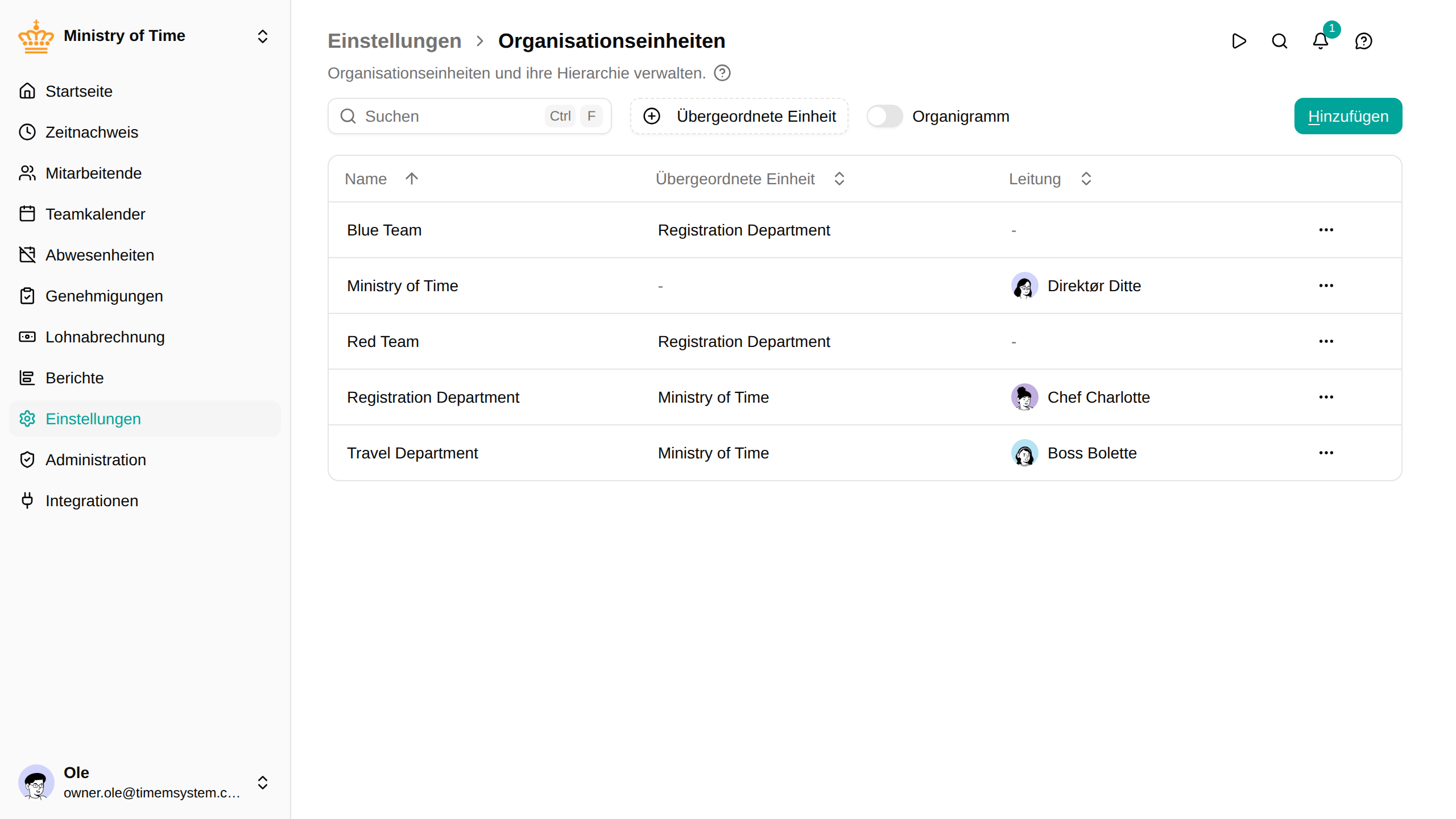
Überblick
Mit Organisationseinheiten können Sie:
- Ihr Organigramm abbilden – eine Hierarchie anlegen, die Ihre Unternehmensstruktur widerspiegelt
- Leitung zuweisen – für jede Einheit eine Leitung bestimmen, die die Daten ihres Teams sehen kann
- Filtern und auswerten – Einheiten verwenden, um den Teamkalender und andere Ansichten zu filtern
- Mitarbeitende gruppieren – Mitarbeitende über ihre Anstellungsdatensätze Einheiten zuordnen
Ansicht Organigramm
Schalten Sie Organigramm ein, um von der Listenansicht zu einer grafischen Hierarchie zu wechseln, die Ihre Organisationsstruktur als Baum darstellt.

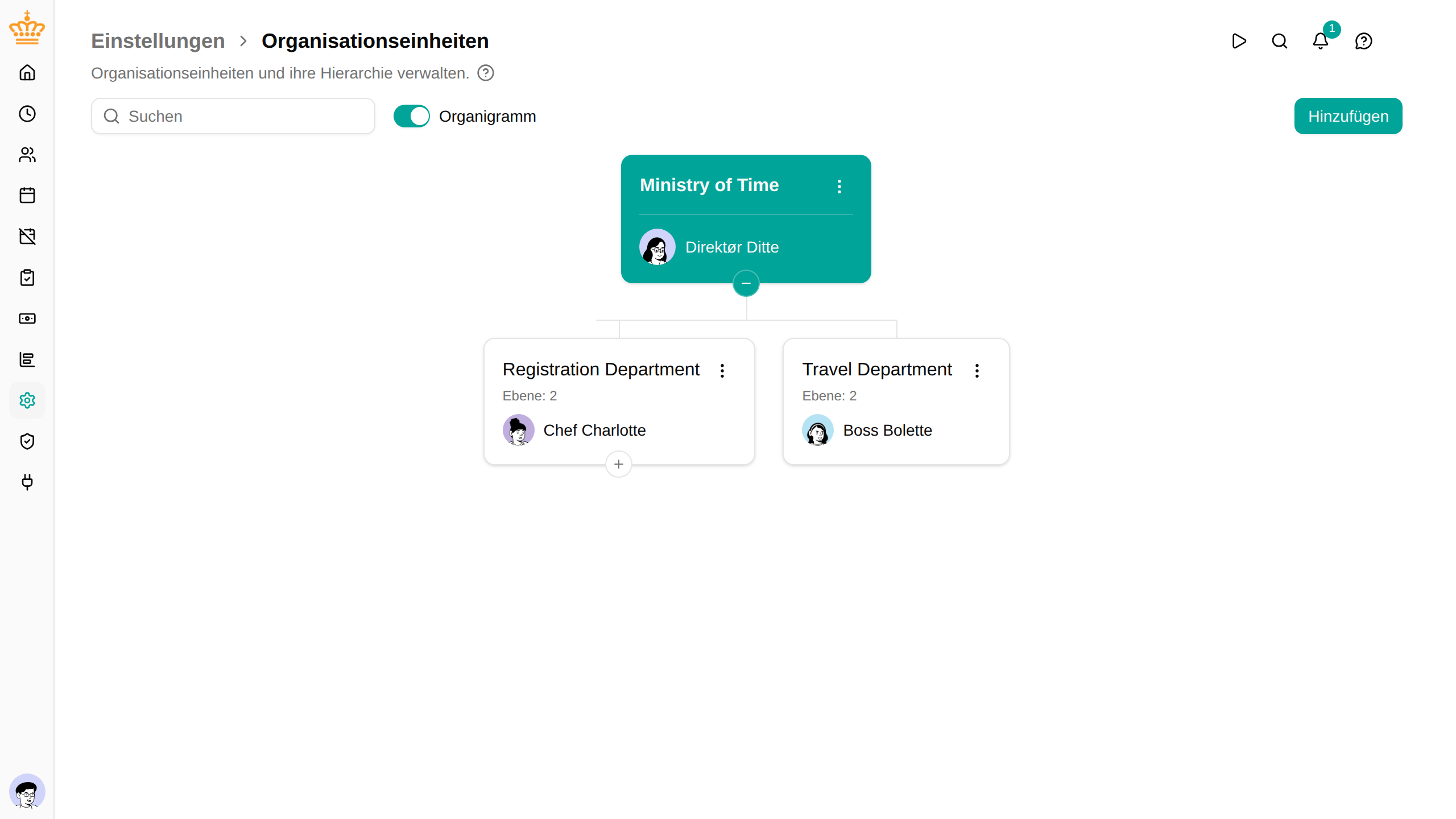
Das Organigramm zeigt:
- Einheitenkarten in einer Baumstruktur mit Verbindungslinien
- Die Leitung der Einheit mit ihrem Avatar auf jeder Karte
- Schaltflächen zum Auf- und Zuklappen, um untergeordnete Einheiten ein- oder auszublenden
Im Organigramm suchen
Verwenden Sie das Suchfeld, um Einheiten nach ihrem Namen oder dem Namen ihrer Leitung zu finden. Bei der Suche:
- werden passende Einheiten hervorgehoben
- werden übergeordnete Einheiten automatisch aufgeklappt, um die Treffer zu zeigen
- bleiben untergeordnete Einheiten der Treffer zugeklappt, bis Sie sie aufklappen
Klicken Sie bei einer gefilterten Einheit auf die Schaltfläche + , um ausgeblendete untergeordnete Einheiten einzublenden, ohne die Suche zu verlassen.
Wichtige Begriffe
| Begriff | Beschreibung |
|---|---|
| Name | Der angezeigte Name der Einheit (z. B. „Entwicklung“, „Vertrieb“) |
| Übergeordnete Einheit | Die Einheit, der diese unterstellt ist – so entsteht eine Hierarchie |
| Leitung der Einheit | Die bzw. der Mitarbeitende, die bzw. der diese Einheit leitet |
| Land | Das Arbeitsland der Mitarbeitenden der Einheit, das von Untereinheiten übernommen wird. Es legt das Arbeitsland jeder Anstellung fest, sofern die Anstellung es nicht überschreibt |
Eine Organisationseinheit anlegen
- Öffnen Sie
- Klicken Sie auf Organisationseinheit hinzufügen
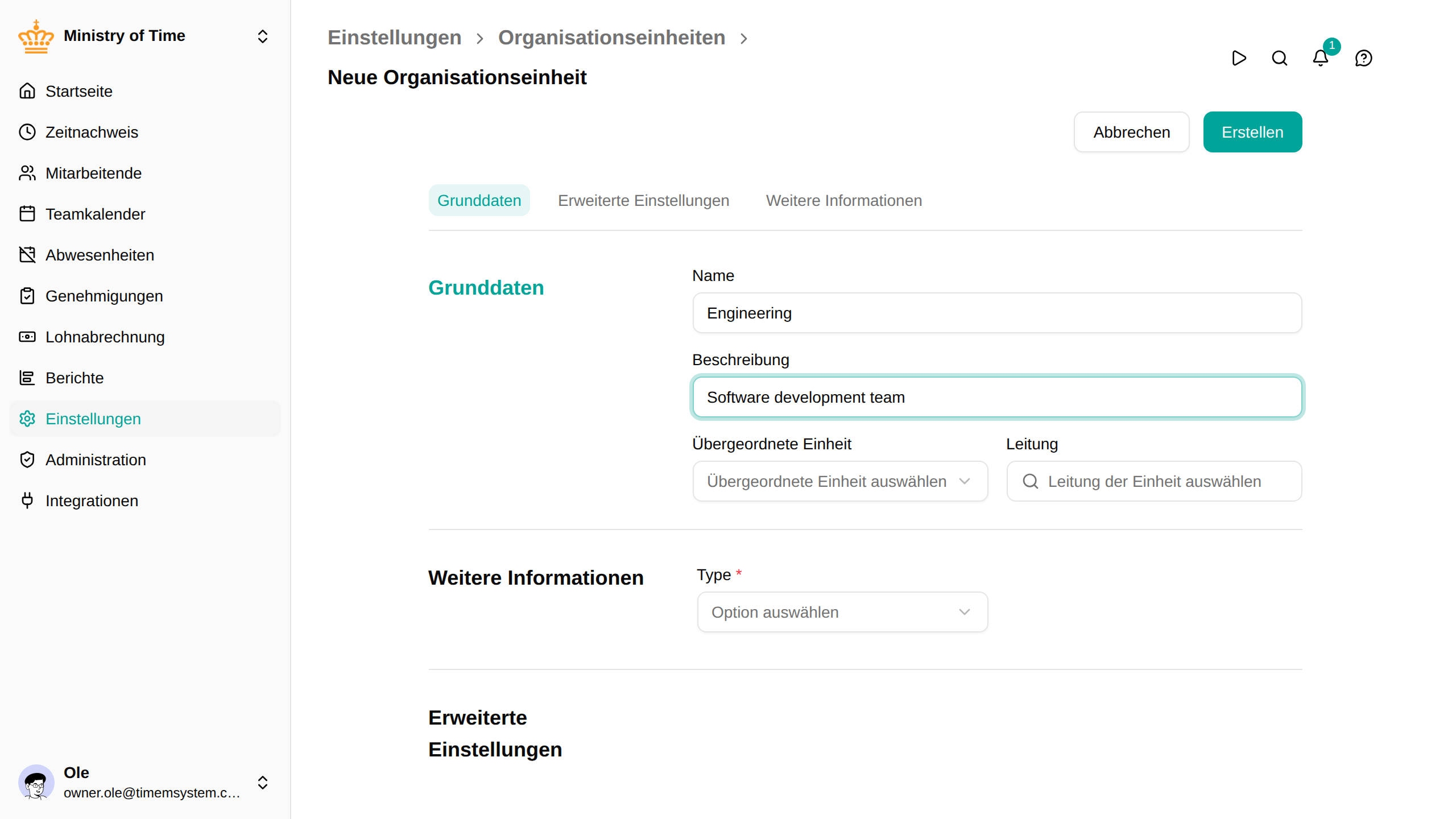
- Füllen Sie die Angaben zur Einheit aus:
- Name: Geben Sie der Einheit einen eindeutigen Namen
- Beschreibung: Optionale Erklärung, was diese Einheit tut
- Übergeordnete Einheit: Wählen Sie die übergeordnete Einheit oder „Keine übergeordnete Einheit (oberste Ebene)“ für Einheiten der obersten Ebene
- Leitung von: Wählen Sie die Person, die diese Einheit leitet
- Klappen Sie optional Erweiterte Einstellungen auf, um das Land festzulegen
- Klicken Sie auf Speichern

Eine Organisationseinheit bearbeiten
- Öffnen Sie
- Klicken Sie auf die Einheit, die Sie bearbeiten möchten, oder wählen Sie im Aktionsmenü Bearbeiten
- Nehmen Sie Ihre Änderungen vor
- Klicken Sie auf Speichern
Die Leitung der Einheit ändern
Wenn Sie die Leitung einer Einheit ändern, prüft mTime, ob Mitarbeitende in dieser Einheit (oder ihren Untereinheiten) die bisherige Leitung als Führungskraft haben. Ist das der Fall, werden Sie gefragt, ob deren Führungskraft auf die neue Leitung geändert werden soll.

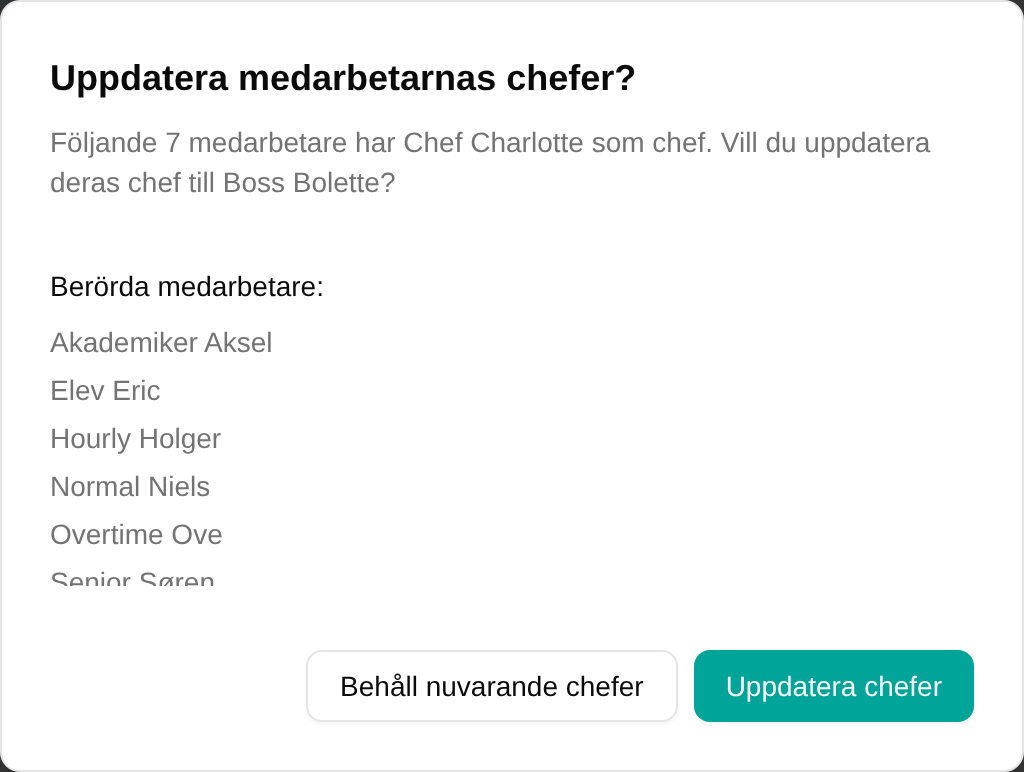
So bleibt Ihre Berichtsstruktur bei einem Leitungswechsel synchron.
Eine Hierarchie aufbauen
Bauen Sie eine Hierarchie auf, indem Sie übergeordnete Einheiten festlegen:
- Legen Sie zuerst die Einheiten der obersten Ebene an (etwa „Unternehmen“ oder die Hauptbereiche)
- Wählen Sie beim Anlegen untergeordneter Einheiten die passende übergeordnete Einheit
- Bauen Sie Ihre Struktur weiter aus
Beispielhierarchie:
- Acme Corp (keine übergeordnete Einheit)
- Entwicklung (übergeordnet: Acme Corp)
- Frontend-Team (übergeordnet: Entwicklung)
- Backend-Team (übergeordnet: Entwicklung)
- Vertrieb (übergeordnet: Acme Corp)
- EMEA (übergeordnet: Vertrieb)
- Amerika (übergeordnet: Vertrieb)
- Entwicklung (übergeordnet: Acme Corp)
Mitarbeitende Einheiten zuordnen
Mitarbeitende werden Organisationseinheiten über ihre Anstellungsdatensätze zugeordnet, nicht direkt in der Einheit:
- Öffnen Sie und dann die Person
- Bearbeiten Sie ihre Anstellung
- Wählen Sie im Feld Organisationseinheit die passende Einheit
- Klicken Sie auf Speichern
Benutzerdefinierte Attribute
Hat Ihre Organisation benutzerdefinierte Attribute für Organisationseinheiten konfiguriert, erscheinen sie beim Bearbeiten einer Einheit im Abschnitt Erweiterte Informationen.
Häufige Verwendungen von Attributen für Organisationseinheiten:
- Sachkontocodes (das Standardattribut Kontoreferenz)
- Kostenstellencodes
- Standortangaben
- Kennungen von Geschäftsbereichen
Wie Sie diese einrichten, lesen Sie unter Benutzerdefinierte Attribute.
Wie Einheiten die Sichtbarkeit beeinflussen
Organisationseinheiten beeinflussen, welche Daten Benutzer sehen können:
- Leitungen von Einheiten sehen die Mitarbeitenden ihrer Einheit und aller Untereinheiten
- Der Teamkalender kann nach Organisationseinheit gefiltert werden
- Berichte und Exporte können nach Einheit gruppiert werden
Eine Organisationseinheit löschen
- Öffnen Sie
- Öffnen Sie das Aktionsmenü der Einheit, die Sie löschen möchten
- Wählen Sie Löschen
- Bestätigen Sie das Löschen
Fehlerbehebung
| Problem | Lösung |
|---|---|
| Organisationseinheiten werden nicht angezeigt | Ihnen fehlt möglicherweise die Berechtigung; wenden Sie sich an Ihre Administration |
| Einheiten können nicht angelegt werden | Sie benötigen die Berechtigung org-unit:create |
| Die Leitung einer Einheit sieht ihr Team nicht | Prüfen Sie, ob die Mitarbeitenden in ihren Anstellungsdatensätzen der Einheit zugeordnet sind |
| Eine Einheit lässt sich nicht löschen | Stellen Sie sicher, dass sie keine untergeordneten Einheiten und keine zugeordneten Mitarbeitenden hat |