Anstellungsbedingungen
Anstellungsbedingungen bündeln die vertraglichen Standardwerte, die für Mitarbeitende gelten: die Sollarbeitszeit, das Gleitzeitkonto, die Genehmigung der Zeitnachweise und die Abrechnungsperiode sowie die Regelungen, Feiertagskalender und Gründe, die auf die Bedingungen ausgerichtet sind.
Überblick
Wenn Sie eine Anstellung Anstellungsbedingungen zuordnen, erhält sie die in den Bedingungen konfigurierten Standardwerte sowie alle Regelungen und Feiertagskalender, die auf diese Bedingungen beschränkt sind. So verwalten Sie Regeln für Gruppen von Mitarbeitenden an einer Stelle, statt jede Person einzeln zu konfigurieren.
Die Bedingungen selbst legen fest:
- Sollarbeitszeit – die erwartete wöchentliche Arbeitszeit
- Gleitzeitkonto und Aktivität für Stundenlohn – siehe Arbeitszeit
- Verfügbarkeit – welchen Anstellungen die Bedingungen zugeordnet werden können, nach Arbeitsland und Organisationseinheit
- Genehmigung der Zeitnachweise – ob und wie Zeitnachweise genehmigt werden und wie sie mit der Lohnabrechnung zusammenpassen
- Standardgrund – der Grund, der beim Erfassen von Zeit vorausgewählt ist
Regelungen, Feiertagskalender und Gründe werden nicht in den Bedingungen ausgewählt. Jede Abwesenheitsregelung, Zuschlagsregelung, Arbeitszeitregelung, Abrechnungsregel, jeder Feiertagskalender und jeder Grund hat einen eigenen Abschnitt Verfügbarkeit, in dem Sie die Anstellungsbedingungen nennen, für die sie gelten. Siehe Regelungen unten.
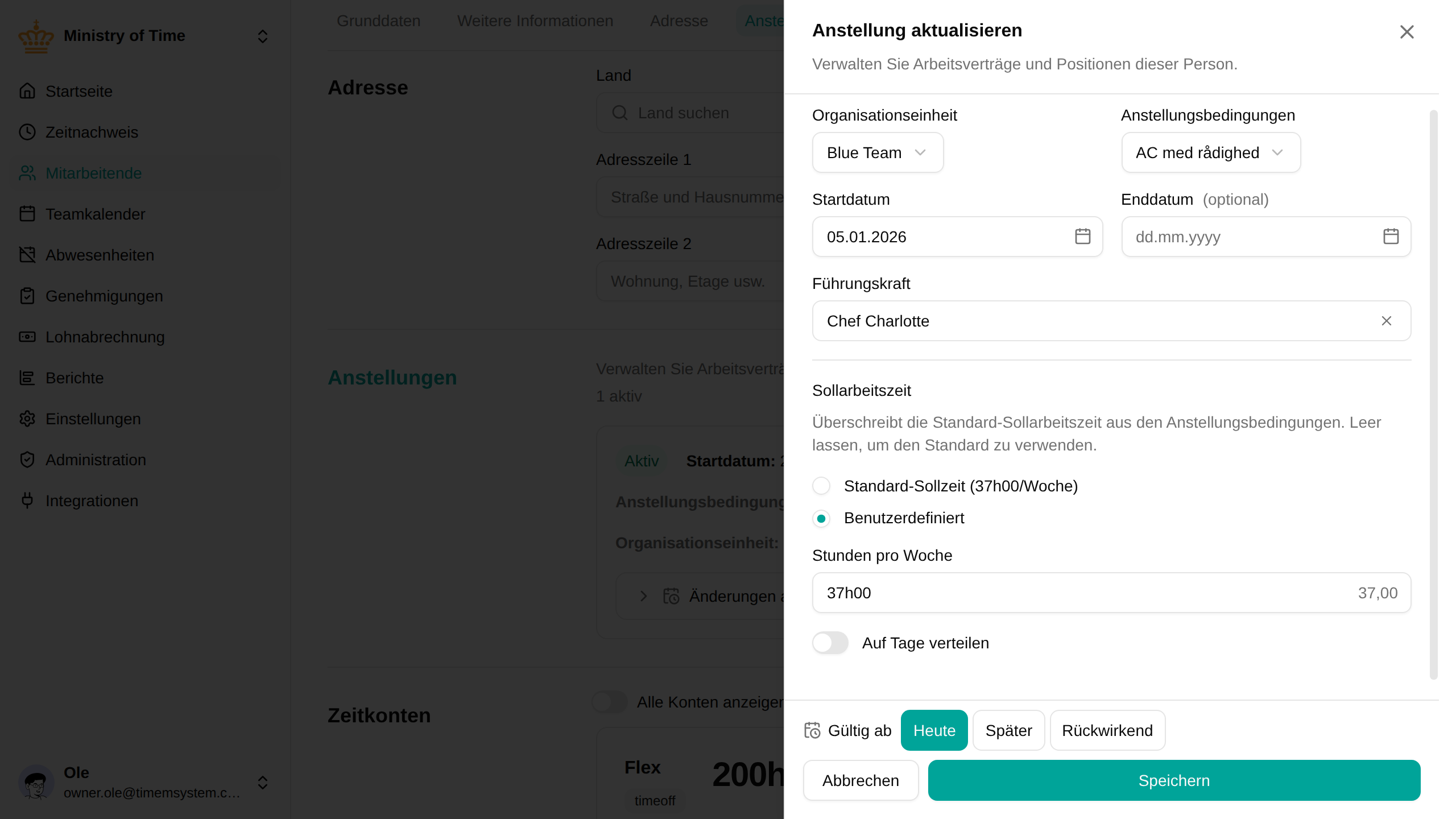
Anstellungsbedingungen verwalten
- Öffnen Sie
- Verwenden Sie Anstellungsbedingungen hinzufügen , um neue Bedingungen anzulegen
- Verwenden Sie die Zeilenaktionen, um bestehende Bedingungen zu Bearbeiten , zu Kopieren , ihren Verlauf anzuzeigen oder sie zu Löschen

Anstellungsbedingungen löschen
Das Löschen von Bedingungen ändert nichts an der Konfiguration, die auf sie verweist. Alles, was auf diese Bedingungen beschränkt ist – Regelungen, Feiertagskalender, Gründe, Aktivitäten –, behält den Verweis und zeigt ihn im Abschnitt Verfügbarkeit als Gelöschte Anstellungsbedingungen an, statt die Bedingungen zu nennen. Entfernen Sie ihn dort, wenn der Geltungsbereich sie nicht mehr erwähnen soll, oder stellen Sie die Bedingungen innerhalb von 30 Tagen über wieder her, um alles in den vorherigen Zustand zu versetzen.
Mitarbeitende, denen die Bedingungen zugeordnet sind, behalten ihre Zuordnung; prüfen Sie sie also vor dem Löschen.
Anstellungsbedingungen konfigurieren
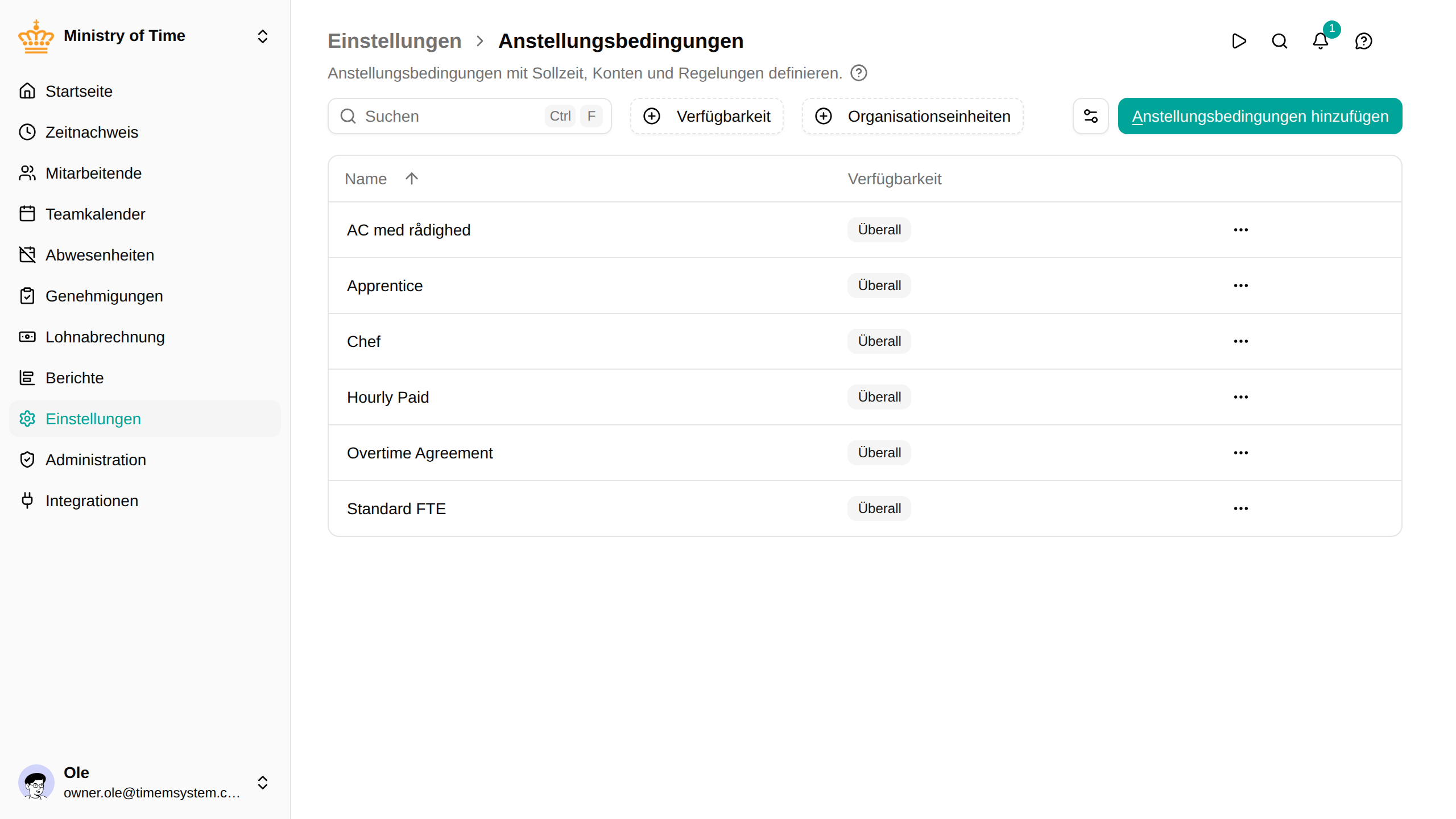
Klicken Sie auf Anstellungsbedingungen hinzufügen oder bei einer bestehenden Zeile auf Bearbeiten , um den Editor zu öffnen.
Grundinformationen
- Name – benennt die Bedingungen (zum Beispiel „Vollzeit“ oder „Teilzeit 30 h“)
- Beschreibung – optionale Angaben zu den Bedingungen
Arbeitszeit
- Sollarbeitszeit – die standardmäßig erwarteten Wochenstunden für Mitarbeitende mit diesen Bedingungen

Regelungen
Sie fügen den Bedingungen keine Regelungen hinzu. Öffnen Sie stattdessen die Regelung (oder den Feiertagskalender), wählen Sie im Abschnitt Verfügbarkeit Bestimmte und fügen Sie die Anstellungsbedingungen hinzu, für die sie gelten soll. Dieselbe Regelung kann auf mehrere Bedingungen ausgerichtet und zusätzlich nach Arbeitsland oder Organisationseinheit eingegrenzt werden. Sind mehrere Abwesenheits- oder Abrechnungsregeln auf dasselbe Konto ausgerichtet, gewinnt die spezifischste Übereinstimmung; Zuschlags- und Arbeitszeitregelungen gelten alle zusammen.
Um das Ergebnis zu prüfen, öffnen Sie unten im Editor den Abschnitt Ermittelte Konfiguration . Wählen Sie ein Arbeitsland und eine Organisationseinheit, und er zeigt, welche Abwesenheitsregelungen, Arbeitszeitregelungen, Zuschlagsregelungen, Abrechnungsregeln, welcher Feiertagskalender, welche Gründe und welche Sollarbeitszeit für eine Anstellung mit diesen Bedingungen gelten und warum jeweils eine Übereinstimmung vorliegt.
| Konfiguration | Mehr erfahren |
|---|---|
| Abwesenheitsregelungen | Abwesenheitsregelungen |
| Zuschlagsregelungen | Zuschlagsregelungen |
| Arbeitszeitregelungen | Arbeitszeitregelungen |
| Abrechnungsregeln | Abrechnungsregeln |
| Feiertagskalender | Feiertagskalender |
Klicken Sie auf Speichern , wenn Sie fertig sind.
Gleitzeitkonto
Die Einstellung Gleitzeitkonto nennt das Zeitkonto, das den Gleitzeitsaldo einer Person führt – die laufende Differenz zwischen Ist- und Sollstunden. Sie ist die eine Antwort auf die Frage „Welches Konto führt den Gleitzeitsaldo dieser Person?“, unabhängig davon, wie das Konto befüllt wird.
- Wählen Sie ein Zeitkonto vom Typ Abwesenheit, gemessen in Stunden.
- Sobald es festgelegt ist, erscheint der Gleitzeitsaldo auf der Periodenkarte im Zeitnachweis der Person, auf der Startseite, wenn beim Konto Auf der Startseite anzeigen aktiviert ist, und im Bericht Kontobewegungen.
- Mit nur einem Gleitzeitkonto und ohne Abrechnungsregel wird die Gleitzeit jeder Periode automatisch vorgetragen. Fügen Sie eine Abrechnungsregel nur hinzu, wenn Sie Zuschläge, Obergrenzen oder Auszahlungen benötigen.
Aktivität für Stundenlohn
Die Einstellung Aktivität für Stundenlohn ist für Mitarbeitende im Stundenlohn gedacht: Sie nennt die Zuschlagsaktivität, die ihre zu bezahlende Arbeitszeit darstellt.
- Wählen Sie eine beliebige Aktivität vom Typ Zuschlag (legen Sie zuerst eine unter an, z. B. „Stundenlohnarbeit“).
- Die Auswahl führt für diese Aktivität automatisch den Zähler für gearbeitete Stunden aus – die gearbeiteten Stunden jedes Tages (ohne Abwesenheiten) erscheinen in der Zeile der Aktivität im Zeitnachweis, bei den Zuschlägen des offenen Periodenabschlusses und auf der Startseite, sodass die Mitarbeitenden ihre zu bezahlenden Stunden im Lauf der Periode anwachsen sehen.
- Die Auswahl hier entspricht genau dem Anlegen einer Zuschlagsregelung „Gearbeitete Stunden“ für diese Aktivität – eine Logik, zwei Wege, sie zu aktivieren.
- Bei der Genehmigung des Periodenabschlusses wird die Summe der Aktivität in der genehmigten Periode eingefroren und – wenn die Aktivität die Lohnart einer Lohnabrechnungsintegration trägt – als Lohn der Person gemeldet. Eine erneute Genehmigung einer geänderten Periode meldet nur die vorzeichenbehaftete Differenz; ein bloßes Wiederöffnen meldet nichts.
- Richten Sie nicht zusätzlich eine manuelle Regelung „Gearbeitete Stunden“ auf dieselbe Aktivität aus: Regelungen addieren sich, sodass die Stunden doppelt gezählt würden. Der Editor zeigt in diesem Fall eine Warnung.
Verfügbarkeit
Der Abschnitt Verfügbarkeit der Bedingungen schränkt nach Arbeitsland und Organisationseinheit ein, welchen Anstellungen die Bedingungen zugeordnet werden können.
Genehmigung der Zeitnachweise
Legen Sie fest, ob Mitarbeitende ihren Zeitnachweis am Ende jeder Periode zur Genehmigung einreichen müssen.
- Suchen Sie im Editor den Abschnitt Genehmigung der Zeitnachweise
- Wählen Sie einen Genehmigungsmodus
:
- Keine – kein Genehmigungsablauf
- Nur Mitarbeitende – die Person reicht ein, und die Periode wird automatisch genehmigt
- Führungskraft erforderlich – die Person reicht ein, danach muss eine Führungskraft genehmigen oder zurückweisen
- Wählen Sie die Abrechnungsperiode
– den Lohnlauf, an dem sich Ihre Genehmigungsperioden ausrichten:
- Keine – keine Abrechnungsgrenze; Genehmigungsperioden laufen als einfache Wochen von Montag bis Sonntag
- Monatlich – legen Sie Abrechnungsperiode beginnt am Tag fest. Eine Periode läuft von diesem Tag bis zum Tag vor dem nächsten; 20 ergibt also 20. Mai → 19. Juni. Belassen Sie den Wert bei 1 für ganze Kalendermonate; in kürzeren Monaten fällt ein späterer Tag auf den letzten Tag zurück
- Zweiwöchentlich – legen Sie ein Ankerdatum fest. Perioden wiederholen sich von dort alle 14 Tage, durchgehend und ohne jährlichen Neustart. Wählen Sie einen Montag, um zwei ganze Wochen pro Periode zu erhalten
- Wählen Sie die Genehmigungshäufigkeit
:
- Ganze Abrechnungsperiode – eine Genehmigung pro Lohnlauf
- Wöchentlich – Wochen von Montag bis Sonntag, wobei die Woche mit der Abrechnungsgrenze so verkürzt oder verlängert wird, dass keine Periode die Grenze überschreitet
- Klicken Sie auf Speichern
Den vollständigen Ablauf (Einreichen, Wiederöffnen, Projekte mit mehreren genehmigenden Personen, Eingriffe der Administration) beschreibt Periodenabschlüsse, den Posteingang der Führungskraft Genehmigungen.
Genehmigungsperioden liegen immer innerhalb der Abrechnungsperiode und überschreiten sie nie. Am Tag des Lohnlaufs ist also jede Genehmigungsperiode der abgeschlossenen Abrechnungsperiode vollständig und bereit zur Genehmigung – deshalb gibt es keine eigene Genehmigungsfrist zu konfigurieren.
Ein Rest von weniger als drei Tagen wird nie zu einer eigenen Periode: Er wird der benachbarten Woche zugeschlagen, sodass nie eine verirrte zweitägige Periode entsteht.
Sollarbeitszeit
Die Sollarbeitszeit legt fest, wie viele Stunden pro Woche eine Person arbeiten soll und wie sich diese Stunden auf die Wochentage verteilen. Sie können auch Sollzeiten über mehrere Wochen festlegen, zum Beispiel für wechselnde Arbeitspläne. Das System ermittelt die Sollzeit über drei Ebenen, in dieser Reihenfolge:
- Überschreibung in der Anstellung – ein direkt bei einer einzelnen Anstellung gesetzter Wert (höchste Priorität)
- Standard der Anstellungsbedingungen – der Wert, der in den der Anstellung zugeordneten Bedingungen konfiguriert ist
- Standard-Wochenstunden des Arbeitsbereichs – die organisationsweite Basis
Das System verwendet den ersten gefundenen Wert. Die meisten Mitarbeitenden verwenden also den Standard der Bedingungen, und eine Überschreibung in der Anstellung setzen Sie nur für Ausnahmen wie Teilzeitverträge.
Sollzeitwerte eingeben
Sie können den Wochenwert als Dezimalstunden (zum Beispiel 20 oder 29,6) oder als Stunden und Minuten (zum Beispiel 20:00 oder 29h36) eingeben, passend zu Ihrem bevorzugten Zeitformat – das andere Format wird ausgegraut daneben sowie in den Wochen- und Summenzeilen angezeigt.
Vertragsstunden werden immer minutengenau gespeichert; deshalb zeigen die Zellen der einzelnen Tage nur Stunden und Minuten: Eine Dezimalzahl pro Tag ist meist eine gerundete Darstellung der gespeicherten Minuten, ein Tag von 7h40 würde also als 7,67 erscheinen, obwohl er eigentlich 7,666… Stunden sind. Warum wir empfehlen, Sollzeiten in ganzen Minuten festzulegen, erklärt Stunden & Minuten oder Dezimalstunden.
Standard-Wochenstunden des Arbeitsbereichs festlegen
Dies ist die Vollzeitbasis Ihrer Organisation und wird für VZÄ-Berechnungen verwendet.
- Öffnen Sie
- Suchen Sie im Abschnitt Standardwerte die Einstellung Standard-Wochenstunden
- Geben Sie die Wochenstunden für Vollzeit ein (zum Beispiel 37:00)
Standard-Sollzeit der Bedingungen festlegen
- Öffnen Sie
- Öffnen Sie bestehende Bedingungen oder legen Sie neue an
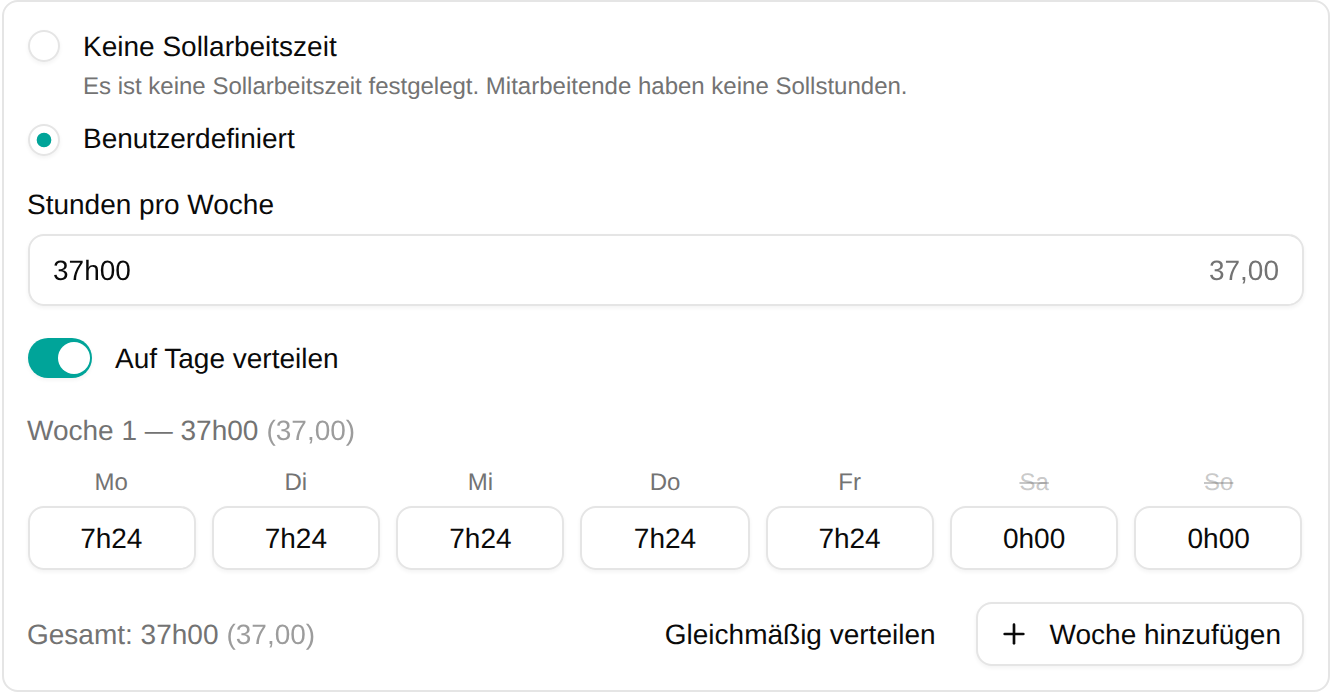
- Wählen Sie unter Arbeitszeit bei Sollarbeitszeit die Option Benutzerdefiniert und geben Sie dann die Wochenstunden unter Stunden pro Woche ein
- Um die Stunden je Tag zu variieren, aktivieren Sie Auf Tage verteilen
. Die Wochensumme wird gleichmäßig auf die Arbeitstage verteilt. Danach können Sie:
- Auf einen Tagesnamen klicken, um ihn ein- oder auszuschließen – die Summe wird neu auf die verbleibenden Arbeitstage verteilt (ausgeschlossene Tage erscheinen durchgestrichen)
- Direkt in einen Tag tippen, um ungleiche Stunden festzulegen
- Mit Gleichmäßig verteilen zu einer gleichmäßigen Aufteilung zurückkehren
- Klicken Sie auf Speichern

Alle Mitarbeitenden mit diesen Bedingungen verwenden diesen Wert, sofern sie keine Überschreibung auf Ebene der Anstellung haben.
Wechsel über mehrere Wochen
Manche Verträge wiederholen sich über mehr als eine Woche – zum Beispiel in einer Woche Montag bis Donnerstag, in den nächsten drei Wochen Montag sowie Mittwoch bis Freitag. Fügen Sie in der Tagesaufteilung mit Woche hinzufügen die Wochen des Wechsels hinzu.
Beginn des Musters legt fest, welche reale Woche Woche 1 ist:
- Bleibt das Feld leer, beginnt der Wechsel in der ersten Woche der Anstellung der Person – das Feld zeigt dieses Datum als Hinweis.
- Legen Sie ein Datum fest, beginnt der Wechsel stattdessen in dieser Woche.
- Um mehrere Mitarbeitende in denselben Wechsel zu bringen, legen Sie in den gemeinsamen Anstellungsbedingungen (oder der Arbeitszeitregelung) denselben Beginn des Musters fest. Bleibt er bei einer gemeinsamen Sollzeit leer, beginnt der Wechsel jeder Person in ihrer eigenen ersten Woche, sodass Kolleginnen und Kollegen, die in verschiedenen Wochen angefangen haben, in verschiedenen Wochen des Musters landen.
Jede Wochenüberschrift nennt die ersten Wochen, auf die sie fällt, sodass Sie vor dem Speichern prüfen können, ob der Wechsel richtig liegt.
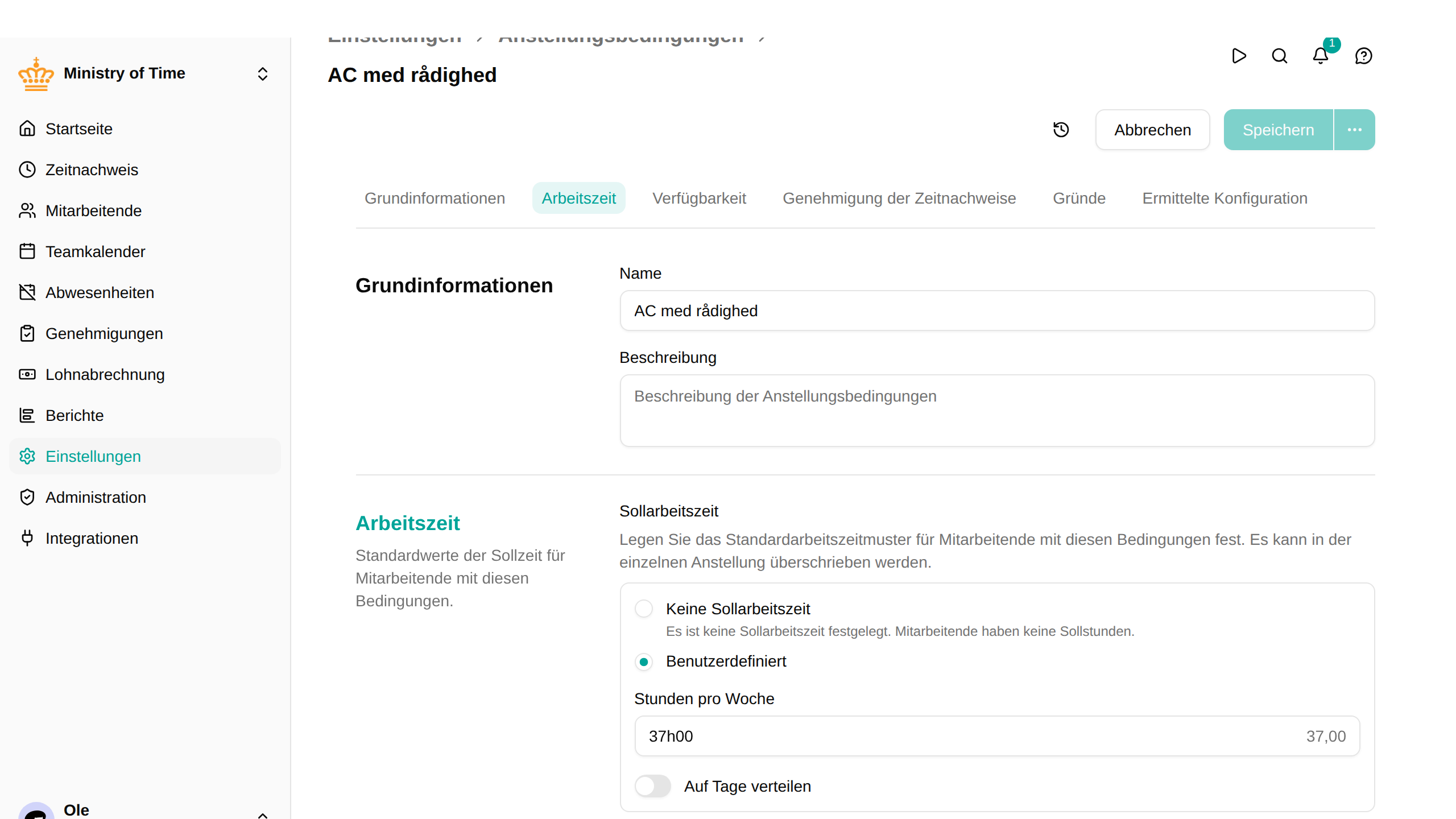
Sollzeit in einer einzelnen Anstellung überschreiben
Verwenden Sie dies nur, wenn die Wochenstunden einer Person vom Standard der Bedingungen abweichen.
- Öffnen Sie
- Öffnen Sie das Profil der Person
- Bearbeiten Sie unter Anstellungen die betreffende Anstellung
- Wählen Sie die richtigen Anstellungsbedingungen
- Wählen Sie unter Sollarbeitszeit die Option Benutzerdefiniert (statt Standard-Sollzeit, die den geerbten Standard beibehält) und geben Sie den überschreibenden Wert ein. Aktivieren Sie Auf Tage verteilen , wenn die Stunden je Tag variieren.
- Klicken Sie auf Fertig und dann im Profil der Person auf Speichern