Dimensionen
Dimensionen sind benutzerdefinierte Kategorien, die Sie Zeiteinträgen zuordnen können. So lässt sich die gearbeitete Zeit nach Ihren eigenen organisatorischen Merkmalen aufschlüsseln – Kostenstelle, Kundensegment, Arbeitsart und so weiter.
Überblick
Eine Dimension ist eine benannte Liste zulässiger Werte. Nachdem Sie eine Dimension angelegt haben, fügen Sie sie den Aktivitäten hinzu, für die sie gelten soll. Erfasst eine Person Zeit auf einer solchen Aktivität, wählt sie zusätzlich zur Aktivität einen der Werte der Dimension.
Jede Dimension hat:
- Name – was Mitarbeitende bei der Auswahl eines Werts sehen
- Schlüssel – ein stabiler Code (Kleinbuchstaben mit Unterstrichen, z. B.
client_segment), der von der API und in Exporten verwendet wird - Beschreibung (optional) – eine kurze Erklärung, was die Dimension erfasst
- Werte – die Auswahlmöglichkeiten für Mitarbeitende
Dimensionen verwalten
- Öffnen Sie
- Legen Sie mit Dimension hinzufügen eine neue an
- Klicken Sie auf eine Zeile, um den Dimensionseditor zu öffnen
Eine Dimension konfigurieren

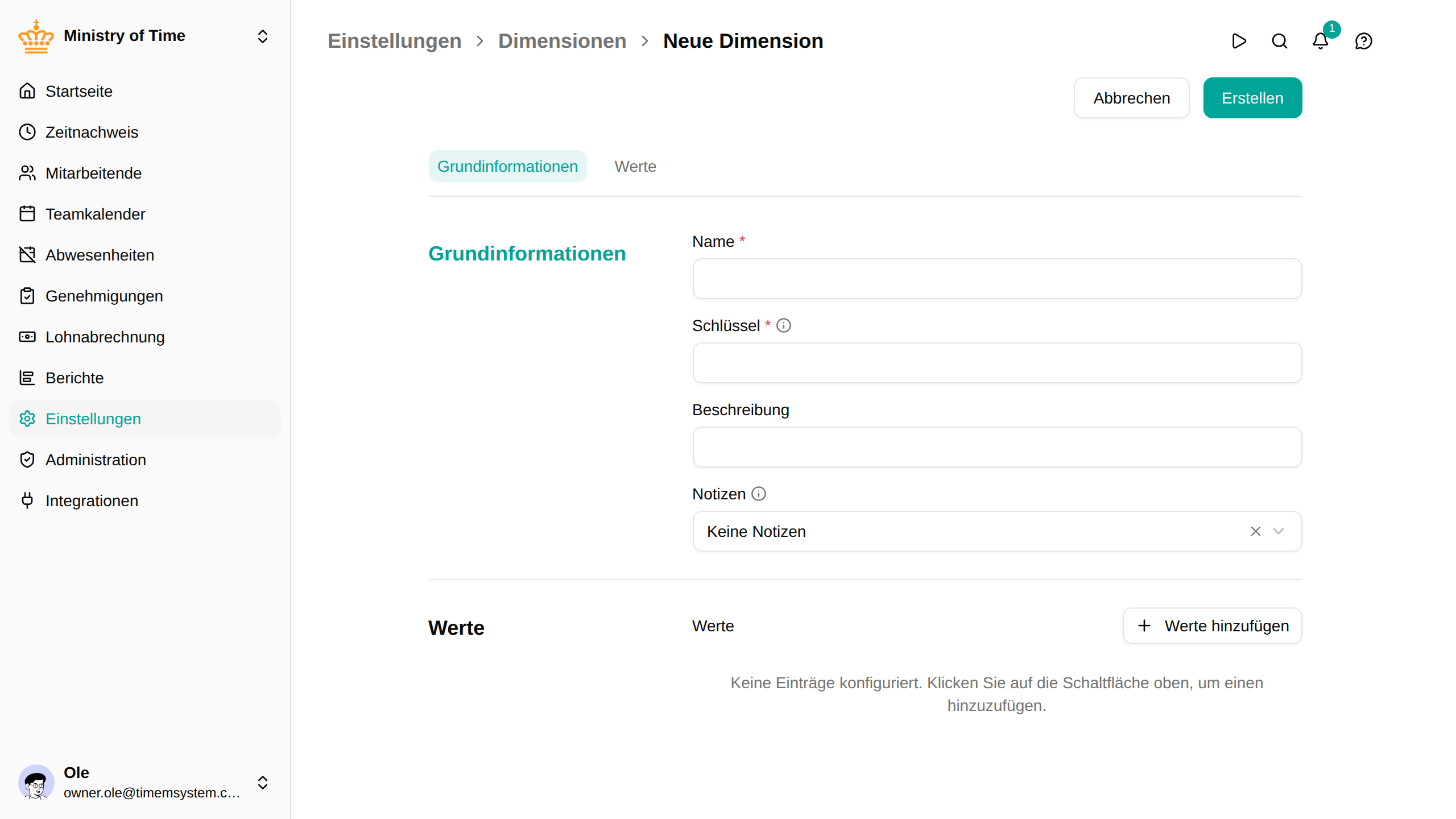
Grundinformationen
- Name – die Bezeichnung in Auswahllisten und Berichten
- Schlüssel – der stabile Code, den Integrationen und Exporte verwenden. Beim Anlegen einer Dimension wird er während der Eingabe aus dem Namen gebildet (Kleinbuchstaben mit Unterstrichen, z. B.
cost_center). Sie können ihn vor dem Speichern überschreiben.
- Beschreibung – optionaler Hilfetext
- Notizen – ob Mitarbeitende zu Stunden, die mit einem Wert der Dimension erfasst werden, eine Notiz schreiben können oder müssen: Keine Notizen , Notiz erlaubt oder Notiz erforderlich . Für einen Eintrag gilt die strengste Einstellung aus seiner Aktivität, seinem Projekt und seinen Dimensionen: Verlangt eine davon eine Notiz, braucht der Eintrag eine, egal was die anderen vorgeben. Siehe Notizen.
Werte
Fügen Sie pro Auswahlmöglichkeit eine Zeile hinzu. Jeder Wert hat:
- Name – was Mitarbeitende in der Auswahl sehen
- Code – eine kurze Kennung für Exporte
- Aktiv – wenn deaktiviert, bleibt der Wert für historische Zeiteinträge erhalten, kann aber bei neuen nicht mehr ausgewählt werden
Fügen Sie mit Wert hinzufügen weitere Zeilen hinzu und entfernen Sie eine mit dem Papierkorbsymbol.
Dimensionen bei Aktivitäten verwenden
Dimensionen bewirken für sich allein nichts – sie wirken erst, wenn Sie sie einer Arbeitsaktivität hinzufügen. Bei jeder Aktivität können Sie festlegen, ob eine Dimension erforderlich ist, und optional einschränken, welche ihrer Werte zulässig sind. Siehe Aktivitäten.