Benutzerdefinierte Attribute
Fügen Sie benutzerdefinierte Attribute hinzu, um zusätzliche Informationen zu Ihren Mitarbeitenden, Anstellungen, Organisationseinheiten, Aktivitäten, Projekten und Zeitkonten zu speichern.

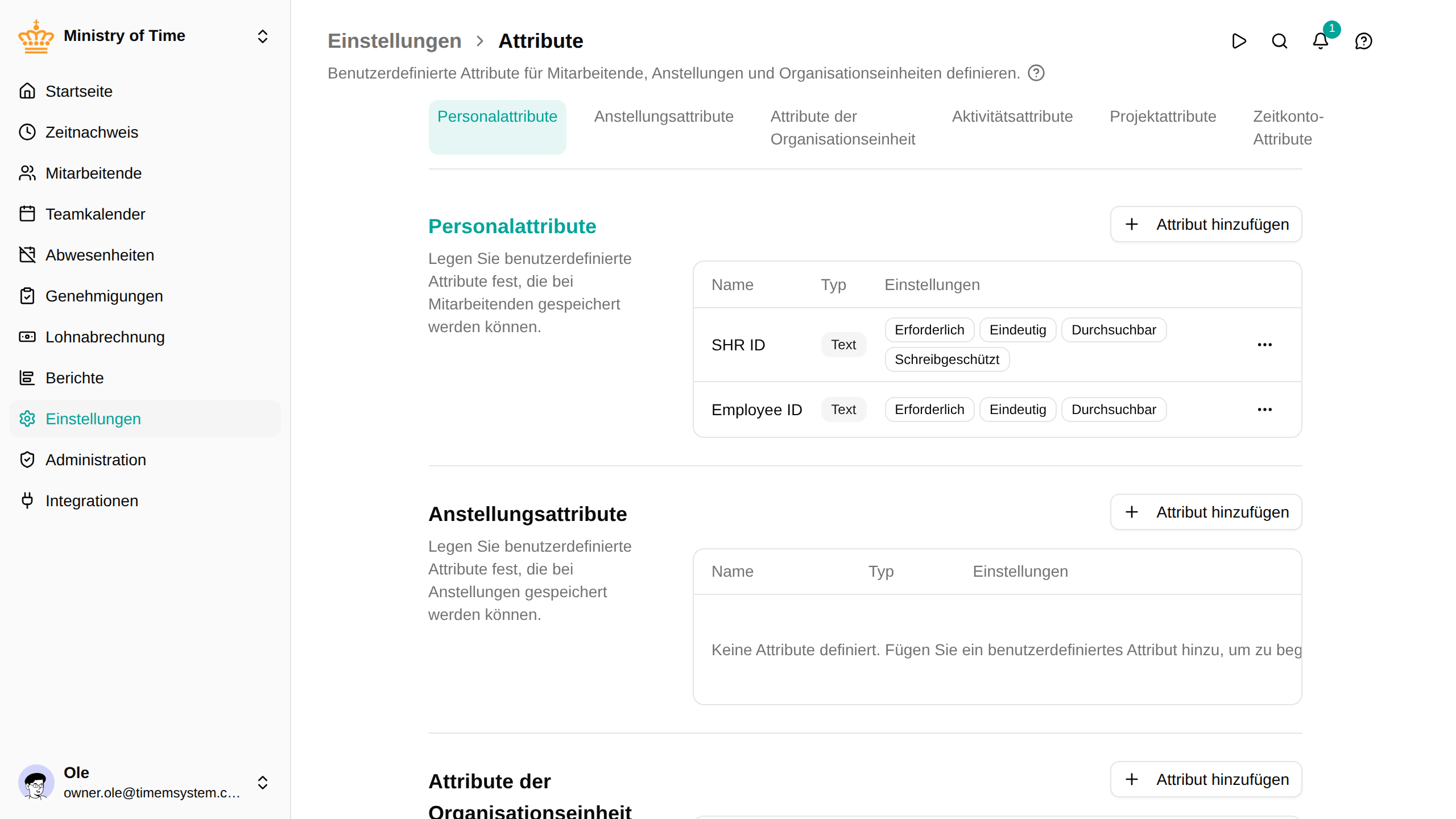
Überblick
Mit benutzerdefinierten Attributen erfassen Sie Informationen, die die Standardattribute nicht abdecken. Häufige Beispiele sind:
- Ausweisnummern oder Personalnummern
- Abteilungscodes für Berichte
- Teamarten (Abteilung, Projektteam usw.)
- Vertragsdetails, die für Ihre Organisation spezifisch sind
Standardattribute
Bevor Sie eigene anlegen, sehen Sie sich die Standardattribute an. Wenn Sie auf Attribut hinzufügen klicken, können Sie unter Standardattribut eines davon wählen, statt ein neues zu definieren. mTime und seine Integrationen kennen diese bereits, sodass ein Lohnabrechnungssystem versteht, was „Lohnnummer“ bedeutet – einen selbst erfundenen Schlüssel würde es nicht verstehen.
| Standardattribut | Verfügbar für | Verwenden für |
|---|---|---|
| Sozialversicherungsnummer | Mitarbeitende | CPR- oder nationale Identifikationsnummer |
| Lohnnummer | Mitarbeitende | Die Nummer der bzw. des Mitarbeitenden in Ihrem Lohnabrechnungssystem |
| Anstellungsnummer | Anstellungen | Die Nummer des Vertrags in Ihrem Lohnabrechnungssystem |
| Titel | Anstellungen | Stellenbezeichnung |
| Kontoreferenz | Organisationseinheiten, Aktivitäten | Das Sachkonto, auf das gebucht wird |
| Externe ID | Alle Bereiche | Die Kennung des Datensatzes in einem System, das Sie selbst anbinden |
Externe ID
Verwenden Sie Externe ID, wenn Sie mTime mit einem eigenen System verbinden und auf beiden Seiten erkennen müssen, welcher Datensatz welcher ist – zum Beispiel ein Projekt in mTime und dasselbe Projekt in Ihrem Finanzsystem.
Das Attribut ist für jeden Bereich verfügbar, sodass Sie die Kennung bei Mitarbeitenden, Anstellungen, Organisationseinheiten, Aktivitäten, Projekten und Zeitkonten hinterlegen können. Bei Mitarbeitenden prüft mTime außerdem, dass keine zwei Personen dieselbe Externe ID haben. In den anderen Bereichen wird der Wert ohne diese Prüfung gespeichert; halten Sie die Werte dort also selbst eindeutig.
Wo Sie benutzerdefinierte Attribute hinzufügen können
Sie können benutzerdefinierte Attribute für diese Bereiche anlegen:
| Bereich | Verwenden für |
|---|---|
| Personalattribute | Persönliche Angaben im Profil jeder bzw. jedes Mitarbeitenden |
| Anstellungsattribute | Informationen zu einer Anstellung (hilfreich, wenn jemand mehrere Stellen hat) |
| Attribute der Organisationseinheit | Zusätzliche Angaben zu Organisationseinheiten |
| Aktivitätsattribute | Zusätzliche Angaben zu Arbeitsaktivitäten (in der Aktivitätentabelle angezeigt und durchsuchbar) |
| Projektattribute | Zusätzliche Angaben zu Projekten |
| Zeitkonto-Attribute | Zusätzliche Angaben zu Zeitkonten (etwa Urlaub oder Gleitzeit) |
Attributtypen
Wählen Sie beim Anlegen eines Attributs den Typ, der zu Ihren Daten passt:
| Typ | Was er speichert | Beispiele |
|---|---|---|
| Text | Beliebigen Text | „Gebäude A“, „EMP-12345“ |
| Zahl | Zahlen | 42, 3,14 |
| Ja/Nein | Eine einfache Ein/Aus-Auswahl | Ja oder Nein |
| Datum | Ein Kalenderdatum | 15.01.2025 |
| Auswahl | Eine von Ihnen festgelegte Dropdown-Liste | „Vollzeit“, „Teilzeit“, „Freie Mitarbeit“ |
| Adresse | Eine Postanschrift, die beim Speichern geprüft wird | „Banegårdspladsen 1, 8000 Aarhus C“ |
Benutzerdefinierte Attribute anlegen
- Öffnen Sie
- Suchen Sie den Abschnitt für die Art des Attributs, die Sie hinzufügen möchten:
- Personalattribute für persönliche Angaben
- Anstellungsattribute für Informationen zu einer Anstellung
- Attribute der Organisationseinheit für Angaben zu Organisationseinheiten
- Aktivitätsattribute , Projektattribute und Zeitkonto-Attribute für diese Datensätze
- Klicken Sie auf Attribut hinzufügen
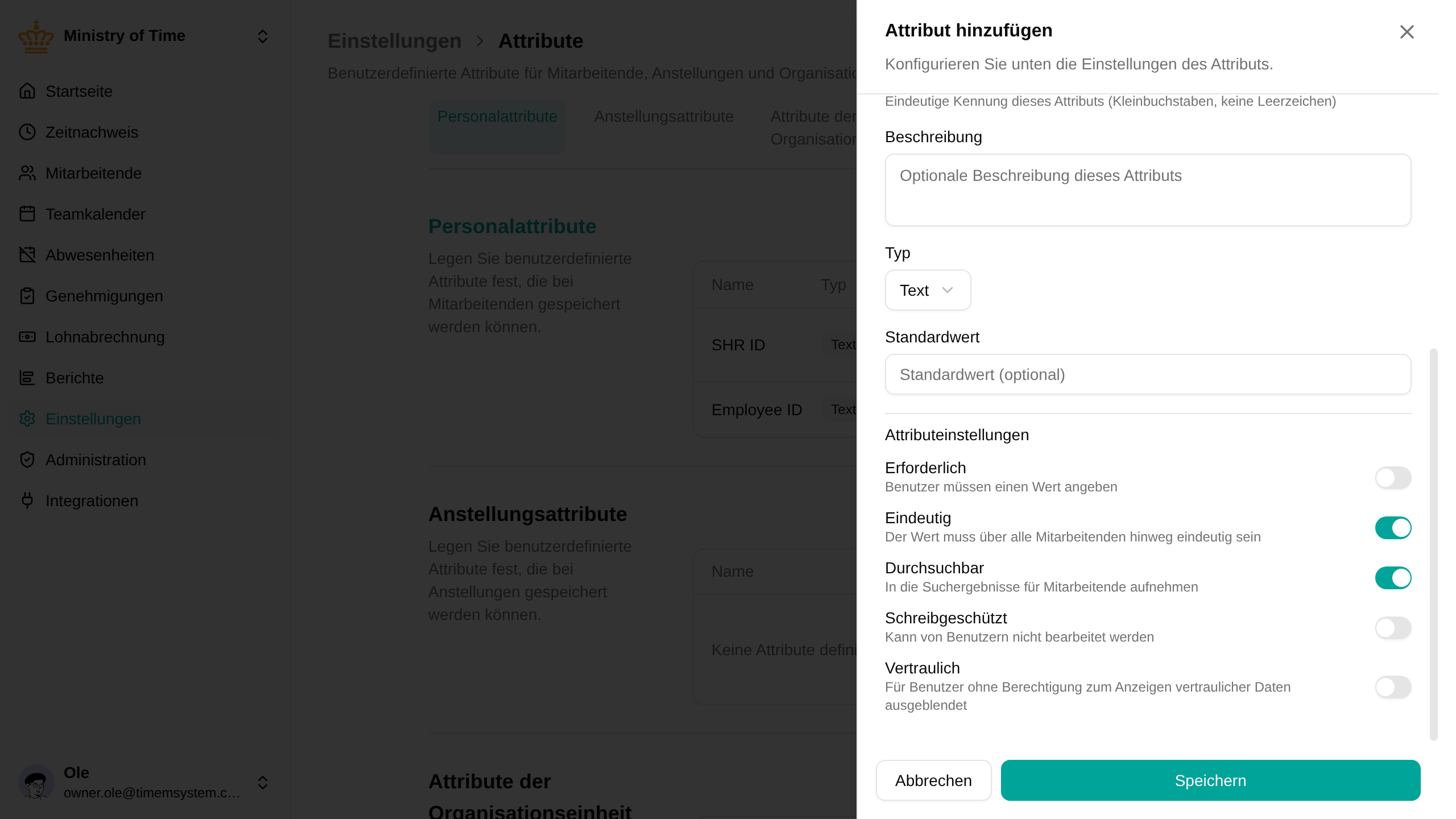
- Füllen Sie die Angaben aus:
- Name: Die Bezeichnung, die Benutzer sehen
- Schlüssel: Eine kurze Kennung (automatisch aus dem Namen erzeugt)
- Beschreibung: Optionaler Hilfetext, der erklärt, wofür das Attribut gedacht ist
- Typ: Wählen Sie aus Text, Zahl, Ja/Nein, Datum, Auswahl oder Adresse
- Konfigurieren Sie weitere Optionen (siehe unten)
- Klicken Sie auf Speichern

Attributoptionen
Erforderlich
Wenn aktiviert, muss dieses Attribut ausgefüllt werden. Benutzer können nicht speichern, ohne einen Wert anzugeben.
Bei Attributen der Mitarbeitenden gilt das auch für Mitarbeitende, die über die API angelegt oder aktualisiert werden. Mitarbeitende, die gespeichert wurden, bevor das Attribut erforderlich wurde, können weiterhin ohne Wert bearbeitet werden, aber ein bereits vorhandener Wert kann nicht entfernt werden. Schreibgeschützte Attribute, die eine Integration füllt, werden nie abgefragt.
Eindeutig
Stellt sicher, dass keine zwei Datensätze denselben Wert haben können. Das ist nützlich für:
- Personalnummern
- Ausweisnummern
- Externe Referenznummern
Versucht jemand, einen bereits verwendeten Wert einzugeben, erscheint eine Fehlermeldung.
Durchsuchbar
Macht die Werte dieses Attributs über die Suche auffindbar. Wenn aktiviert, können Sie Mitarbeitende anhand ihrer Attributwerte suchen.
Haben Sie zum Beispiel ein durchsuchbares Attribut „Ausweis-ID“ mit dem Wert „A-1234“, findet eine Suche nach „A-1234“ diese Person.
Schreibgeschützt
Die Einstellung heißt Schreibgeschützt . Sie verhindert, dass Benutzer den Wert ändern. Das ist nützlich für:
- Informationen, die aus anderen Systemen importiert werden
- Werte, die von Integrationen verwaltet werden
- Referenznummern, die nicht geändert werden sollen
Schreibgeschützte Attribute können weiterhin über Importe oder Integrationen aktualisiert werden.
Vertraulich
Blendet den Wert für Benutzer aus, die keine Berechtigung zum Anzeigen vertraulicher Daten haben. Verwenden Sie diese Option für Angaben wie eine nationale Identifikationsnummer.
Attribute bearbeiten
- Öffnen Sie
- Suchen Sie das Attribut, das Sie ändern möchten
- Klicken Sie zum Bearbeiten auf das Stiftsymbol
- Nehmen Sie Ihre Änderungen vor
- Klicken Sie auf Speichern
Attribute löschen
- Öffnen Sie
- Suchen Sie das zu löschende Attribut
- Klicken Sie auf das Papierkorbsymbol
- Bestätigen Sie das Löschen
Wo benutzerdefinierte Attribute erscheinen
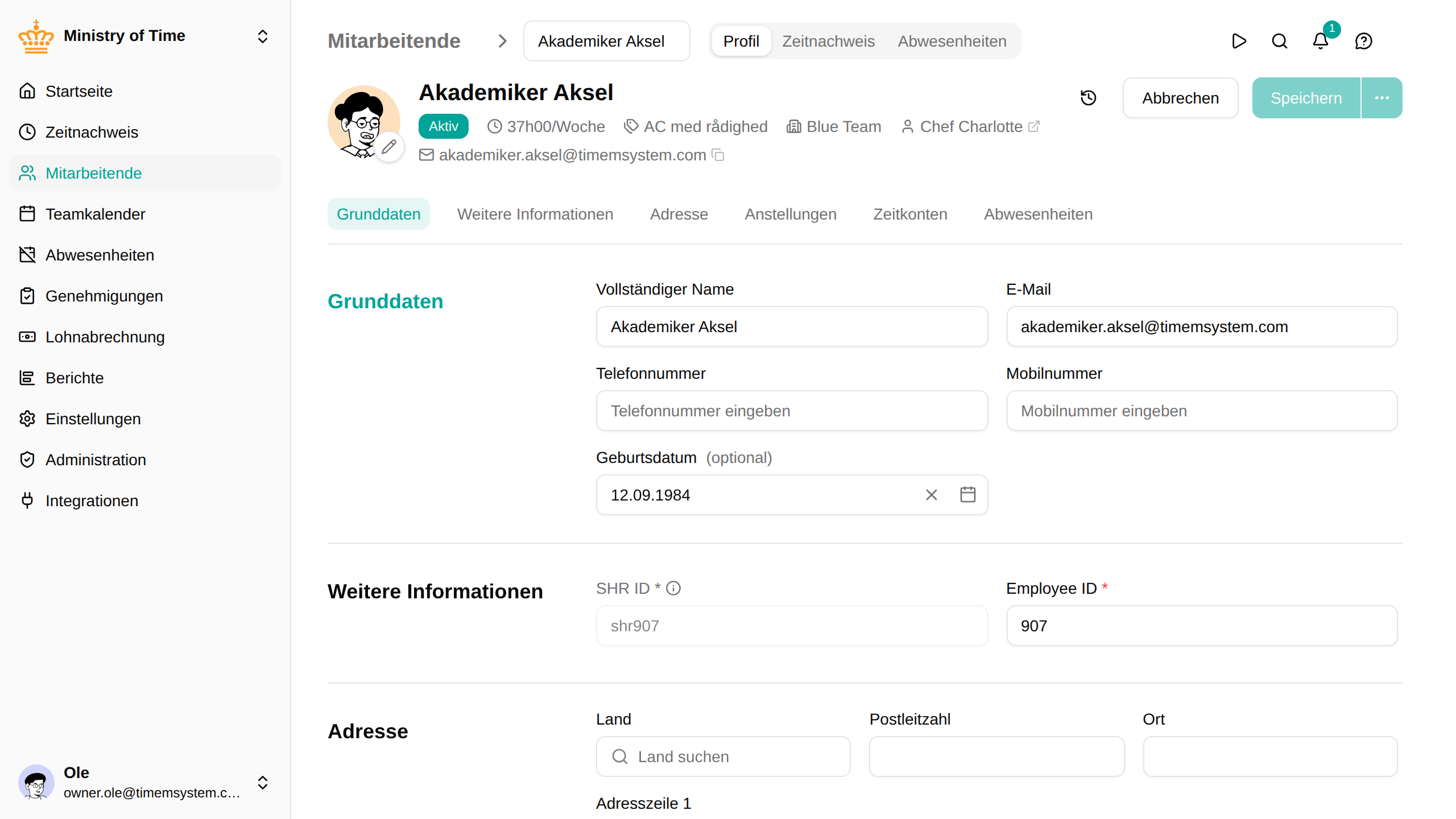
Sobald Sie Attribute angelegt haben, erscheinen sie automatisch an den richtigen Stellen:
- Personalattribute: Im Abschnitt „Erweiterte Informationen“, wenn Sie Mitarbeitende bearbeiten
- Anstellungsattribute: Beim Anlegen oder Bearbeiten einer Anstellung
- Attribute der Organisationseinheit: Im Abschnitt „Erweiterte Informationen“, wenn Sie eine Organisationseinheit bearbeiten

Attribute aus Integrationen
Wenn Sie Integrationen verwenden (etwa VOM oder SHR), können diese eigene Attribute hinzufügen. Diese funktionieren etwas anders:
- Sie erscheinen in einem eigenen Abschnitt, der nach der Integration benannt ist
- Sie können sie in mTime weder bearbeiten noch löschen
- Sie werden vom verbundenen System verwaltet
- Sie können schreibgeschützt sein
Eine Dropdown-Liste anlegen
Bei Attributen vom Typ Auswahl legen Sie fest, welche Optionen in der Dropdown-Liste erscheinen:
- Wählen Sie beim Anlegen oder Bearbeiten des Attributs den Typ „Auswahl“
- Geben Sie im Feld Optionen die einzelnen Optionen durch Kommas getrennt ein
- Beispiel:
Vollzeit, Teilzeit, Freie Mitarbeit, Praktikum
Benutzer sehen diese Auswahlmöglichkeiten in einem Dropdown-Menü.
Eine Adresse eingeben
Ein Attribut vom Typ Adresse wird in einer Zeile eingegeben: Straße und Hausnummer, dann Postleitzahl, zum Beispiel „Banegårdspladsen 1, 8000“. Bei einer dänischen Postleitzahl wird der Ort ergänzt, und eine nicht existierende Postleitzahl wird abgelehnt. In den meisten anderen europäischen Ländern wird das Format der Postleitzahl geprüft. Das Symbol im Feld öffnet das vollständige Formular, das nach Land, dann Postleitzahl und dann Straße fragt.
Das Standardattribut Arbeitsort-Adresse bei Organisationseinheiten ist ein Adressattribut: Es wird hinzugefügt, wenn Sie eine Auslagenart für Kilometergeld anlegen, und als Station für die Fahrten der Mitarbeitenden der Einheit angeboten.
Fehlerbehebung
| Problem | Lösung |
|---|---|
| Das Attribut erscheint nicht | Laden Sie die Seite neu und prüfen Sie, ob es gespeichert wurde |
| Speichern nicht möglich, weil der Wert bereits verwendet wird | Für das Attribut ist Eindeutig aktiviert; verwenden Sie einen anderen Wert |
| Ein Attribut lässt sich nicht bearbeiten | Für das Attribut ist Schreibgeschützt aktiviert; Admins können das in den Attributeinstellungen ändern |
| Die Suche findet den Wert nicht | Aktivieren Sie Durchsuchbar für das Attribut; die Aktualisierung kann einen Moment dauern |
| Der Schlüssel lässt sich nicht ändern | Schlüssel können nicht geändert werden; löschen Sie das Attribut bei Bedarf und legen Sie es neu an |