Zuschlagsregelungen
Zuschlagsregelungen berechnen Geldzuschläge, Prämien und andere Vergütungen, die sich aus der gearbeiteten Zeit von Mitarbeitenden ergeben – etwa für Abendschichten, Wochenendstunden, Arbeit an einem Feiertag oder Mehrarbeit und Überstunden gegenüber der vertraglichen Sollzeit. Jede Regelung nimmt die tatsächlich gearbeiteten Stunden und wandelt sie in eine Anzahl Minuten (oder einen skalierten Betrag) um, die als Zuschlag ausgezahlt werden kann.

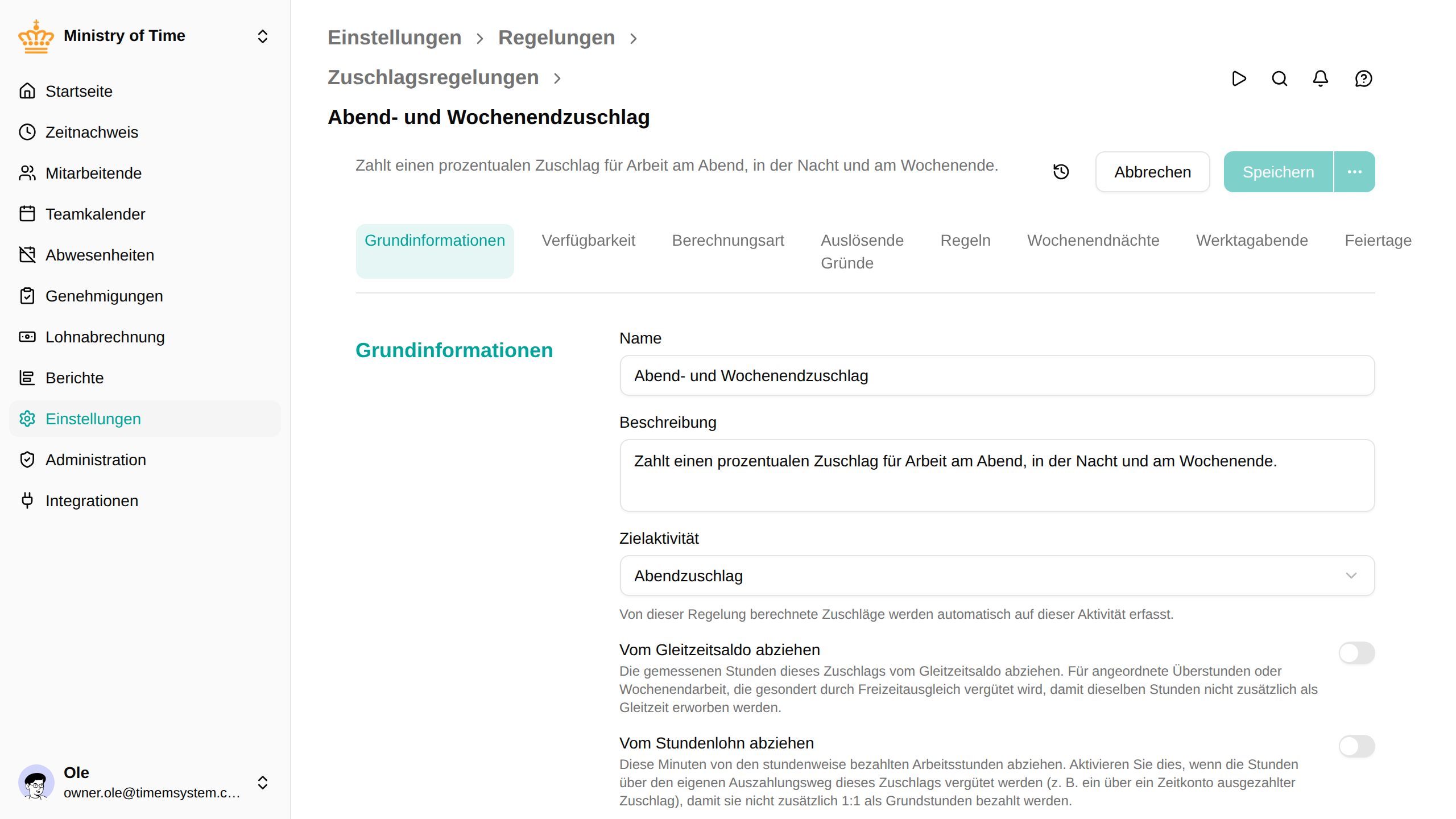
Zwei Berechnungsarten
Wenn Sie eine Zuschlagsregelung anlegen, wählen Sie zuerst, wie sie gearbeitete Zeit misst – die Berechnungsart . Die beiden Arten schließen sich gegenseitig aus:
| Berechnungsart | Arbeitet auf | Verwenden Sie sie für |
|---|---|---|
| Ein-/Ausstempeln | Den Stempelintervallen jedes Tages | Vergütungen, die davon abhängen, wann gearbeitet wurde – Abend-, Nacht-, Wochenend- und Feiertagszuschläge. Aufgebaut aus Filtern und einer Berechnung. |
| Wöchentliche Zeiteinträge | Der gearbeiteten Zeit der ganzen Woche, gemessen an der vertraglichen Sollzeit | Vergütungen, die davon abhängen, wie viel gearbeitet wurde – Mehrarbeit, Überstunden, Minusstunden als geschuldete Zeit. Aufgebaut aus einem einzigen Zähler. |
Der Rest dieser Seite beschreibt die Art Ein-/Ausstempeln. Für Wöchentliche Zeiteinträge siehe Zähler-Plug-ins.
Überblick (Ein-/Ausstempeln)
Eine Regelung vom Typ Ein-/Ausstempeln beantwortet für jedes gestempelte Intervall drei Fragen:
- Ist dieses Intervall berechtigt? – festgelegt durch einen oder mehrere Filter (z. B. „zwischen 17:00 und 06:00“, „nur samstags“, „ein dänischer Feiertag“).
- Zu welchem Satz? – festgelegt durch eine Berechnung, die die passenden Minuten in einen zu vergütenden Betrag umwandelt (z. B. Minuten unverändert, auf die angefangene halbe Stunde aufgerundet, ein fester Betrag pro Einsatz).
- Für welche Lohnkategorie? – festgelegt durch eine optionale Zielaktivität, auf die der resultierende Zuschlag automatisch erfasst wird.
Jede Regelung legt in ihrem Abschnitt Verfügbarkeit fest, für welche Mitarbeitenden sie gilt, und jede passende Regelung wird angewendet – dieselbe Person kann also mehrere Zuschläge gleichzeitig erhalten, zum Beispiel einen Zuschlag für ungünstige Arbeitszeiten von 17 bis 6 Uhr, einen Wochenendzuschlag und eine Rufbereitschaftsprämie.
Wenn Sie mehr als eine Art von Bedingung hinzufügen, wählen Sie Alle davon (eine Person muss jede erfüllen) oder Eine davon (eine genügt – „alle im Team Blau oder mit Ausbildungsbedingungen“). Bestimmte Personen erhalten sie immer, unabhängig von den anderen Bedingungen. Scheidet jemand aus, wird die Person automatisch daraus entfernt.
Erste Schritte
- Öffnen Sie
- Klicken Sie auf Regelung hinzufügen und wählen Sie Zuschlagsregelung
- Geben Sie ihr einen Namen (z. B. Wochenendzuschlag)
- Wählen Sie die Berechnungsart – Ein-/Ausstempeln oder Wöchentliche Zeiteinträge
- Wählen Sie optional eine Zielaktivität – die Aktivität, die verwendet wird, wenn der Zuschlag automatisch im Zeitnachweis erfasst wird
- Fügen Sie bei Ein-/Ausstempeln eine oder mehrere Regeln hinzu (Filter + eine Berechnung); bei Wöchentlichen Zeiteinträgen fügen Sie einen einzigen Zähler hinzu
- Klicken Sie auf Speichern
- Wählen Sie unter Verfügbarkeit die Arbeitsländer, Organisationseinheiten oder Anstellungsbedingungen, für die die Regelung gilt. Eine neue Regelung gilt für niemanden, bis Sie dies tun
Wie eine Regelung ausgewertet wird
Wird eine Stempelung abgeschlossen, wird jede für die Person geltende Zuschlagsregelung auf die Gesamtheit der gearbeiteten Intervalle angewendet. Innerhalb einer Regelung werden die Regeln der Reihe nach verarbeitet, und jedes Intervall wird von der ersten passenden Regel verbraucht – eine Minute, die eine frühere Regel bereits verwendet hat, sehen spätere Regeln nicht mehr. Zwischen Regelungen ist es anders: Jede Regelung erhält unabhängig die gesamte Eingabe, sodass dieselbe Minute sowohl als Nachtzuschlag als auch als Wochenendzuschlag vergütet werden kann, wenn Sie zwei getrennte Regelungen konfigurieren.
Regeln
Eine Regel ist eine Liste von Filtern, gefolgt von einer optionalen Berechnung.

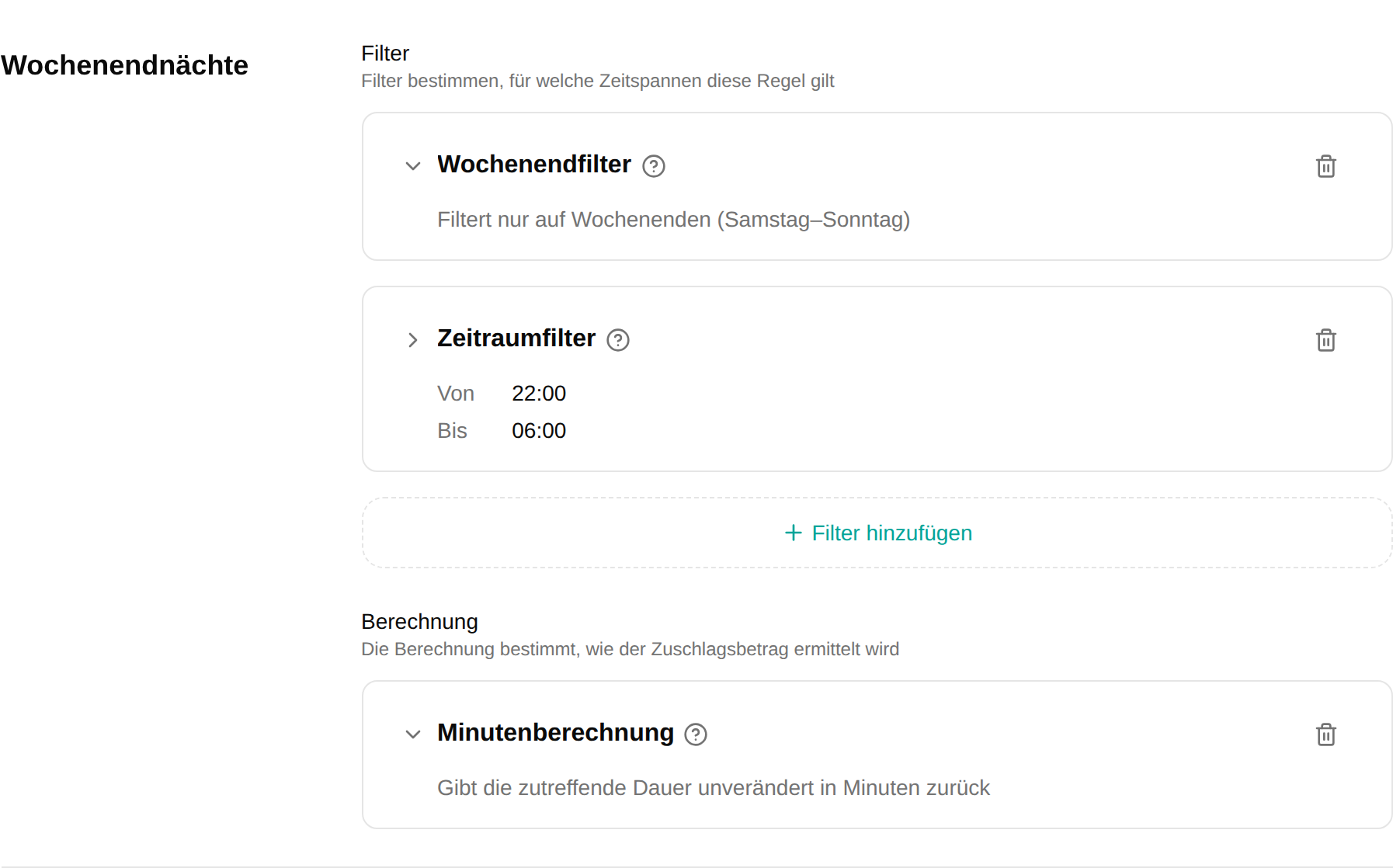
- Filter grenzen die Eingabe ein – sie behalten nur die Teile jedes Intervalls, die passen. Filter innerhalb einer Regel werden nacheinander (UND) angewendet; wenn Sie also Wochentag → Samstag und Zeitintervall → 14:00–24:00 angeben, bleiben nur Samstagnachmittage übrig. Jeder Filter ist unter Filter-Plug-ins beschrieben.
- Die Berechnung wandelt Minuten in einen Betrag um – wählen Sie keine, gibt die Regel einfach die passenden Minuten unverändert zurück. Siehe Berechnungen unten.
- Die Reihenfolge zählt – eine strengere Regel mit höherem Satz sollte vor einer allgemeineren mit niedrigerem Satz stehen. Setzen Sie zum Beispiel in einer Regelung, die sowohl einen Wochenend- als auch einen Nachtzuschlag an Werktagen zahlt, die Regel mit den spezifischsten Filtern nach oben.
Eine Regelung, mehrere Regelungen
Sie kombinieren Regeln und Regelungen danach, ob sich die Zuschläge addieren sollen:
- Sich gegenseitig ausschließend (das eine oder das andere) – legen Sie beide Regeln in dieselbe Regelung. Die erste passende Regel verbraucht die Minute, und die zweite kann sie nicht erneut verwenden.
- Addierend (beide gelten) – legen Sie getrennte Regelungen an. Jede Regelung erhält die gesamte Eingabe, sodass dieselbe Minute von mehreren vergütet werden kann.
Eine verbreitete dänische Einrichtung verwendet drei getrennte Regelungen – eine für natpenge (Nachtzuschlag), eine für weekendtillæg (Wochenendzuschlag) und eine für ulempetillæg (Zuschlag für ungünstige Arbeitszeiten) –, sodass Stunden, die etwa in einer Samstagnacht gearbeitet werden, gleichzeitig nach allen drei Vereinbarungen vergütet werden.
Berechnungen
Die Berechnung entscheidet, wie aus passenden Minuten ein zu vergütender Betrag wird. Konfigurieren Sie sie innerhalb einer Regel unter Berechnung .
| Berechnung | Was sie tut |
|---|---|
| Minuten | Gibt die passende Dauer unverändert zurück. Das ist der Standard, wenn Sie keine Berechnung wählen. |
| Angefangene halbe Stunde | Rundet die passende Dauer auf die nächste angefangene halbe Stunde auf und fasst Abschnitte zusammen, die weniger als 30 Minuten auseinanderliegen, damit kurze Lücken nicht doppelt zählen. Üblich für pausenbezogene Zuschläge. |
| Angefangene Stunde | Rundet jeden Einsatz auf die nächste volle Stunde auf und fügt optional einen festen Betrag pro Einsatz hinzu. Bildet Einsatzregeln wie „+1 Stunde Minimum + 1 Stunde pro angefangene Stunde“ ab. |
| Pauschal pro Einsatz | Ergibt einen festen Betrag pro Einsatz, unabhängig von der Dauer. Eine konfigurierbare Karenzzeit fasst direkt aufeinanderfolgende Einträge zu einem einzigen Einsatz zusammen. |
Eine Berechnung wendet nie einen Satz an. Um Zeit mit dem Faktor 1,5, 2 oder einem anderen Faktor gutzuschreiben, lassen Sie ein Zeitkonto die Zuschlagsaktivität über eine Abrechnungsregel aufnehmen und wenden Sie den Faktor dort an – zum Beispiel mit dem Schritt Gutschrift (Ausdruck) weekend * 1.5.
Zielaktivität
Die optionale Zielaktivität ist eine Aktivität der untersten Ebene vom Typ Zuschlag. Wird ein Zuschlag automatisch im Zeitnachweis erfasst, wird der resultierende Eintrag auf diese Aktivität erfasst – so erscheint der Zuschlag in Lohnexporten und Berichten in einer eigenen Zeile. Bleibt die Zielaktivität leer, wird der Zuschlag zwar berechnet, aber kein Eintrag im Zeitnachweis automatisch erfasst.
Wer die Zielaktivität sehen kann, richtet sich nach der Regelung: Sie steht genau den Mitarbeitenden zur Verfügung, für die die Zuschlagsregelung gilt, und ihre eigene Verfügbarkeitseinstellung wird nicht verwendet. Eine Zuschlagsaktivität, auf die keine Regelung zielt, wird überhaupt nicht berechnet – Mitarbeitende tragen sie von Hand ein. Siehe Aktivitäten.
Vom Gleitzeitsaldo abziehen
Ist eine Zielaktivität festgelegt, erscheint eine zusätzliche Option: Vom Gleitzeitsaldo abziehen . Aktivieren Sie sie, wenn der Zuschlag gearbeitete Stunden darstellt, die gesondert vergütet werden – zum Beispiel angeordnete Überstunden oder Wochenendarbeit, die gesondert als Freizeitausgleich vergütet wird –, damit diese Stunden nicht zusätzlich auf den Gleitzeitsaldo angerechnet werden.
Bei aktivierter Option zählen die Stunden weiterhin als gearbeitete Zeit (Anwesenheit und Zeiteinträge stimmen also überein, ohne Warnung), aber die gemessenen Minuten des Zuschlags werden von der Gleitzeitdifferenz der Periode abgezogen. Ohne die Option würden angeordnete Überstunden sowohl als Überstunden vergütet als auch als Gleitzeit erworben – dieselben Stunden würden doppelt gezählt. Die Option ist nur für eine Zielaktivität vom Typ Zuschlag verfügbar.
Vom Stundenlohn abziehen
Für Mitarbeitende mit Stundenlohn – deren Anstellungsbedingungen gearbeitete Stunden über eine Stundenlohnaktivität vergüten, etwa Bezahlte Stunden – erscheint daneben eine zweite Option: Vom Stundenlohn abziehen . Aktivieren Sie sie, wenn die Stunden des Zuschlags anstelle des Grundlohns vergütet werden, nicht zusätzlich dazu. Überstunden sind der übliche Fall: Wer 10 Stunden mit 2 Überstunden arbeitet, soll 8 Stunden Grundlohn plus 2 Überstunden erhalten – nicht 10 Stunden plus 2.
Bei aktivierter Option werden die Stunden des Zuschlags Tag für Tag aus der Stundenlohnzeile herausgenommen, überall dort, wo sie erscheint: im Zeitnachweis, im Periodenabschluss und im Lohnexport. Ein Tag kann nie unter null Stunden Grundlohn fallen.
Die Option funktioniert für beide Berechnungsarten:
- Ein-/Ausstempeln – zum Beispiel eine Prämie, die über ein Zeitkonto ausgezahlt wird.
- Wöchentliche Zeiteinträge – zum Beispiel ein täglicher oder wöchentlicher Überstundenzähler. Ein Tag, an dem sich der Zähler nach unten korrigiert, zieht nichts ab. Der Zähler Gearbeitete Stunden ist selbst die Stundenlohnzeile und kann daher nicht von sich selbst abziehen.
Lassen Sie sie für Zuschläge deaktiviert, die zusätzlich zum Grundlohn gezahlt werden, etwa Abend- oder Nachtzuschläge.
Um die abgezogenen Stunden zu ihrem Satz an die Lohnabrechnung zu zahlen (zum Beispiel Überstunden zu 150 %), verwenden Sie eine Abrechnungsregel, die an die Lohnabrechnung zahlt – ihr Faktor ist dann der gesamte Satz (overtime * 1.5), weil der Grundlohn diese Stunden nicht mehr enthält.
Kostenzuordnung
Verfügbar für den Zähler Überstunden nach Arbeitsende.
Ohne sie nennt eine Zuschlagszeile nur ihre Zuschlagsaktivität. Mit Kostenzuordnung übernimmt jede Überstundenminute zusätzlich die Arbeit, bei der sie entstanden ist, sodass die Kosten der Überstunden beim richtigen Projekt oder der richtigen Abteilung landen:
- Projekt – die Zeilen tragen das Projekt der Arbeit.
- Dimensionen – haken Sie die Dimensionen an, deren Werte die Zeilen tragen, etwa eine Kostenstelle.
Die Arbeit wird aus den Zeiteinträgen mit Uhrzeit der Person gelesen: Jede Überstundenminute übernimmt Aktivität, Projekt und gewählte Dimensionswerte des Zeiteintrags mit Uhrzeit, in den sie fällt. Ein Tag kann daher für einen Satz mehrere Zeilen ergeben, eine pro Arbeitsstück.
Lohn- und andere Exporte lesen den Zuschlag weiterhin über seine Aktivität; Projekt und Dimensionswerte stehen in den Zeilen selbst.
Wann Überstunden eine Uhrzeit brauchen
Überstunden erfordern eine Uhrzeit legt fest, wann die Person angeben muss, welcher Zeiteintrag die Überstunden waren:
| Option | Wirkung |
|---|---|
| Nur wenn die Kostenzuordnung nicht eindeutig ist | Der Standard. An einem Tag, dessen Zeiteinträge alle dasselbe Projekt und dieselben gewählten Dimensionswerte haben, brauchen die Überstunden keine Uhrzeit: Sie gehen auf dieses Projekt und diese Werte, mit dem größten Zeiteintrag ohne Uhrzeit des Tages als zugehöriger Arbeit. An einem Tag mit unterschiedlichen Werten braucht jeder Überstundenabschnitt, den kein Zeiteintrag mit Uhrzeit abdeckt, eine Uhrzeit |
| Immer | Jeder Überstundenabschnitt braucht an jedem Tag einen Zeiteintrag mit Uhrzeit |
Ein Abschnitt, der noch eine Uhrzeit braucht, ist ein Tagesfehler, Überstunden ohne Uhrzeit , und der Zeitnachweis kann erst eingereicht werden, wenn er behoben ist. In der Tagesansicht ist der Abschnitt auf der Zeitleiste rot schraffiert: Die Person klickt darauf und wählt den Zeiteintrag, der es war. Das kann jede Person tun, die den Zeitnachweis bearbeiten darf – die bzw. der Mitarbeitende selbst oder eine Führungskraft bzw. Administration in deren Namen.
Stunden, die über die Stempelungen hinaus erfasst sind, haben keine Uhrzeit auf der Uhr, daher kann kein Zeiteintrag für sie eine Uhrzeit erhalten. Sie blockieren den Tag nie als Überstunden ohne Uhrzeit: Stattdessen weist die Tagesprüfung, ob die Zeiteinträge zu den Stempelungen passen, auf sie hin.
Uhrzeiten bei Zeiteinträgen
Eine Regelung mit Kostenzuordnung aktiviert Uhrzeiten bei Zeiteinträgen für die Mitarbeitenden, für die sie gilt, sodass Sie die Arbeitszeit-Einschränkung Uhrzeiten bei Zeiteinträgen nicht zusätzlich brauchen. Eine Aktivität, die unter Erfassungszeit auf Ohne Von–bis steht, erhält trotzdem nie eine Uhrzeit – achten Sie also darauf, dass die Aktivitäten, bei denen Überstunden anfallen, eine Uhrzeit zulassen.