Hinweise
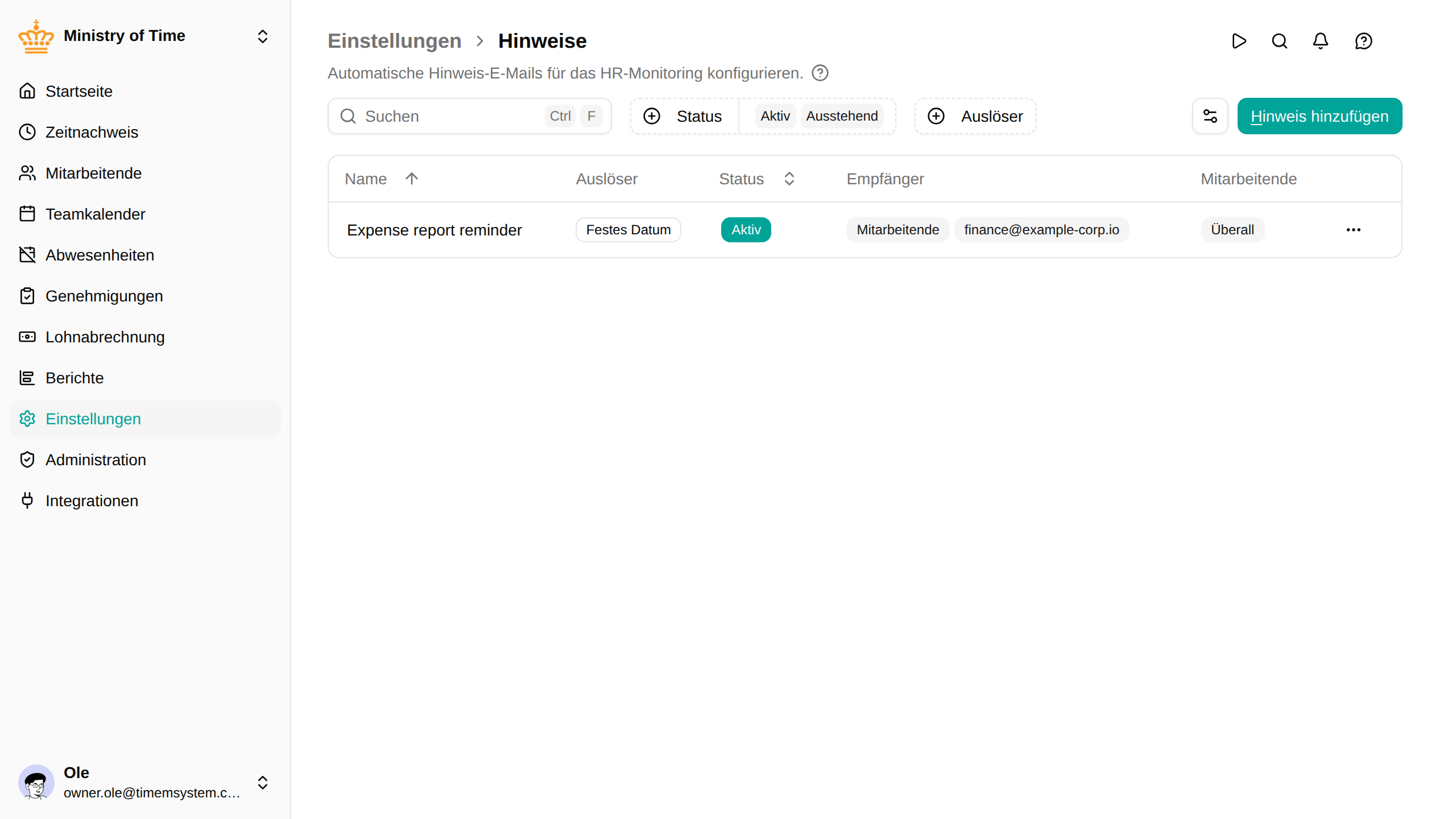
Hinweise versenden automatische E-Mails, wenn eine Bedingung auf Mitarbeitende zutrifft — flexible HR-Überwachung, die nicht an einen bestimmten Ablauf in mTime gebunden ist.

Überblick
Ein Hinweis besteht aus vier Teilen:
- einem Auslöser — der Bedingung, die den Hinweis auslöst, einmal täglich geprüft
- Mitarbeitenden — für wen der Hinweis gilt, nach Land, Organisationseinheit oder Anstellungsbedingungen
- Empfängern — wer die E-Mail erhält: die Person selbst, ihre Führungskraft und/oder externe Adressen (zum Beispiel ein gemeinsames HR-Postfach)
- einer Nachricht — Betreff und Text der E-Mail, mit Platzhaltern, die pro Person ausgefüllt werden
Hinweise werden nur per E-Mail versendet; sie erscheinen nicht als Benachrichtigungen in mTime. Löst ein Auslöser für mehrere Mitarbeitende aus, erzeugt jede Person ihre eigene E-Mail — eine Führungskraft mit fünf betroffenen Teammitgliedern erhält fünf einzelne Nachrichten.
Einen Hinweis anlegen
- Öffnen Sie
- Klicken Sie auf Hinweis hinzufügen
- Geben Sie einen Name und optional eine Beschreibung ein
- Wählen Sie unter Auslöser die Bedingung und füllen Sie ihre Einstellungen aus
- Wählen Sie unter Mitarbeitende, für wen der Hinweis gilt — Überall umfasst alle Mitarbeitenden, oder grenzen Sie nach Land, Organisationseinheit oder Anstellungsbedingungen ein, mit optionalen Ausnahmen
- Schalten Sie unter Empfänger Mitarbeitende und/oder Führungskraft ein und fügen Sie gegebenenfalls externe E-Mail-Adressen hinzu
- Schreiben Sie unter Nachricht Betreff und Text — klicken Sie auf eine Variable wie
{employee_name}, um sie einzufügen - Klicken Sie auf Speichern

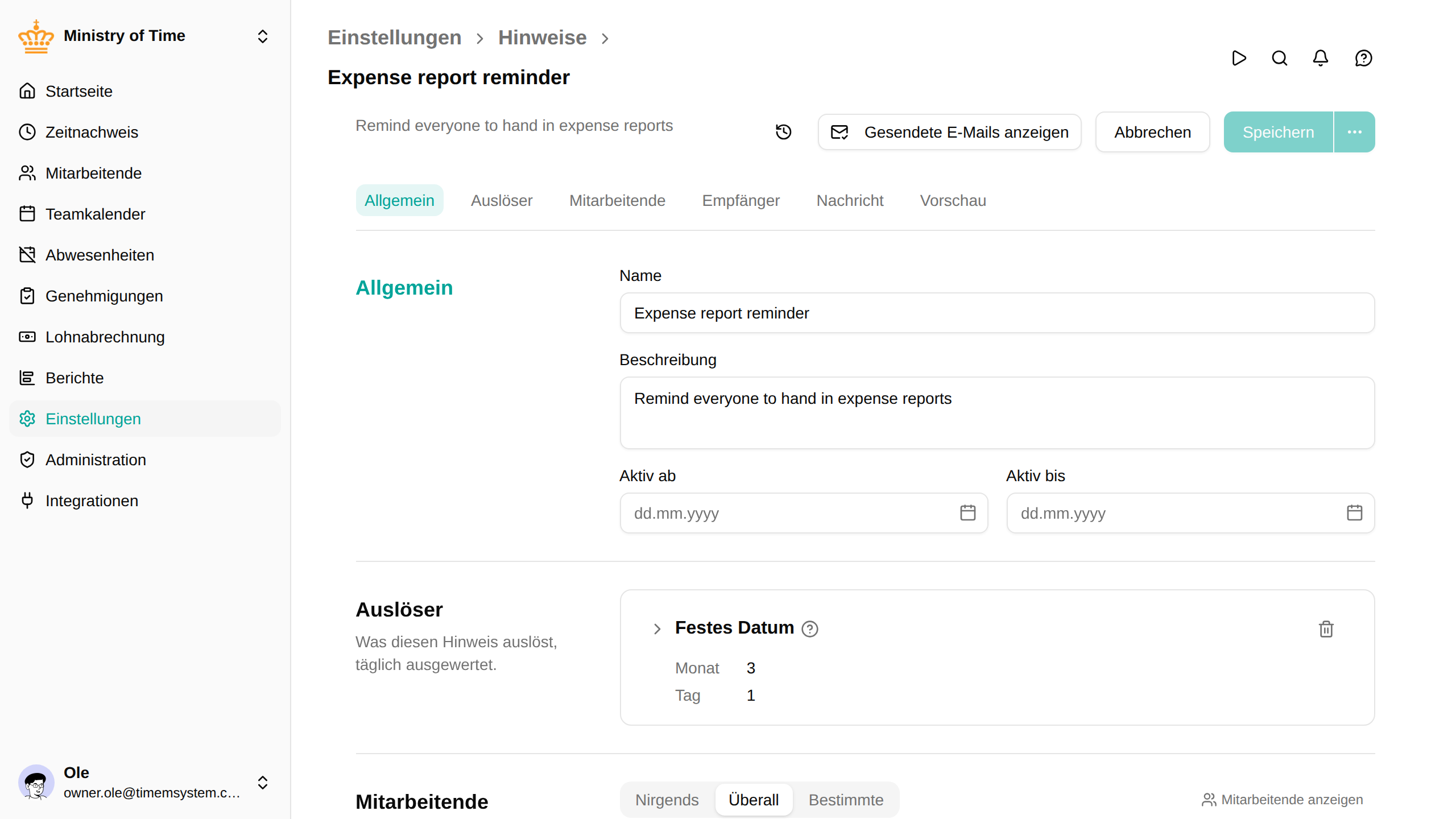
Ein neuer Hinweis gilt für niemanden, bis Sie seinen Abschnitt Mitarbeitende konfigurieren. Er kann also nicht versehentlich Ihren ganzen Arbeitsbereich anschreiben.
Fügen Sie mehr als eine Art von Bedingung hinzu, wählen Sie Alle davon (eine Person muss jede erfüllen) oder Eine davon (eine genügt — „alle im Team Blau oder mit Anstellungsbedingungen für Auszubildende“). Bestimmte Personen erhalten ihn immer, unabhängig von den übrigen Bedingungen. Scheidet jemand aus, wird die Person automatisch entfernt.
Auslöser
Jeder Hinweis hat genau einen Auslöser. Der Auslöser bestimmt auch, wie oft der Hinweis erneut gesendet werden kann: Jedes Auslösen hat eine natürliche Identität (bei einem festen Datum das Datum selbst, bei einer Krankheitsüberwachung die Abwesenheit), und jede Person erhält pro Auslösen höchstens eine E-Mail — erneute Prüfungen an späteren Tagen wiederholen die E-Mail nicht.
| Auslöser | Löst aus |
|---|---|
| Festes Datum | Für alle Mitarbeitenden der Zielgruppe an einem gewählten Tag des Jahres (zum Beispiel jeden 1. März) |
| Aufeinanderfolgende Krankheitstage | Solange eine Person noch krank ist und die Abwesenheit eine festgelegte Anzahl von Kalendertagen gedauert hat |
| Krankheitstage im Zeitraum | Wenn die Krankheitstage einer Person innerhalb eines gleitenden Zeitfensters oder des Kalenderjahres eine festgelegte Anzahl erreichen |
| Geplante Saldoprüfung | An einem gewählten Datum für die Mitarbeitenden, deren Saldo auf einem Konto über oder unter einem Schwellenwert liegt |
| Verfallender Saldo | Eine festgelegte Anzahl von Tagen, bevor ein Teil eines Saldos verfällt, sofern tatsächlich etwas verloren geht |
| Fehlender Zeiteintrag | Wenn eine Person in der noch offenen Zeitnachweisperiode Arbeitstage ohne erfasste Zeit hat |
| Abwesenheitsaktivität genutzt | Wenn eine Abwesenheit auf einer der ausgewählten Abwesenheitsaktivitäten beginnt |
Empfänger und Nachricht
Betreff und Text sind reiner Text mit Platzhaltern in geschweiften Klammern. {employee_name}, {workspace_name} und {date} sind immer verfügbar; der gewählte Auslöser kann weitere hinzufügen. Unbekannte Platzhalter werden beim Speichern abgelehnt, sodass ein Tippfehler niemandes Posteingang erreicht.

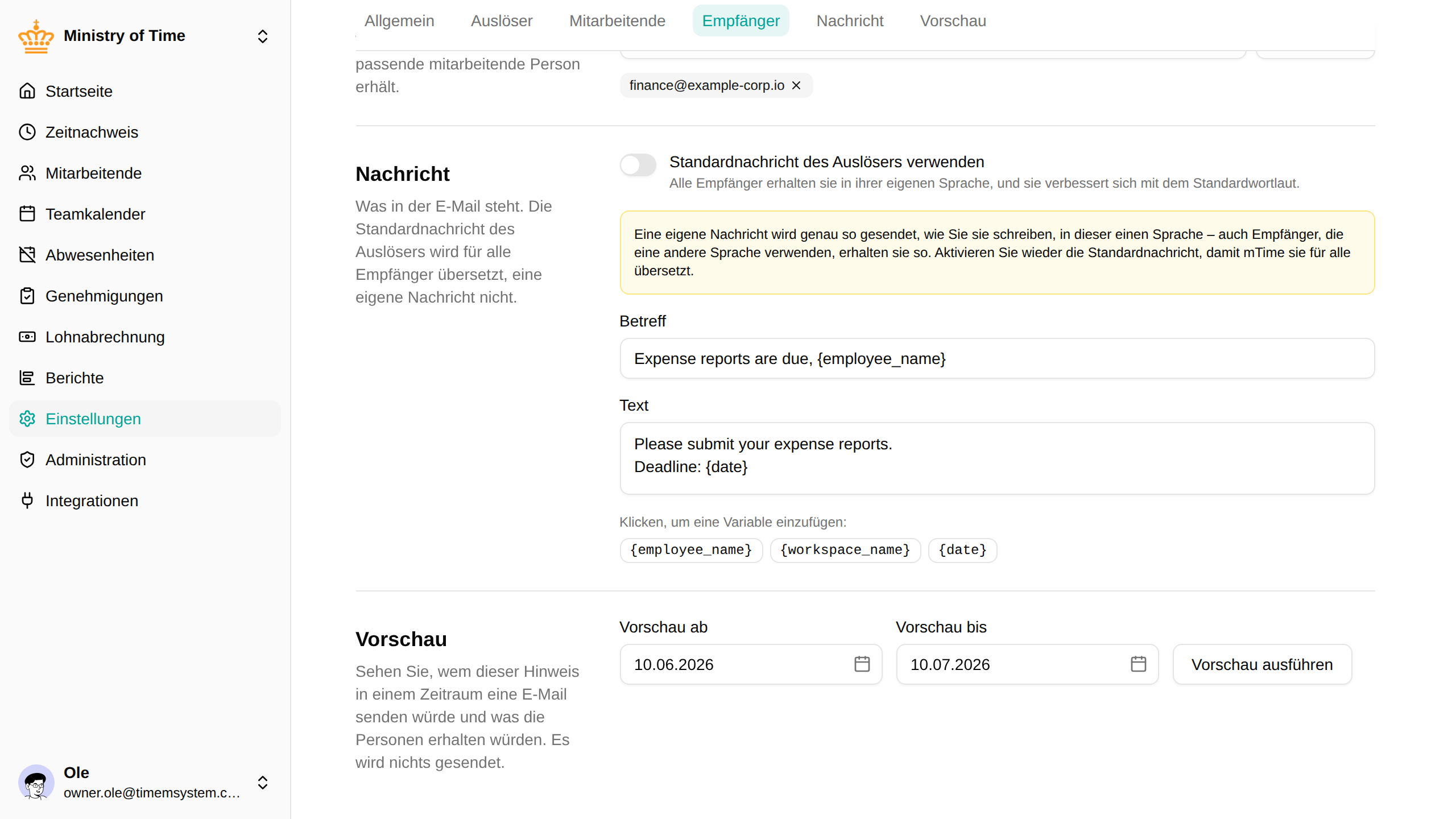
Der Schalter Standardnachricht des Auslösers verwenden entscheidet, was gesendet wird. Ist er eingeschaltet, sendet mTime die eigene Nachricht des Auslösers und übersetzt sie für jede empfangende Person; die Seite jedes Auslösers zeigt, was diese Nachricht besagt. Die betroffene Person erhält ihre eigene, an sie gerichtete Fassung („Sie haben …“), während Führungskraft und externe Adressen sie in der dritten Person erhalten. Schalten Sie ihn aus, um einen eigenen Text zu schreiben — die Felder beginnen mit dem Standardwortlaut, sodass Sie bearbeiten statt bei null anzufangen.
Externe Adressen erhalten die E-Mail in der Standardsprache des Arbeitsbereichs. Bei einer Person ohne Führungskraft entfällt die E-Mail an die Führungskraft einfach.
Aktivierung
Die Daten Aktiv ab / Aktiv bis im Abschnitt Allgemein steuern, wann der Hinweis läuft — einen eigenen Ein-/Aus-Schalter gibt es nicht:
- Keine Daten: Der Hinweis ist immer aktiv
- Ein Startdatum in der Zukunft: Der Hinweis ist Ausstehend und läuft ab diesem Datum
- Ein Enddatum in der Vergangenheit: Der Hinweis ist Beendet und läuft nicht mehr
Um einen Hinweis anzuhalten oder außer Betrieb zu nehmen, setzen Sie sein Enddatum. Die Statusspalte der Liste zeigt immer den aktuellen Zustand, und die Liste filtert standardmäßig auf aktive und ausstehende Hinweise.
Vorschau
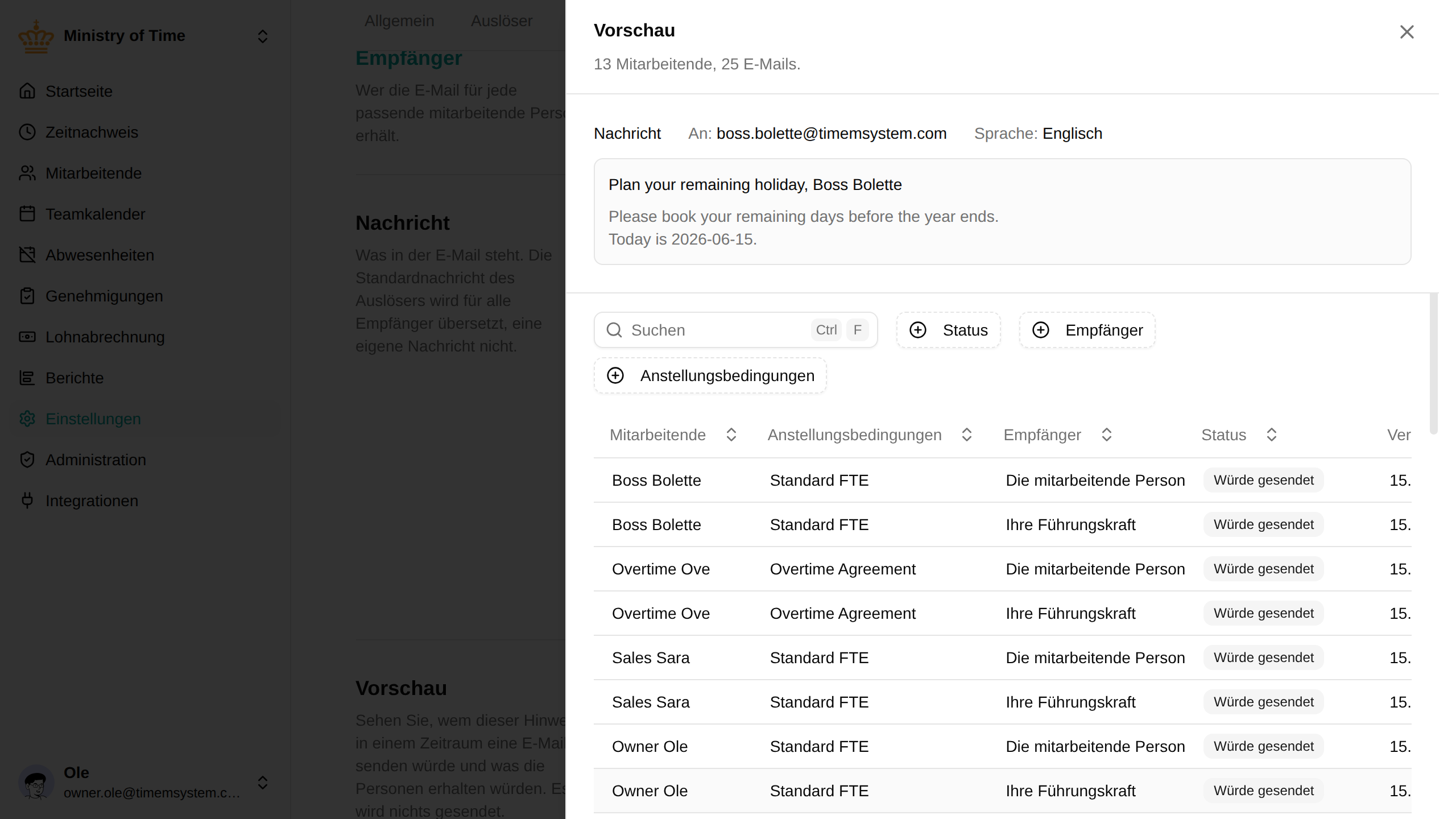
Der Abschnitt Vorschau beantwortet die Frage, auf die Sie sonst erst am nächsten Morgen eine Antwort bekämen: Wen würde dieser Hinweis anschreiben, und was genau würde diese Person erhalten? Wählen Sie einen Zeitraum und führen Sie die Vorschau aus — es wird nichts gesendet und nichts festgehalten.

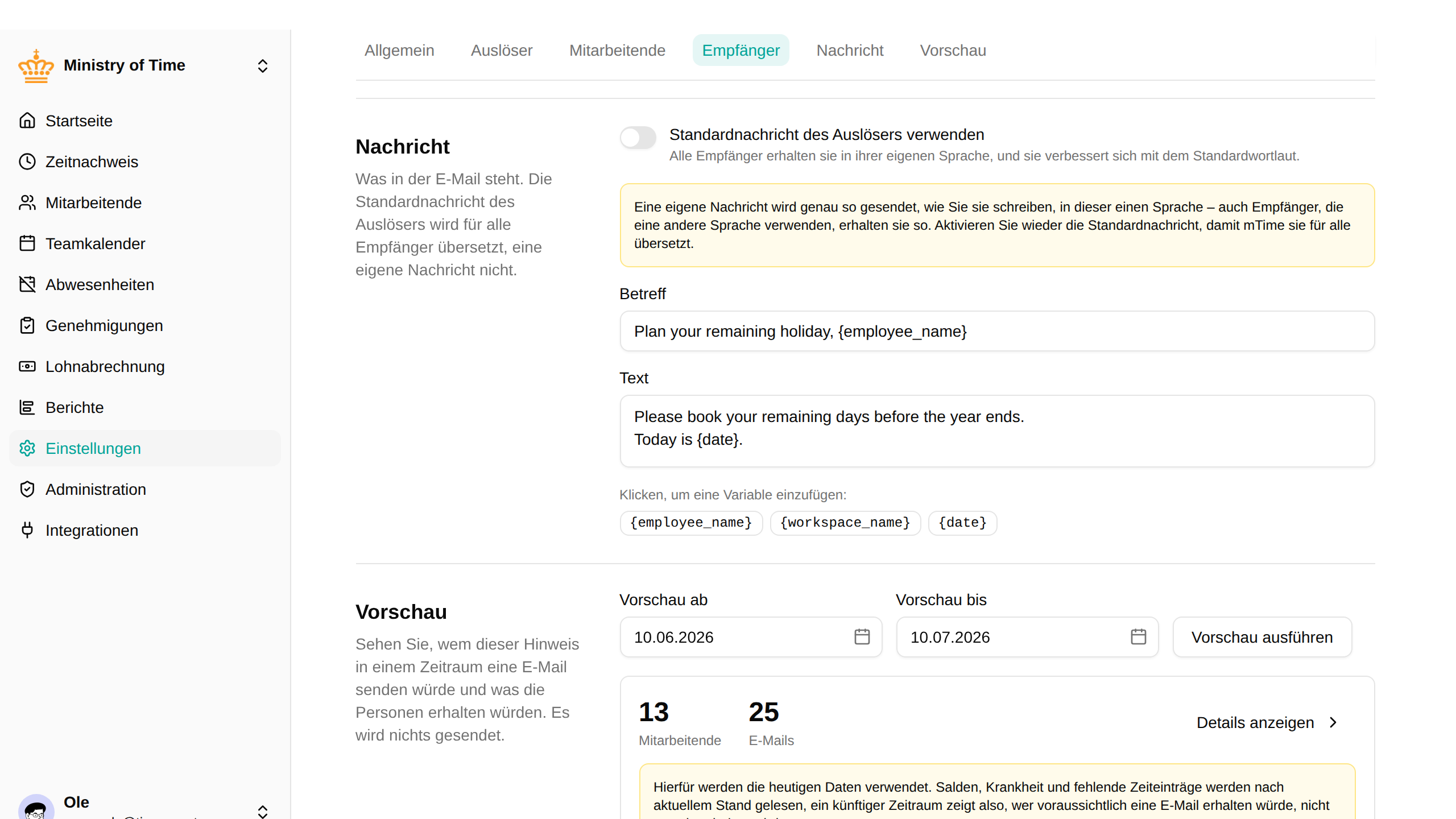
Im Mittelpunkt steht die Anzahl: wie viele Mitarbeitende angeschrieben würden und wie viele E-Mails das sind. Details anzeigen öffnet die Aufschlüsselung — gruppiert nach dem Datum, an dem jede E-Mail versendet würde, mit jeder empfangenden Person, die der Hinweis ermittelt, und der Nachricht, die sie erhielte, mit bereits ausgefüllten Platzhaltern für die jeweilige Person.
Jede empfangende Person ist mit dem gekennzeichnet, was mit ihr geschehen würde:
| Kennzeichnung | Bedeutung |
|---|---|
| Würde gesendet | Die E-Mail würde versendet |
| Bereits gesendet | Dieses Auslösen wurde bereits an diese Adresse gesendet, es geht also nichts weiter dafür hinaus |
| Keine Adresse | Die Person hat keine E-Mail-Adresse |
| Keine Führungskraft | Die Person hat keine Führungskraft, oder die Führungskraft hat keine E-Mail-Adresse |
| Nicht zustellbar | Die Adresse wurde nach einem Bounce oder einer Spam-Beschwerde markiert |
Empfänger, die zu niemandem führen, werden bewusst aufgeführt: Eine vermeintlich konfigurierte E-Mail an die Führungskraft, die stillschweigend ins Leere geht, ist genau das, was die Vorschau aufdecken soll.
Die Vorschau arbeitet mit dem, was auf dem Bildschirm steht, gespeichert oder nicht. Sie können also einen anderen Auslöser, eine andere Zielgruppe oder Nachricht ausprobieren und die Vorschau erneut ausführen, bevor Sie sich festlegen. Ein Zeitraum kann höchstens drei Monate umfassen, und nur der Teil innerhalb des Aktivierungszeitraums wird ausgewertet — ist das Ergebnis kürzer als der gewählte Zeitraum, weist die Vorschau darauf hin.
Findet die Vorschau niemanden, nennt sie den verantwortlichen Schritt: Der Auslöser löst in diesem Zeitraum nie aus, die Zielgruppe schließt alle aus, für die er auslöst, oder niemand hat eine erreichbare Adresse.

Fehlerbehebung
Beginnen Sie mit dem Bericht Hinweis-E-Mails: Er listet jede versendete Hinweis-E-Mail auf und bei nicht versendeten den Grund dafür.
| Problem | Lösung |
|---|---|
| Es werden keine E-Mails gesendet | Führen Sie die Vorschau über einen Zeitraum aus, der das Auslösen enthält — sie meldet, ob der Auslöser, die Zielgruppe oder die Empfänger verantwortlich sind |
| Eine Person hat keine E-Mail erhalten | Prüfen Sie, ob die Person eine E-Mail-Adresse hat und ob für dasselbe Auslösen nicht bereits eine E-Mail gesendet wurde |
| Die Führungskraft wurde nicht angeschrieben | Der Person ist möglicherweise keine Führungskraft zugeordnet, oder die Führungskraft hat keine E-Mail-Adresse |
| In einem Testarbeitsbereich kommen keine E-Mails an | Testarbeitsbereiche senden absichtlich nie echte E-Mails |