Anmeldung mit Microsoft einrichten
Lassen Sie Ihre Mitarbeitenden sich mit ihrem Microsoft-Geschäftskonto bei mTime anmelden. Diese Seite richtet sich an die Administration des Mandanten (Tenant) Ihrer Organisation in Microsoft Entra ID (früher Azure AD). Wie die Anmeldung funktioniert und wie Microsoft zum einzigen Zugang zu einem Arbeitsbereich wird, steht unter Single Sign-on.
Sie legen keine App-Registrierung an. mTime verwendet eine einzige mehrinstanzenfähige Anwendung, und eine Administratorin oder ein Administrator Ihres Mandanten erteilt ihr die Zustimmung für die ganze Organisation.
Bevor Sie beginnen
Sie brauchen ein Konto in Ihrem Entra ID mit einer dieser Rollen: Global Administrator, Cloud Application Administrator oder Application Administrator.
Das sind die Angaben zur Anwendung von mTime:
| Name der Anwendung | mtime-x-prod |
| Application (client) ID | 1e8ef59c-7550-4c1f-982b-b13906fced3d |
| Herausgeber | TIMEmSYSTEM |
1. Zustimmung für die Organisation erteilen
Wenn jemand in Ihrer Organisation zum ersten Mal Mit Microsoft anmelden wählt, zeigt Microsoft Need admin approval. Das ist so gewollt: Niemand kann die Anwendung nutzen, bevor eine Administratorin oder ein Administrator sie genehmigt hat.
- Wählen Sie auf der Seite Need admin approval den Link Have an admin account? Sign in with that account.
- Melden Sie sich mit dem Administratorkonto an.
- Microsoft zeigt die Berechtigungen, die mtime-x-prod anfordert. Setzen Sie das Häkchen bei Consent on behalf of your organization.
- Wählen Sie Accept.
Sie können auch diese Adresse direkt öffnen. Ersetzen Sie <ihr-mandant> durch Ihre Directory (tenant) ID oder eine Ihrer Domains, zum Beispiel firma.de:
https://login.microsoftonline.com/<ihr-mandant>/adminconsent?client_id=1e8ef59c-7550-4c1f-982b-b13906fced3d2. Unternehmensanwendung prüfen
Die Zustimmung legt in Ihrem eigenen Mandanten eine Enterprise Application an. Sie gehört Ihnen, Sie können sie in Regeln für bedingten Zugriff (Conditional Access) verwenden und jederzeit entfernen.
- Öffnen Sie das Microsoft Entra Admin Center.
- Öffnen Sie Enterprise applications > All applications, und suchen Sie nach mtime-x-prod.
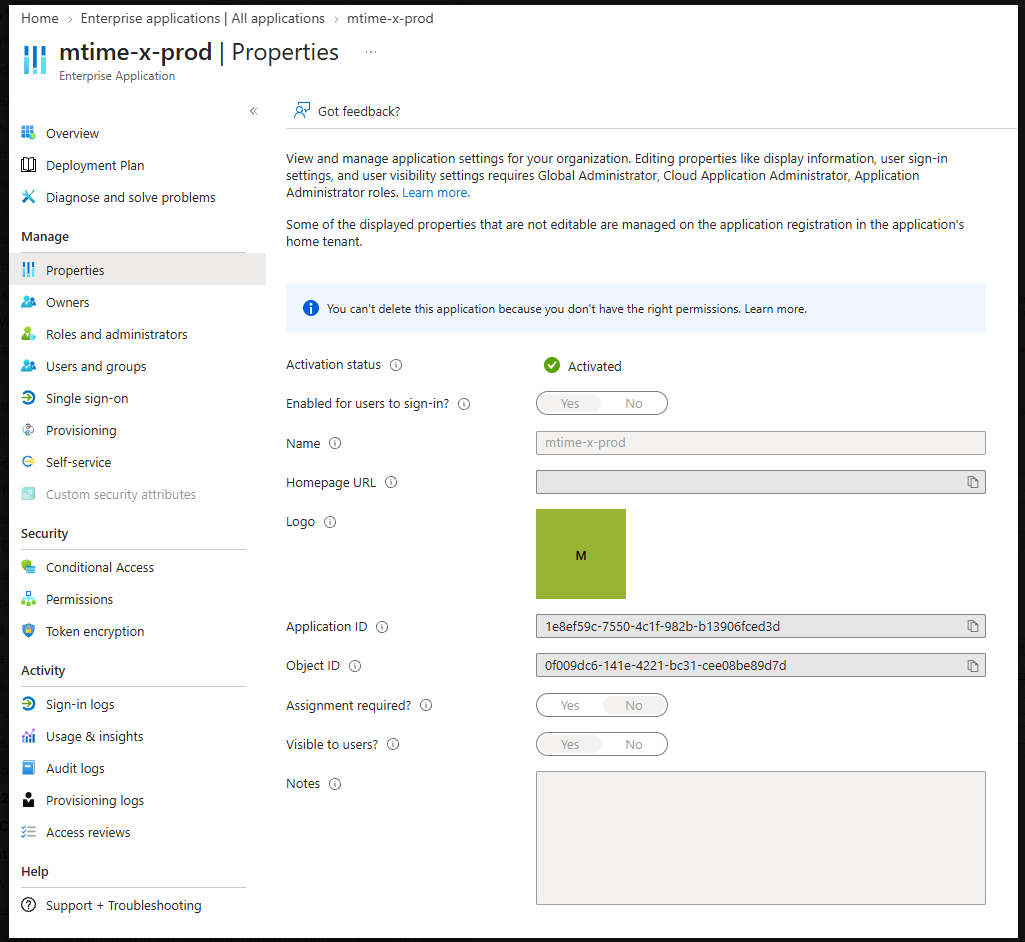
- Öffnen Sie die Anwendung, und wählen Sie Properties.
Prüfen Sie, dass Enabled for users to sign-in? auf Yes steht.

Einschränken, wer sich anmelden kann (optional)
Standardmäßig kann sich jede Person in Ihrem Mandanten mit Microsoft bei mTime anmelden. Hinein kommt sie nur, wenn sie auch Benutzer in mTime ist. Wenn Sie das zusätzlich in Entra ID steuern möchten:
- Setzen Sie unter Properties die Option Assignment required? auf Yes, und wählen Sie Save.
- Fügen Sie unter Users and groups die Benutzer oder Gruppen hinzu, die sich anmelden dürfen.
3. Dafür sorgen, dass Entra ID E-Mail-Adressen bestätigt
mTime findet das Konto einer Person über die E-Mail-Adresse. mTime verknüpft eine Microsoft-Anmeldung nur dann mit einem bestehenden mTime-Konto, wenn Entra ID bestätigt, dass die Adresse zu einer Domain gehört, die Ihr Mandant verifiziert hat. Das tut Entra ID, wenn:
- die Domain in Ihrem Mandanten verifiziert ist. Öffnen Sie im Microsoft Entra Admin Center Settings > Domain names. Die Domain in den E-Mail-Adressen Ihrer Mitarbeitenden, zum Beispiel
firma.de, muss Verified anzeigen. - bei jedem Benutzer das Feld Email ausgefüllt ist. Öffnen Sie den Benutzer unter Users > All users, und wählen Sie Properties. Email unter Contact information muss ausgefüllt sein. Das ist ein anderes Feld als der Benutzername (User principal name).
- die Adresse dieselbe ist wie in mTime. Die Adresse in Email muss mit der E-Mail-Adresse der Person in mTime übereinstimmen.
4. Anmelden
Wer schon ein mTime-Konto hat, wählt auf mtime.app Mit Microsoft anmelden . Beim ersten Mal verknüpft mTime das Microsoft-Konto mit dem mTime-Konto. Wer neu bei mTime ist, beginnt mit der Einladung per E-Mail.
Soll Microsoft der einzige Zugang zu Ihrem Arbeitsbereich sein, legen Sie Single-Sign-on-Anbieter und Zulässige E-Mail-Domains fest. Unter Single Sign-on steht, was sich dadurch ändert.
Fehlerbehebung
| Problem | Lösung |
|---|---|
| Mitarbeitende sehen weiterhin Need admin approval | Die Zustimmung wurde nicht für die ganze Organisation erteilt. Erteilen Sie sie erneut und setzen Sie das Häkchen bei Consent on behalf of your organization, sonst gilt sie nur für die Administratorin oder den Administrator. |
| Microsoft meldet, dass der Benutzer der Anwendung nicht zugewiesen ist | Assignment required? steht auf Yes, und der Benutzer ist unter Users and groups nicht hinzugefügt. |
| mTime meldet, dass es bereits ein Konto mit dieser E-Mail-Adresse gibt | Entra ID hat die Adresse nicht bestätigt. Gehen Sie Schritt 3 durch. Bis dahin meldet sich die Person mit dem Link per E-Mail oder einem Passkey an und fügt Microsoft unter hinzu. |
| mTime meldet, dass der Arbeitsbereich eine andere Anmeldemethode verlangt | Der Arbeitsbereich ist auf einen Anbieter beschränkt, oder die mTime-Adresse der Person liegt nicht in einer der zulässigen Domains. Siehe Single Sign-on. |