VOM (Visma)
Die VOM-Integration verbindet mTime mit Visma Organisation Master, dem zentralen Dienst von Visma für Personal- und Organisationsdaten. Sie synchronisiert Mitarbeitende, Anstellungen, Organisationseinheiten und Führungskräfte über die Visma-API.

Was synchronisiert wird
Die Integration importiert folgende Daten aus VOM in mTime:
- Mitarbeitende – Name, E-Mail-Adresse und persönliche Angaben
- Anstellungen – Stellenbezeichnung, Beginn- und Enddatum
- Organisationseinheiten – Abteilungsstruktur und Hierarchie (kann mit Organisationseinheiten synchronisieren deaktiviert werden)
- Führungskräfte – Berichtsbeziehungen zwischen Mitarbeitenden und Einheiten
So funktioniert es
VOM verbindet sich über die Visma-API und unterstützt zwei Synchronisierungsmethoden, die zusammen verwendet werden können:
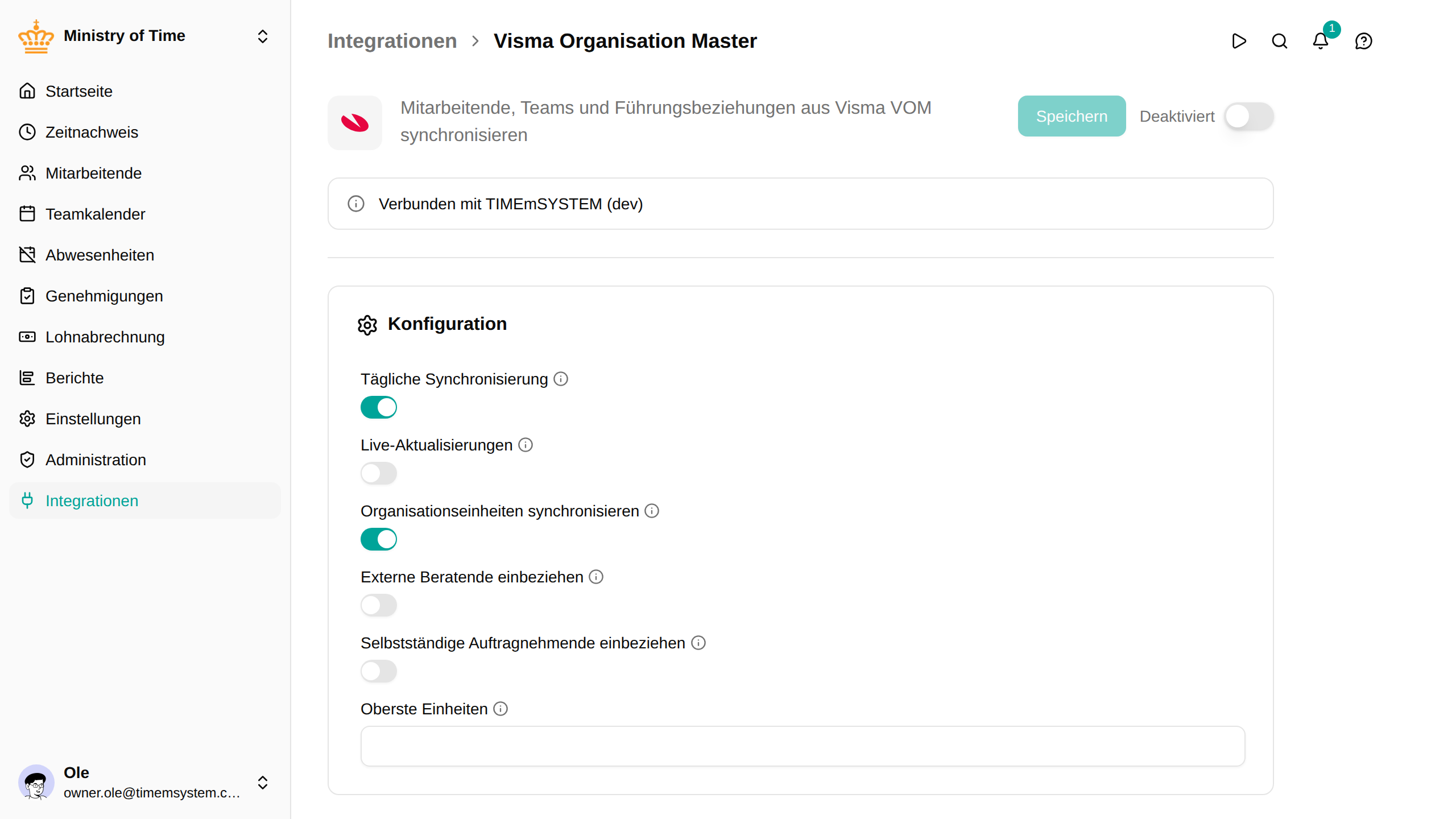
- Tägliche Synchronisierung – jede Nacht läuft eine vollständige Synchronisierung, die alle Änderungen erfasst
- Live-Aktualisierungen – Webhooks liefern Änderungen in Echtzeit, sobald sie in Visma vorgenommen werden. Standardmäßig deaktiviert – der mTime-Support schaltet sie ein.
Live-Aktualisierungen ändern nur Mitarbeitende und Organisationseinheiten, die bereits in mTime vorhanden sind. Neue Mitarbeitende und Einheiten werden von der nächtlichen Synchronisierung angelegt und erscheinen daher am Tag nach ihrer Anlage in Visma in mTime. Jede Aktualisierung, die Visma sendet, wird unter mit der Richtung Eingehend aufgeführt, zusammen mit der Angabe, ob sie angewendet wurde und falls nicht, warum.
Die Integration kann außerdem so konfiguriert werden, dass bestimmte Arten von Beschäftigten ein- oder ausgeschlossen werden:
- Externe Beratende einbeziehen – in Visma erfasste externe Beratende
- Selbstständige Auftragnehmende einbeziehen – in Visma erfasste selbstständige Auftragnehmende
Organisationseinheiten werden nur dort importiert, wo Ihre Mitarbeitenden sind: das Team jeder Person und die darüber liegenden Einheiten bis zu der Einheit, die alle verbindet. Eine Einheit ohne Mitarbeitende wird nur übernommen, wenn sie auf diesem Pfad liegt. Um die Struktur weiter unten enden zu lassen, tragen Sie unter Oberste Einheiten die VOM-Einheits-IDs der höchsten gewünschten Einheiten ein, durch Kommas getrennt. Jede davon wird zu einer eigenen Wurzel, und Teams außerhalb davon werden nicht importiert: Ihre Mitarbeitenden erhalten keine Einheit.
Von VOM hinzugefügte Attribute
Ist die Integration aktiv, fügt sie synchronisierten Datensätzen schreibgeschützte Attribute hinzu. Diese Attribute werden von VOM verwaltet und können in mTime nicht bearbeitet werden.
| Attribut | Beschreibung |
|---|---|
| VOM-Mitarbeiter-ID | Die eindeutige Kennung der bzw. des Mitarbeitenden in VOM |
| VOM-Einheits-ID | Die Kennung der Organisationseinheit aus VOM |
| Anstellungsnummer | Eindeutige Nummer für jeden Anstellungsdatensatz |
Sie erscheinen in jedem Datensatz in einem eigenen Abschnitt, der nach der Integration benannt ist. Mehr darüber, wie Attribute aus Integrationen funktionieren, lesen Sie unter Benutzerdefinierte Attribute.
Erste Schritte
Die VOM-Integration setzt voraus, dass Ihr mTime-Arbeitsbereich mit einer juristischen Person in Visma verbunden ist.
Um zu beginnen, wenden Sie sich an den mTime-Support und teilen Sie mit, dass Sie VOM anbinden möchten. Der Support wird:
- Ihren Arbeitsbereich mit der richtigen juristischen Person in Visma verbinden
- Die Synchronisierungsoptionen konfigurieren (tägliche Synchronisierung, Live-Aktualisierungen, Filter nach Beschäftigtenart)
- Ihnen helfen, die erste Synchronisierung auszuführen und zu prüfen
Was Sie nach der ersten Synchronisierung erwarten können
Nach dem ersten Lauf der Integration:
- Mitarbeitende aus Visma sind in mTime angelegt – Sie finden sie unter
- Anstellungen sind mit den entsprechenden Mitarbeitenden verknüpft
- Organisationseinheiten sind passend zur Abteilungsstruktur in Visma unter angelegt
- Führungsbeziehungen sind anhand der Visma-Daten gesetzt
- Die oben aufgeführten schreibgeschützten Attribute sind in jedem Datensatz ausgefüllt
Nächste Schritte
Sobald die Integration läuft, lesen Sie unter Integrationen, wie Sie den Synchronisierungsstatus prüfen, manuelle Synchronisierungen auslösen, Einstellungen anpassen und Probleme beheben.