Microsoft Entra ID
Die Integration Microsoft Entra ID verbindet mTime mit Ihrem Azure-Active-Directory-Mandanten. Sie synchronisiert Personaldaten über die Microsoft Graph API, damit Ihre Liste der Mitarbeitenden in mTime mit Ihrem Verzeichnis übereinstimmt.

Was synchronisiert wird
Die Integration importiert folgende Daten aus Entra ID in mTime:
- Mitarbeitende – vollständiger Name und E-Mail-Adresse
- Aktivstatus – ob das Benutzerkonto in Azure AD aktiviert oder deaktiviert ist (ein dort deaktiviertes Konto ist in mTime inaktiv)
So funktioniert es
Entra ID stellt Benutzerdaten über die Microsoft Graph API bereit. mTime verbindet sich über eine App-Registrierung in Azure AD mit der Berechtigung User.Read.All und ruft alle Benutzer Ihres Mandanten ab. Nach der ersten Synchronisierung werden nur Änderungen übernommen – Mitarbeitende werden nicht doppelt angelegt.
Die Synchronisierung läuft automatisch nach Zeitplan. Sie können sie auch manuell mit Jetzt synchronisieren auf der Detailseite der Integration starten.
Von Entra ID hinzugefügte Attribute
Wenn die Integration aktiv ist, fügt sie synchronisierten Mitarbeitenden ein schreibgeschütztes Attribut hinzu:
| Attribut | Beschreibung |
|---|---|
| Entra-ID-Benutzer-ID | Die eindeutige Kennung des Benutzers in Microsoft Entra ID |
Es erscheint bei jeder Person in einem eigenen Abschnitt, benannt nach der Integration. Mehr dazu, wie Attribute aus Integrationen funktionieren, finden Sie unter Benutzerdefinierte Attribute.
Erste Schritte
Voraussetzungen
Sie benötigen eine App-Registrierung in Azure AD mit Folgendem:
- Anwendungs-ID (Client-ID) – auf der Übersichtsseite der App-Registrierung
- Geheimer Clientschlüssel – erstellt unter „Zertifikate & Geheimnisse“
- Mandanten-ID – im Azure-Portal unter Entra ID > Übersicht
- API-Berechtigung –
User.Read.All(Anwendungstyp, mit erteilter Administratorzustimmung)
Die Integration einrichten
- Öffnen Sie
- Suchen Sie Microsoft Entra ID in der Liste und klicken Sie darauf
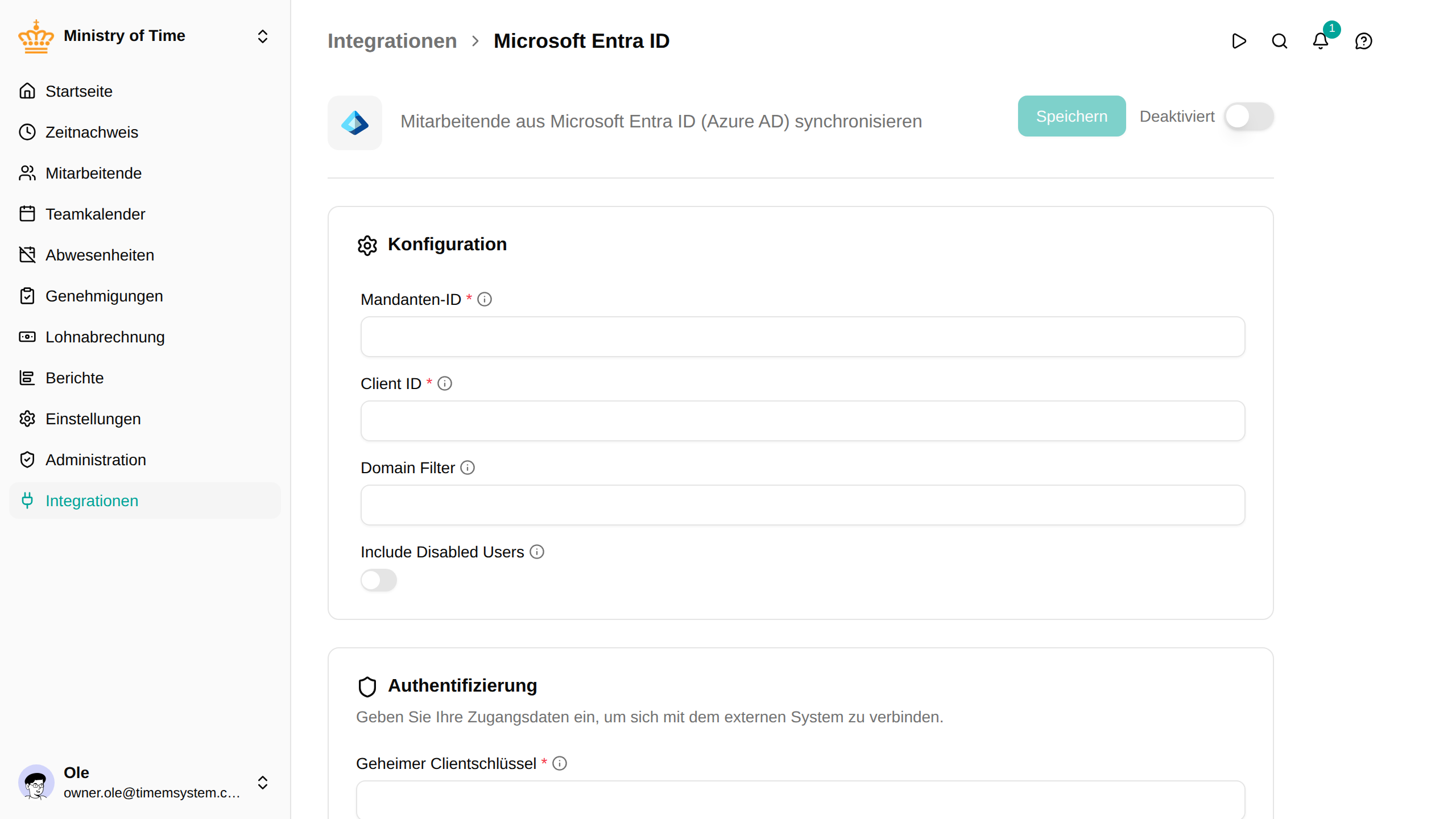
- Geben Sie im Konfigurationsabschnitt Ihre Mandanten-ID und Client-ID ein
- Geben Sie im Abschnitt für Zugangsdaten Ihren geheimen Clientschlüssel ein
- Klicken Sie auf Speichern – mTime testet die Verbindung vor dem Speichern
Sobald die Zugangsdaten bestätigt sind, aktivieren Sie die Integration, um die Synchronisierung zu starten.
Konfigurationsoptionen
| Option | Beschreibung |
|---|---|
| Mandanten-ID | Die ID Ihres Azure-AD-Mandanten (im Azure-Portal unter Entra ID > Übersicht) |
| Client-ID | Anwendungs-ID (Client-ID) aus Ihrer App-Registrierung |
| Domänenfilter | Nur Benutzer synchronisieren, deren E-Mail-Adresse auf diese Domäne endet (z. B. example.com). Leer lassen, um alle Benutzer zu synchronisieren |
| Deaktivierte Benutzer einbeziehen | Wenn aktiviert, werden auch Benutzer mit deaktivierten Konten synchronisiert (sie werden in mTime als inaktiv markiert) |
Was Sie nach der ersten Synchronisierung erwartet
Nachdem die Integration zum ersten Mal gelaufen ist:
- Die Mitarbeitenden aus Ihrem Azure AD sind in mTime angelegt – Sie finden sie unter
- Alle synchronisierten Mitarbeitenden haben das Attribut Entra-ID-Benutzer-ID
- Deaktivierte Benutzer werden standardmäßig übersprungen (außer wenn Deaktivierte Benutzer einbeziehen aktiviert ist)
- Ist ein Domänenfilter konfiguriert, werden nur Benutzer mit passenden E-Mail-Adressen importiert
Fehlerbehebung
| Problem | Lösung |
|---|---|
| „connection test failed: …“ beim Speichern | Prüfen Sie, ob Mandanten-ID, Client-ID und geheimer Clientschlüssel korrekt sind. Stellen Sie sicher, dass die Administratorzustimmung für User.Read.All erteilt ist |
| Keine Mitarbeitenden synchronisiert | Prüfen Sie, ob ein Domänenfilter gesetzt ist, der nicht zu den E-Mail-Adressen Ihrer Benutzer passt |
| Mitarbeitende fehlen | Benutzer mit deaktivierten Konten werden standardmäßig übersprungen – aktivieren Sie Deaktivierte Benutzer einbeziehen, um sie zu importieren. Ein Benutzer ohne E-Mail-Adresse wird mit seinem Benutzerprinzipalnamen als E-Mail-Adresse synchronisiert; ein Domänenfilter wird also mit diesem Namen verglichen |
| „entra ID credentials not configured“ beim Synchronisieren | Geben Sie den geheimen Clientschlüssel im Abschnitt für Zugangsdaten ein und speichern Sie ihn |
Nächste Schritte
Sobald die Integration läuft, erfahren Sie unter Integrationen, wie Sie den Synchronisierungsstatus prüfen, manuelle Synchronisierungen auslösen und Probleme beheben.