Dataløn (Visma)
Die Dataløn-Integration verbindet mTime mit Visma Dataløn, dem dänischen Lohnabrechnungssystem. Sie hält Ihre Mitarbeitenden zwischen beiden Systemen verknüpft, sodass Abwesenheiten und gearbeitete Stunden ohne erneutes Abtippen an die Lohnabrechnung gesendet werden können.

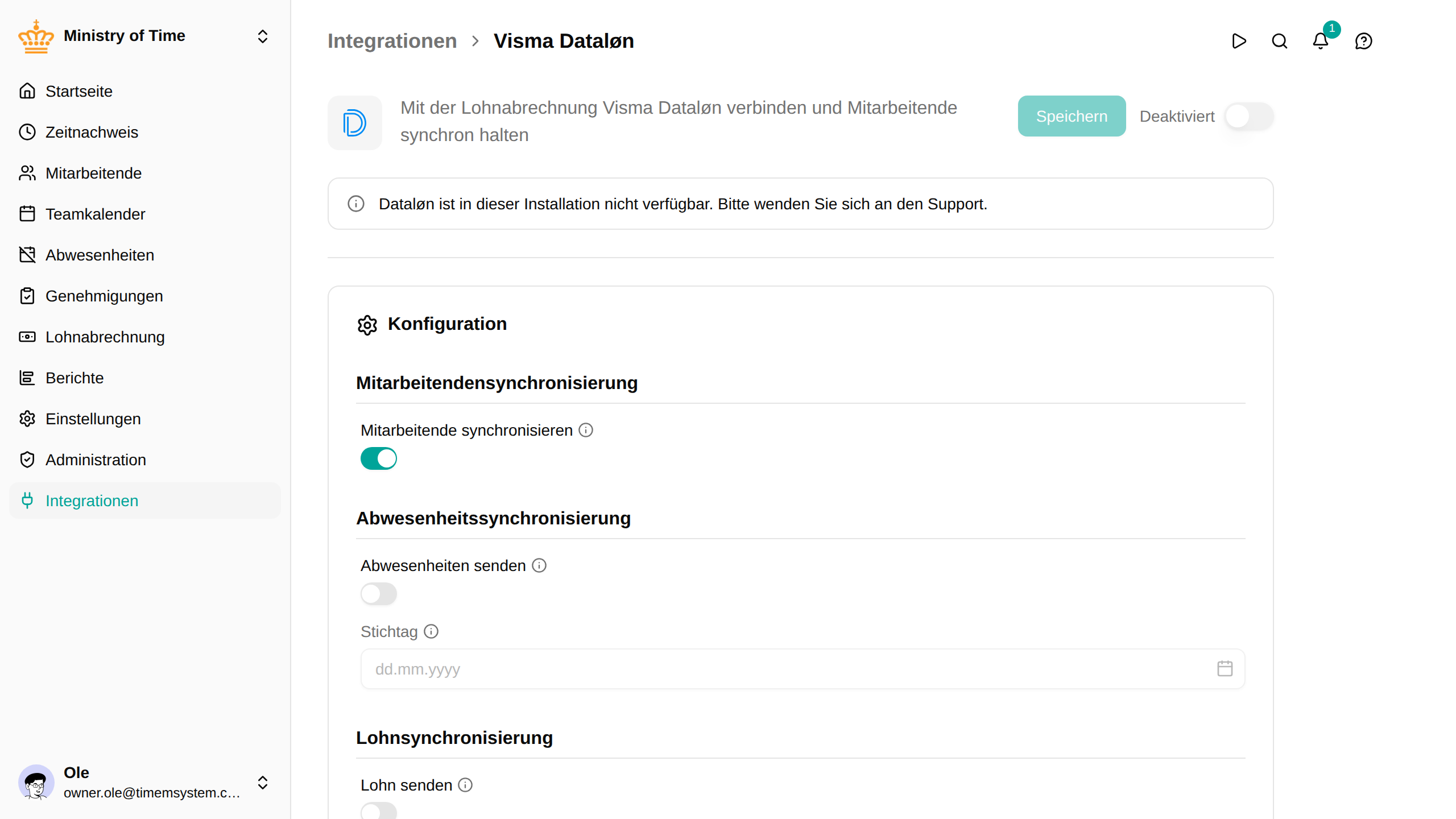
Was synchronisiert wird
Die Integration liest Folgendes aus Dataløn:
- Mitarbeitende – Name, E-Mail-Adresse und Personalnummer
Mitarbeitende, die in Dataløn, aber noch nicht in mTime vorhanden sind, werden angelegt. Bereits ausgeschiedene Mitarbeitende werden nicht importiert.
Bevor Sie beginnen
Sie brauchen nur eines: einen Integrationsschlüssel. Er gehört nur Ihnen, und Sie erzeugen ihn selbst in Dataløn (siehe unten).
Den Integrationsschlüssel abrufen
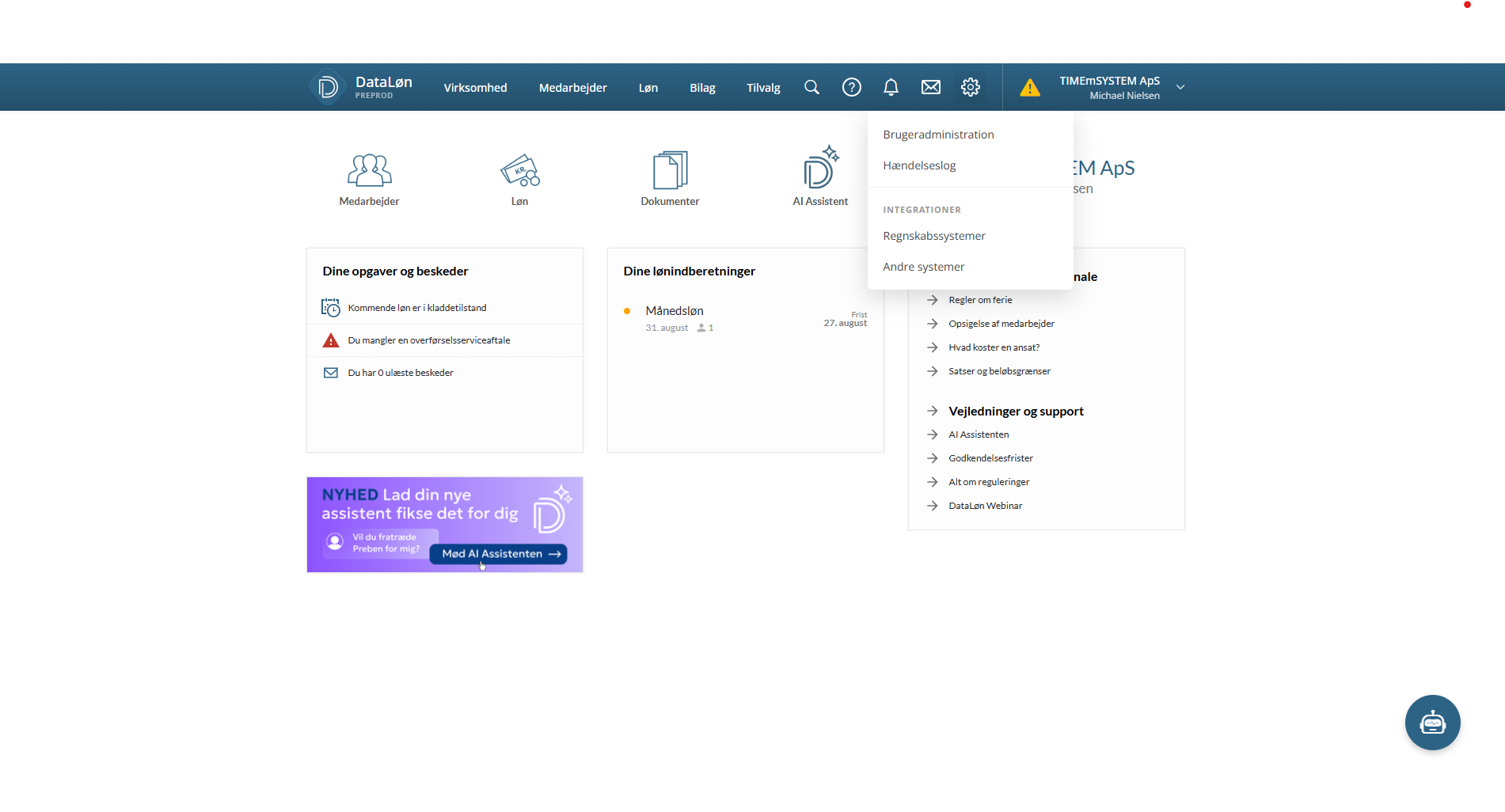
- Melden Sie sich bei Dataløn an, öffnen Sie die Einstellungen (das Zahnradsymbol) und wählen Sie unter Integrationer den Punkt Andre systemer:

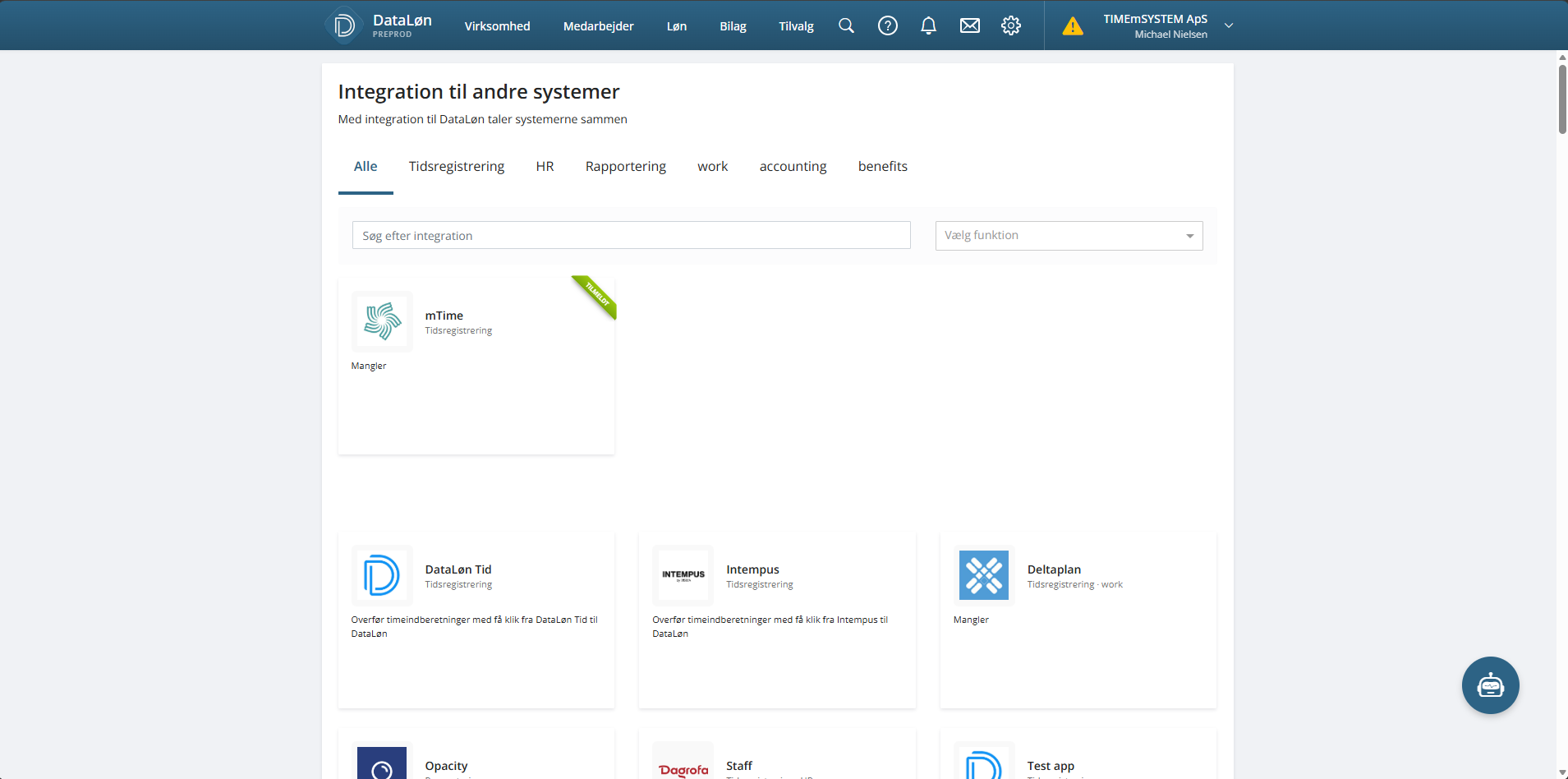
- Suchen Sie mTime in der Integrationsgalerie und öffnen Sie es. Ist Ihr Unternehmen noch nicht angemeldet, klicken Sie auf Tilmeld:

- Kopieren Sie den im Feld Nøgle angezeigten Schlüssel (die Kopier-Schaltfläche daneben kopiert ihn mit einem Klick):

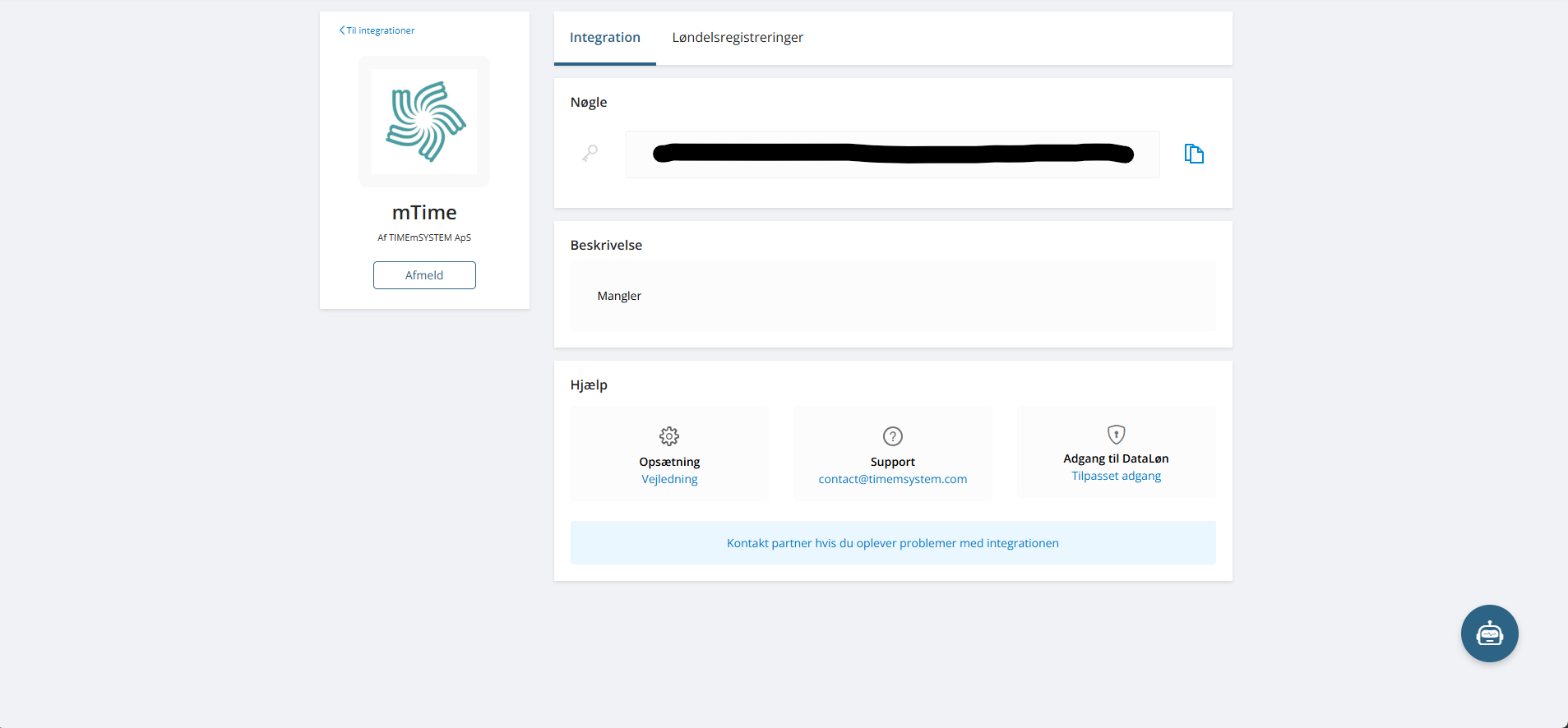
Der Schlüssel gewährt mTime Zugriff auf genau dieses eine Unternehmen. Bewahren Sie ihn sicher auf – behandeln Sie ihn wie ein Passwort. (Auf dem Reiter Løndelsregistreringer derselben Seite zeigt Dataløn alle Einträge, die mTime gesendet hat.)
Einrichtung in mTime
- Öffnen Sie und wählen Sie Visma Dataløn
- Fügen Sie den Integrationsschlüssel ein
- Lassen Sie Mitarbeitende synchronisieren aktiviert
- Aktivieren Sie die Integration und speichern Sie
- Klicken Sie auf Jetzt synchronisieren , um die erste Synchronisierung auszuführen
Eine Unternehmensnummer geben Sie nie ein – mTime liest sie aus dem Integrationsschlüssel. Auch eine Dataløn-Umgebung wählen Sie nicht: Das übernimmt mTime, und die Integrationsseite zeigt an, mit welcher Umgebung sie verbunden ist.
Wie Mitarbeitende zugeordnet werden
Alle Mitarbeitenden aus Dataløn werden in dieser Reihenfolge Mitarbeitenden in mTime zugeordnet:
- E-Mail-Adresse – darüber sind Mitarbeitende in mTime bekannt, sie entscheidet also, ob die Person bereits existiert
- Dataløn-Mitarbeiter-ID – wird verwendet, sobald eine frühere Synchronisierung die beiden Datensätze verknüpft hat
- Personalnummer – wird verwendet, wenn sonst nichts passt
Wird keine Übereinstimmung gefunden, wird in mTime eine neue Person angelegt.
Von Dataløn hinzugefügte Attribute
Ist die Integration aktiv, fügt sie synchronisierten Mitarbeitenden schreibgeschützte Attribute hinzu:
| Attribut | Beschreibung |
|---|---|
| Dataløn-Mitarbeiter-ID | Die eindeutige Kennung der bzw. des Mitarbeitenden in Dataløn |
| Lohnnummer | Die Nummer der bzw. des Mitarbeitenden in Dataløn |
Sie erscheinen in jedem Datensatz in einem eigenen Abschnitt, der nach der Integration benannt ist. Mehr darüber, wie Attribute aus Integrationen funktionieren, lesen Sie unter Benutzerdefinierte Attribute.
Was Sie nach der ersten Synchronisierung erwarten können
- Mitarbeitende aus Dataløn sind mit ihren Datensätzen in mTime verknüpft, und fehlende wurden angelegt – siehe
- Die oben genannten Attribute sind bei allen Mitarbeitenden ausgefüllt
- Mitarbeitende, die die Synchronisierung nicht lesen konnte, werden im Ergebnis des Synchronisierungslaufs unter gemeldet
Danach synchronisiert die Integration einmal pro Nacht und fragt bei Dataløn nur die Mitarbeitenden ab, die sich seit dem vorherigen Lauf geändert haben.
Abwesenheiten senden
- Setzen Sie bei jeder Abwesenheitsaktivität, die die Lohnabrechnung erreichen soll, das Attribut Dataløn-Eingabecode
auf den Lohncode (løndelsnummer), den die Einträge verwenden sollen – zum Beispiel
0047für Urlaub. Aktivitäten ohne Code werden nicht gesendet. Das Attribut Zeitumrechnung legt fest, ob die Menge in Stunden oder Tagen gesendet wird. - Aktivieren Sie Abwesenheiten senden und legen Sie das zugehörige Stichtag fest. Gesendet werden nur Tage ab dem Stichtag – setzen Sie ihn auf Ihr Go-live-Datum, damit keine historischen Abwesenheiten an die Lohnabrechnung geliefert werden.
Jeder Tag einer genommenen Abwesenheit wird in Dataløn zu einem Eintrag. Wird die Abwesenheit in mTime geändert oder storniert, wird der Eintrag aktualisiert oder entfernt – bis Dataløn ihn in einen Abrechnungslauf importiert hat. Nach dem Import ist er gesperrt; eine späte Änderung erscheint als fehlgeschlagener Eintrag im Integrationsprotokoll und muss in Dataløn korrigiert werden.
Lohndaten senden
Das Senden von Lohndaten betrifft Mitarbeitende mit Stundenlohn: die in ihren Periodenabschlüssen genehmigten gearbeiteten Stunden – Grundstunden, Überstunden und Zuschläge.
- Stellen Sie sicher, dass der Stundenlohn eingerichtet ist: Die Anstellungsbedingungen der Mitarbeitenden mit Stundenlohn haben eine Aktivität für Stundenlohn, und jede Überstunde oder jeder Zuschlag ist eine eigene Zuschlagsaktivität.
- Setzen Sie bei jeder Zuschlagsaktivität – und bei jedem Zeitkonto, das an die Lohnabrechnung ausgezahlt wird – das Attribut Dataløn-Eingabecode
, zum Beispiel
1213(Normalstunden × Satz) oder1617(Überstunden × Satz). - Aktivieren Sie Lohn senden und legen Sie das zugehörige Stichtag fest. Gesendet werden nur Abrechnungsperioden, die am oder nach dem Stichtag beginnen.
Mengen werden in der Einheit der Quelle gesendet: Stunden für Aktivitäten und stundenbasierte Konten, Tage für tagesbasierte Konten – ordnen Sie ein tagesbasiertes Konto also einer løndel zu, die Tage erwartet.
Wird ein Periodenabschluss genehmigt, werden die Stunden der Periode pro Aktivität an Dataløn gesendet, datiert auf den Beginn der Abrechnungsperiode. Wird ein Periodenabschluss wieder geöffnet und erneut genehmigt, wird die Differenz als neuer Eintrag gesendet – Dataløn addiert die Einträge beim Import, sodass Korrekturen automatisch im nächsten Abrechnungslauf landen.
1213 und 1617), muss die bzw. der Mitarbeitende in Dataløn eine Lohnartvorlage (fast løndel) mit dem Satz haben. Ohne Vorlage werden die Stunden ohne Vergütung und ohne Warnung importiert. Prüfen Sie die Vorlagen vor dem ersten Abrechnungslauf.Import in Dataløn
Die Einträge warten in Dataløn, bis jemand aus der Lohnabrechnung sie importiert: Starten Sie in Dataløn eine Lohnmeldung (lønindberetning), wählen Sie Importer und dann mTime. Dataløn addiert die Einträge pro Person und Code, wendet die Sätze aus den Vorlagen an und legt die Lohnposten an.
Das Integrationsprotokoll
Jeder Eintrag, den die Integration sendet – oder nicht senden kann –, wird unter festgehalten. Jeder Protokolleintrag zeigt die bzw. den Mitarbeitenden, den Lohncode, den Status und bei Fehlern den Grund, zusammen mit der genauen an Dataløn gesendeten Anfrage und der Antwort von Dataløn.
Diese Details enthalten Lohn- und Abwesenheitsdaten, daher sehen sie nur Rollen, die Lohndaten senden dürfen – etwa HR-Administrator. Ein Workspace-Administrator sieht die Dataløn-Zeilen mit Status und Uhrzeit, aber nicht die Codes, Beträge, Fehlertexte oder Anfragen.
Fehlerbehebung
| Problem | Lösung |
|---|---|
| „employee has no Dataløn employee id — run the employee sync first“ | Die Person ist noch nicht zugeordnet. Führen Sie Jetzt synchronisieren aus und prüfen Sie, ob sie in Dataløn mit derselben E-Mail-Adresse oder Personalnummer existiert. |
| „Input Code must be valid. Only input codes from ‘Payroll Item Types’ can be used“ | Der Code an der Aktivität oder am Konto ist keine gültige løndel in Dataløn. Schlagen Sie den Code im Lohnartenkatalog von Dataløn nach und korrigieren Sie das Attribut. |
| Stunden wurden importiert, aber die Person hat keine Vergütung erhalten | Der Lohncode benötigt einen Satz aus einer Lohnartvorlage (fast løndel) in Dataløn, und die Person hat keine. Legen Sie die Vorlage in Dataløn an – die Stunden können erneut importiert werden. |
| Es wird nichts gesendet | Prüfen Sie, ob der Schalter aktiviert ist, die Aktivität oder das Konto einen Eingabecode hat, das Datum am oder nach dem Stichtag liegt und die Person zugeordnet ist. |
| Eine Änderung nach dem Lohnimport schlägt fehl | Einträge sind nach dem Import gesperrt. Korrigieren Sie den Betrag direkt in Dataløn; bei Lohndaten sendet ein wieder geöffneter Periodenabschluss die Korrektur automatisch an den nächsten Abrechnungslauf. |
Nächste Schritte
Sobald die Integration läuft, lesen Sie unter Integrationen, wie Sie den Synchronisierungsstatus prüfen, manuelle Synchronisierungen auslösen, Einstellungen anpassen und Probleme beheben.