Attributzuordnung
Legen Sie fest, woher jeder Wert Ihrer Mitarbeitenden, Beschäftigungen und Organisationseinheiten stammt: welche HR-Integration ihn füllt, aus welchem ihrer Felder, oder ob Sie ihn selbst in mTime pflegen.
Öffnen Sie und klicken Sie auf Attributzuordnung .

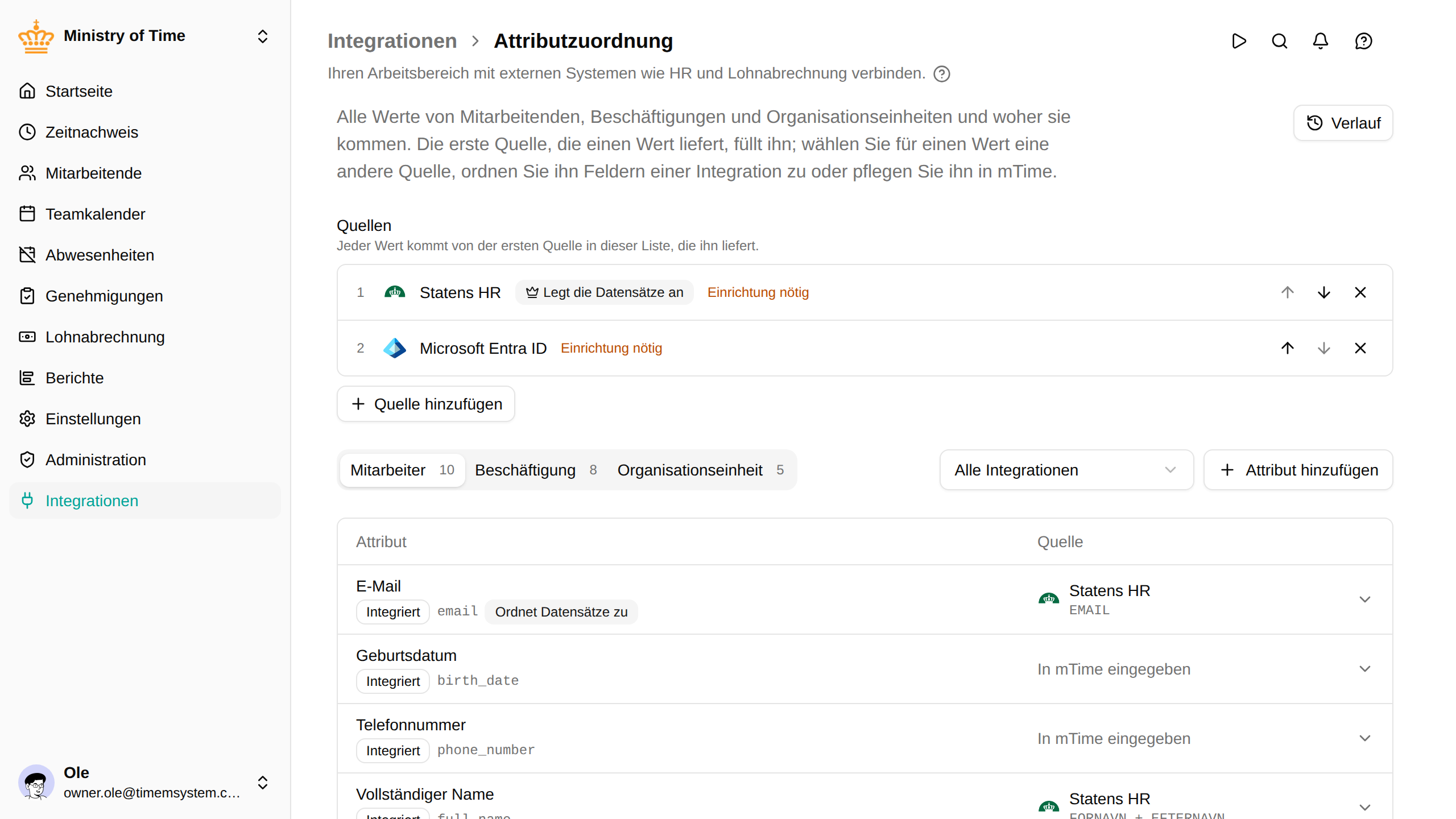
Quellen
Quellen listet die HR-Integrationen, die Daten an mTime senden, in ihrer Reihenfolge auf. Jeder Wert stammt aus der ersten Quelle in der Liste, die ihn liefert.
- Die erste Quelle, die eine Art von Datensätzen synchronisiert (Mitarbeitende, Beschäftigungen oder Organisationseinheiten), legt diese Datensätze an. Sie ist mit Legt die Datensätze an gekennzeichnet. Spätere Quellen füllen nur Werte in Datensätzen, die bereits vorhanden sind.
- Mit den Pfeilen verschieben Sie eine Quelle nach oben oder unten.
- Klicken Sie auf Quelle hinzufügen , um eine Integration hinzuzufügen. Ihre Werte erscheinen sofort auf der Seite, auch bevor die Integration eingerichtet ist. Bis dahin ist sie mit Einrichtung nötig gekennzeichnet. Ein Klick auf diesen Hinweis führt zu ihren Einstellungen.
- Um eine Quelle zu entfernen, klicken Sie auf ihr Kreuz. Sie werden gefragt, ob ihre Attribute erhalten bleiben sollen. Attributdefinitionen behalten ist standardmäßig angekreuzt: Die Attribute werden dann mit ihren Werten zu benutzerdefinierten Attributen. Eine aktivierte Integration muss erst deaktiviert werden, bevor sie entfernt werden kann.
Wenn Sie eine HR-Integration auf ihrer eigenen Seite einschalten, wird sie außerdem am Ende der Liste hinzugefügt.
Woher jeder Wert stammt
Unter den Quellen listen die Registerkarten Mitarbeiter , Beschäftigung und Organisationseinheit jeden Wert mit seiner Quelle auf. Über Alle Integrationen zeigen Sie nur die Werte an, die eine bestimmte Integration füllt.
Bei einem Wert steht eines der Folgenden:
| Quelle | Bedeutung |
|---|---|
| Eine Integration und ihr Feld | Die Integration füllt den Wert aus diesem Feld. |
| In mTime eingegeben | Keine Integration füllt den Wert. Sie pflegen ihn in mTime, und keine Synchronisierung überschreibt ihn. |
| Ein Schlosssymbol | Die Integration erkennt ihre eigenen Datensätze an diesem Wert. Er bleibt daher immer bei dieser Integration. |
Ein mit Ordnet Datensätze zu gekennzeichneter Wert, etwa die E-Mail-Adresse, ist der Wert, über den mTime die Datensätze einer Integration den bereits vorhandenen zuordnet.
Eine andere Quelle für einen Wert wählen
Klicken Sie auf die Zeile eines Werts, um festzulegen, woher er stammt:
- Eine andere Quelle. Wählen Sie eine Integration aus der Liste. Bei jeder Auswahl steht, was sie für den Wert bedeutet, zum Beispiel ob die Integration einen eigenen Wert sendet oder ob er aus einem ihrer Felder gefüllt werden muss.
- Felder einer Integration. Durchsuchen Sie die Felder der Integration oder geben Sie den Pfad eines Felds ein. Sie können mehrere Felder hinzufügen: Sie werden von oben nach unten geprüft, und das erste Feld mit einem Wert wird verwendet. Sind alle leer, wird der Wert in mTime geleert.
- mTime. Der Wert bleibt so, wie er in mTime eingegeben ist, und keine Synchronisierung überschreibt ihn.
Bei einem Wert, der nur festgelegte Werte zulässt, etwa ein Arbeitsland oder ein Attribut vom Typ Auswahl, fügen Sie unter Werte für jeden Wert, den die Integration sendet, eine Zeile mit dem passenden mTime-Wert hinzu. Ein Wert ohne Zeile behält den aktuellen Wert in mTime und erscheint bei der Synchronisierung als Warnung.
Klicken Sie auf Speichern , um die Auswahl zu übernehmen. Ein so festgelegter Wert ist mit Manuell festgelegt gekennzeichnet. Um zu dem zurückzukehren, was sich aus der Reihenfolge der Quellen ergibt, öffnen Sie die Zeile und wählen Standard wiederherstellen .
Verlauf
Jedes Speichern wird als Version aufbewahrt. Klicken Sie auf Verlauf , um zu sehen, wer wann was geändert hat, und um eine frühere Version wiederherzustellen.
Lohnabrechnungsnummer aus HiBob
HiBob hat kein eigenes Feld für die Lohnabrechnungs-ID. mTime liest die Nummer daher aus Work › Employee ID (work.employeeIdInCompany). Führt Ihr Unternehmen sie in einem anderen Feld, wählen Sie dieses Feld in der Zeile Lohnabrechnungsnummer
.