Tipps und Tastenkürzel
Arbeiten Sie mit diesen Tastenkürzeln und Tipps effizienter.
Befehlsmenü
Drücken Sie ⌘K (Mac) oder Ctrl+K (Windows/Linux), um das Befehlsmenü zu öffnen. Mit dieser leistungsstarken Funktion können Sie:

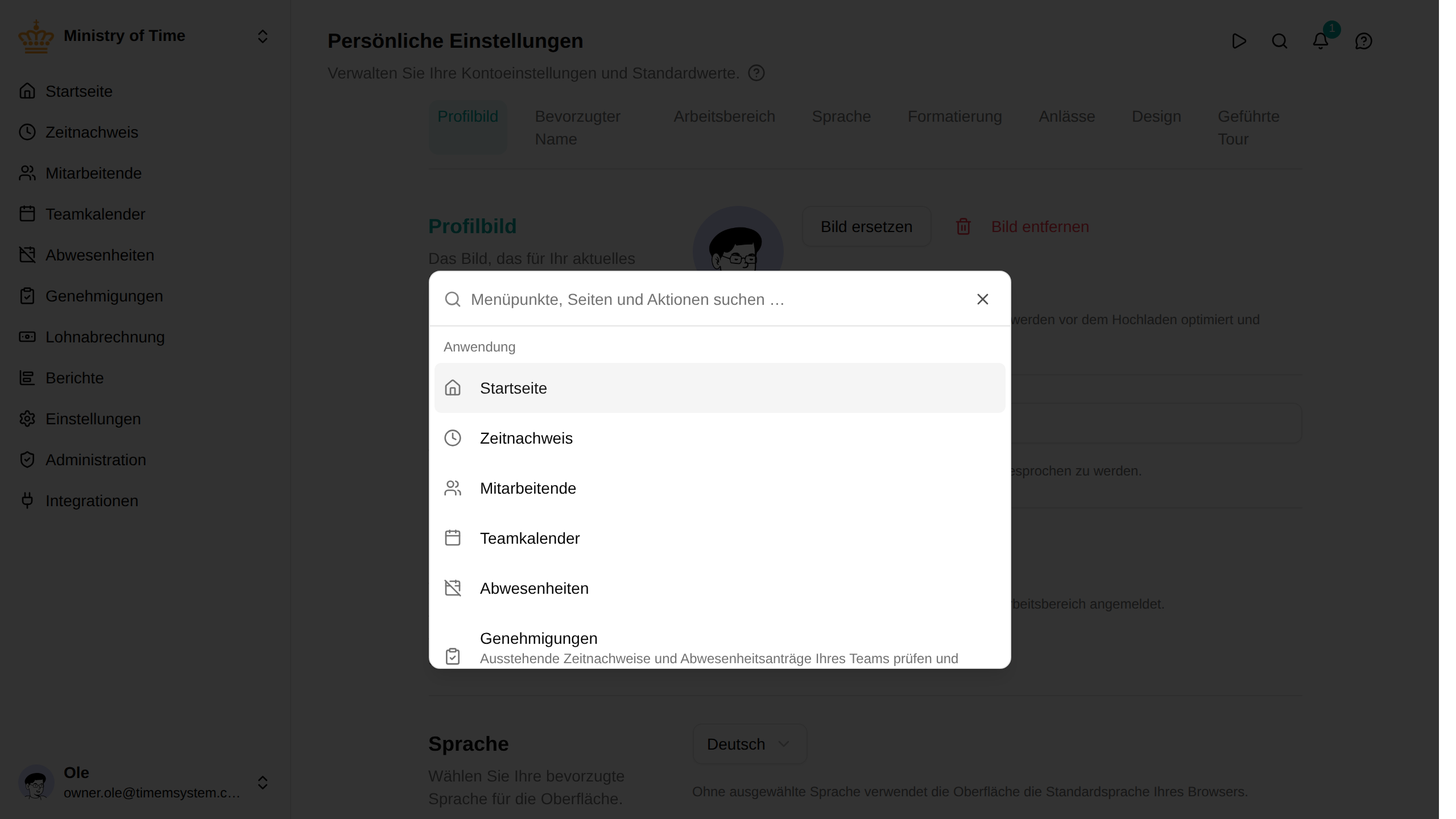
- Zu jeder Seite navigieren – tippen Sie, um alle Menüpunkte und Seiten zu durchsuchen
- Arbeitsbereich wechseln – Ihre verfügbaren Arbeitsbereiche werden aufgelistet, sodass Sie mit wenigen Tastenanschlägen wechseln können
- Mitarbeitende suchen – geben Sie mindestens 3 Zeichen ein, um Mitarbeitende nach Name, E-Mail-Adresse oder durchsuchbaren benutzerdefinierten Attributen zu suchen
- KI-Assistent öffnen – schneller Zugriff mit ⌘H
Beginnen Sie zu tippen, um die Ergebnisse sofort zu filtern, bewegen Sie sich dann mit den Pfeiltasten und wählen Sie mit Enter aus.
Navigation in Tabellen
Bewegen Sie sich mit der Tastatur effizient durch Datentabellen:
| Taste | Aktion |
|---|---|
| ↓ (Pfeil nach unten) | Zur nächsten Zeile wechseln |
| ↑ (Pfeil nach oben) | Zur vorherigen Zeile wechseln |
| Enter | Die Standardaktion für die ausgewählte Zeile ausführen (meist Anzeigen oder Bearbeiten) |
| ⌘F (Mac) / Ctrl+F (Windows/Linux) | In der Tabelle suchen statt mit der Seitensuche des Browsers |
| / | In der Tabelle suchen (schnelle Alternative zu ⌘F) |
| Escape | Die Suche löschen und das Suchfeld verlassen |
Die aktuell ausgewählte Zeile ist hervorgehoben. Das funktioniert in allen Datentabellen der Anwendung.
Einträge über die Tastatur anlegen
Auf Listenseiten zeigt die Schaltfläche zum Anlegen eines neuen Eintrags ihr Tastenkürzel. Drücken Sie diese Taste, um einen Eintrag ohne Maus hinzuzufügen – zum Beispiel C bei Datenexport oder I bei Datenimport. Wie die anderen Tastenkürzel funktioniert das nur, wenn Sie nicht gerade in einem Feld tippen.
Datumsangaben eintippen
Jedes Datumsfeld akzeptiert Tastatureingaben – Sie müssen sich nie durch den Kalender klicken, um ein Datum zu erreichen. Klicken Sie in das Feld, tippen Sie das Datum ein und drücken Sie Enter oder gehen Sie einfach weiter. Der Kalender ist hinter dem Symbol am Ende des Felds weiterhin da, wenn Sie lieber auswählen.
Ein leeres Feld zeigt das erwartete Format, das Ihrer eigenen Einstellung für das Datumsformat folgt. Bei dd.mm.yyyy ergeben alle diese Eingaben den 10. August 1977:
| Sie tippen | Warum es funktioniert |
|---|---|
10.08.1977 | das angezeigte Format |
10/8/1977, 10-8-1977, 10 8 1977 | /, ., - oder ein Leerzeichen trennen gleichermaßen, und eine führende Null ist optional |
10081977 | Trennzeichen sind ganz optional |
100877 | eine zweistellige Jahreszahl wird dem nächstliegenden Jahrhundert zugeordnet – 77 ist 1977, 10 ist 2010 |
Ist Ihre Eingabe kein vollständiges, mögliches Datum oder liegt sie außerhalb dessen, was das jeweilige Feld zulässt, wird das Feld rot und behält seinen vorherigen Wert, statt eine Vermutung zu speichern. Beginnen Sie erneut zu tippen, verschwindet die Warnung.
Die einzige Stelle, an der Sie weiterhin auswählen statt tippen, ist die Wahl eines ganzen Zeitraums in einem Kalender – etwa beim Beantragen einer Abwesenheit –, denn dort zeigt Ihnen der Kalender während der Auswahl Ihre Salden und eventuelle Überschneidungen.
Fenster schließen
Drücken Sie Escape, um das aktuelle Bearbeitungs- oder Ansichtsfenster zu schließen und zur Listenansicht zurückzukehren. Das funktioniert, wenn Sie:
- Die Details eines Objekts ansehen
- Ein Objekt bearbeiten
Hinweis: Escape schließt das Fenster nicht, wenn sich der Fokus in einem Eingabefeld befindet oder ein Dialog geöffnet ist.
Ein Feld oder einen Filter verlassen
Drücken Sie Escape, um das Feld, den Filter oder die Auswahl zu verlassen, in der Sie sich befinden. Danach funktionieren die Tastenkürzel der Seite wieder – zum Beispiel bewegen die Pfeiltasten den Teamkalender und den Zeitnachweis wochenweise. Ist eine Liste geöffnet, schließt das erste Escape sie und das nächste verlässt das Feld.
Navigation in der Seitenleiste
Wechseln Sie mit Tastenkürzeln zwischen den Einträgen der Seitenleiste:
| Taste | Aktion |
|---|---|
| ⌘↑ (Mac) | Den Fokus auf den vorherigen Eintrag der Seitenleiste setzen |
| ⌘↓ (Mac) | Den Fokus auf den nächsten Eintrag der Seitenleiste setzen |
| Enter | Den fokussierten Eintrag der Seitenleiste öffnen |
So können Sie die Seitenleiste ohne Maus durchsuchen.
Kartenseiten
Seiten, die ihren Inhalt als Karten zeigen – , und –, lassen sich mit der Tastatur durchsuchen. Drücken Sie Tab, bis eine Karte ausgewählt ist, dann:
| Taste | Aktion |
|---|---|
| ↑ ↓ ← → (Pfeiltasten) | Zwischen den Karten wechseln |
| Enter | Die fokussierte Karte öffnen |
Filter
Drücken Sie F, um zur Filterzeile über einer Liste oder einem Bericht zu springen. Die Zeile zählt für Tab als ein einziger Halt:
| Taste | Aktion |
|---|---|
| ← / → | Zwischen Filtern wechseln |
| Enter / Leertaste | Den fokussierten Filter öffnen |
| Rücktaste | Den fokussierten Filter zurücksetzen |
| Tab | Die Filterzeile verlassen |
In einem geöffneten Filter erreichen die Pfeiltasten auch Alle auswählen und die Zeitraumvorgaben. Ein Filter, den Sie über Filter hinzufügen hinzufügen, öffnet sich sofort.
Infohinweise
Die ⓘ-Symbole, die ein Feld oder eine Zahl erklären, werden von Tab übersprungen, sodass ein Formular voller Hinweise Sie nicht ausbremst. Drücken Sie H, um alle Hinweise auf dem Bildschirm hervorzuheben; der erste zeigt seine Erklärung. Wechseln Sie mit Tab oder den Pfeiltasten zwischen den Hinweisen und drücken Sie H oder Escape, um dorthin zurückzukehren, wo Sie waren.
Abwesenheiten über die Tastatur beantragen
Im Fenster für Abwesenheitsanträge:
- Kalender: Wechseln Sie mit den Pfeiltasten zwischen den Tagen und drücken Sie Enter zuerst auf dem ersten und dann auf dem letzten Tag. Wenn Sie über den Rand des Kalenders hinausgehen, blättert er zum nächsten oder vorherigen Monat.
- Konten: Drücken Sie Tab, um die Kontokarten zu erreichen, und wechseln Sie dann mit den Pfeiltasten zwischen ihnen. Leertaste oder Enter schaltet ein Konto ein oder aus, und Shift+← / Shift+→ verschiebt es in der Reihenfolge, in der die Tage abgezogen werden, nach vorn oder hinten.
Zurückgehen
Der Pfad oben auf der Seite – zum Beispiel Mitarbeitende über einer bzw. einem Mitarbeitenden – ist ein Link zurück zur Liste, von der Sie kamen. Auch die Vor- und Zurück-Tastenkürzel Ihres Browsers funktionieren überall in mTime: Alt+← und Alt+→ (⌘+[ und ⌘+] auf dem Mac).
Arbeitsbereich wechseln
Wenn mehrere Arbeitsbereiche verfügbar sind, wechseln Sie über die Auswahl des Arbeitsbereichs in der Seitenleiste oder über das Befehlsmenü (⌘K / Ctrl+K) zwischen ihnen.
Jeder Arbeitsbereich merkt sich die zuletzt geöffnete Seite. Wenn Sie zu einem Arbeitsbereich zurückwechseln, kehren Sie dorthin zurück, wo Sie aufgehört haben, statt auf der Startseite zu landen – der Wechsel zwischen Arbeitsbereichen fühlt sich so an wie der Wechsel zwischen Browser-Tabs.
Auf dem Smartphone
Auf einem Smartphone oder in einem schmalen Fenster passen sich Listen wie Mitarbeitende, Genehmigungen und Berichte an den kleineren Bildschirm an, sodass Sie nie seitlich scrollen müssen:
- Zeilen werden zu Karten. Jede Zeile wird als Karte mit den wichtigsten Angaben dargestellt. Die Zahl neben dem Seitentitel gibt an, wie viele Einträge die Liste enthält.
- Tippen Sie auf eine Karte, um alle Details zu sehen. Öffnet eine Zeile beim Antippen nicht ohnehin etwas, öffnet das Antippen ihrer Karte ein Fenster mit allen Feldern. Mit den Pfeilen oben im Fenster blättern Sie durch die Liste, ohne zurückzugehen.
- Filtern und sortieren über die Symbolleiste. Tippen Sie auf die Schaltfläche Filter , um Filter zu wählen, und auf die Schaltfläche Sortieren , um die Reihenfolge zu ändern oder festzulegen, welche Felder die Karten zeigen. Aktive Filter erscheinen über der Liste – tippen Sie auf einen, um ihn zu entfernen, oder auf Alle löschen , um neu anzufangen.
- Wischen für Schnellaktionen. Wo Schnellaktionen verfügbar sind – zum Beispiel Genehmigen oder Zurücksenden unter Genehmigungen –, wischen Sie eine Karte nach links, um sie einzublenden.
- Nach und nach mehr laden. Lange Listen zeigen die ersten Einträge mit einer Schaltfläche Mehr anzeigen am Ende statt Seitenzahlen.