Zeitnachweis
Erfassen Sie Ihre tägliche Arbeitszeit nach Aktivitäten in der Ansicht Zeitnachweis.
Überblick
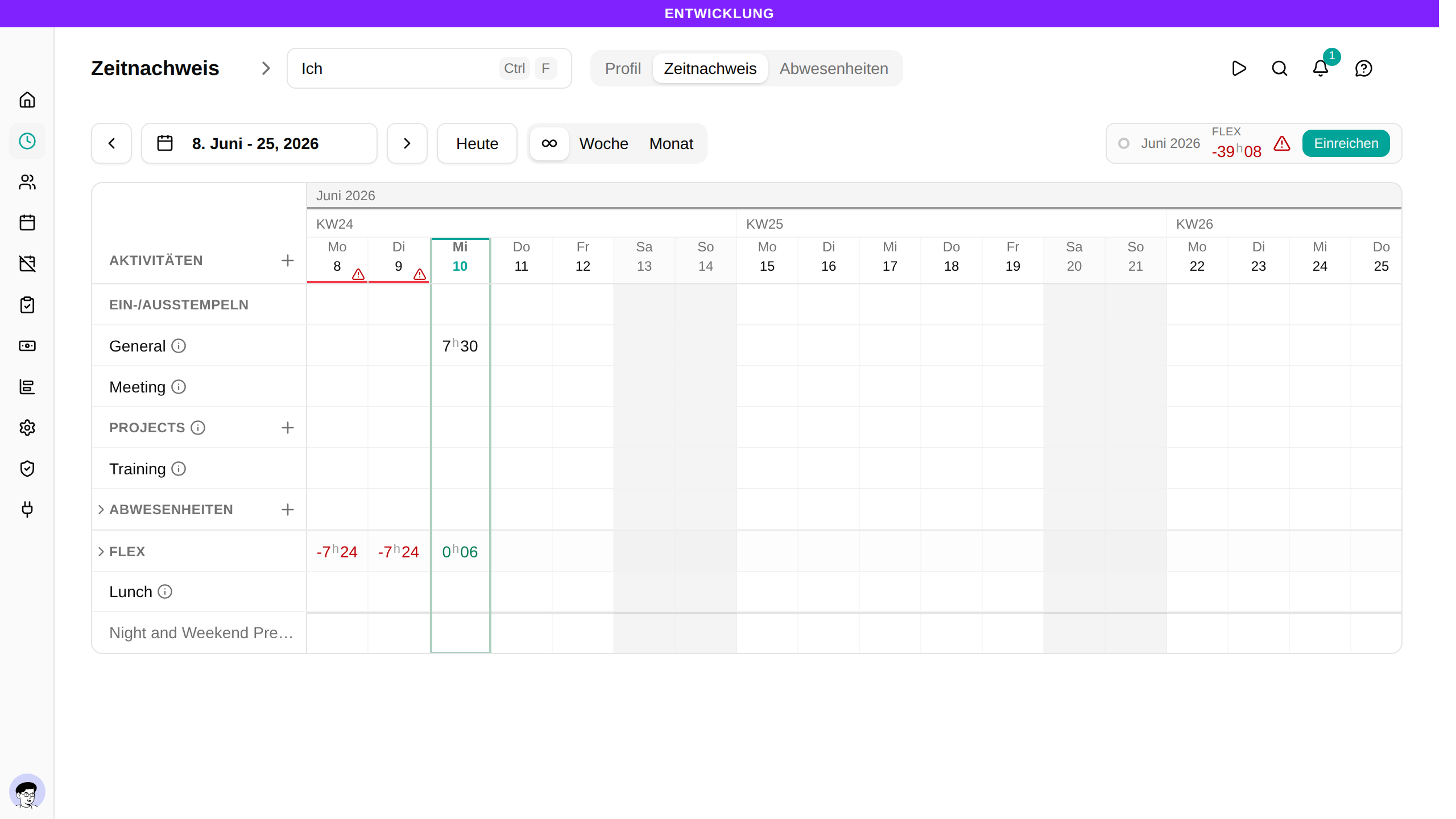
Im Zeitnachweis erfassen Sie Stunden direkt in einem Wochenraster:
- Zeilen stehen für Aktivitäten (zum Beispiel Allgemein)
- Spalten stehen für Tage
- Summen und die Differenz zur Sollzeit werden pro Tag automatisch berechnet
Öffnen Sie in der Seitenleiste.

Zeit eingeben
Jede bearbeitbare Zelle steht für eine Aktivität an einem Tag.
- Klicken Sie auf eine Zelle im Raster
- Geben Sie die Zeit ein, die Sie für diese Aktivität gearbeitet haben
- Wechseln Sie in eine andere Zelle oder klicken Sie außerhalb des Rasters, um zu speichern
Der Wert wird automatisch gespeichert, wenn Sie die Zelle verlassen.
Notizen zu Einträgen
Bei manchen Aktivitäten können Sie zur erfassten Zeit eine Notiz schreiben – wofür die Stunden waren, eine Ticketnummer, der Kunde, den Sie angerufen haben. Ob eine Notiz möglich oder nötig ist, legt Ihr Administrator an der Aktivität, am Projekt oder an einer Dimension fest. Aktivitäten ohne Notizen zeigen nichts zusätzlich an.
Im Zeitnachweis am Computer ist eine Zelle mit Notiz in ihrer Ecke markiert. Zeigen Sie mit der Maus auf die Zelle, um die Notiz in einem Feld daneben zu lesen.
So fügen Sie eine Notiz hinzu oder ändern sie:
- Klicken Sie auf die Zelle und geben Sie die Zeit ein
- Klicken Sie neben der Zelle auf Notiz hinzufügen
oder drücken Sie
Tab– oderShift+F2an beliebiger Stelle in der Zelle - Schreiben Sie die Notiz.
Enterspeichert sie,Shift+Enterbeginnt eine neue Zeile, undEscverwirft die Änderung
Hat eine Zelle bereits eine Notiz, öffnet sie sich zum Bearbeiten, sobald Sie auf die Zelle klicken. Um eine Notiz zu entfernen, leeren Sie ihren Text und speichern.
Wenn eine Notiz erforderlich ist, öffnet sich das Notizfeld von selbst, sobald Sie Zeit eingeben, überschrieben mit dem Namen der Aktivität und erfordert eine Notiz. Die Zeit wird nur zusammen mit der Notiz gespeichert: Verlassen Sie die Zelle, ohne eine zu schreiben, wird die Zeit nicht gespeichert, und die Zelle erhält wieder ihren vorherigen Wert.
In der Tagesansicht – und damit auf dem Telefon – öffnen Sie die Zeile einer Aktivität mit dem Pfeil an ihrem Ende, um ihr Notizfeld zu sehen.
Notizen erscheinen im Bericht Erfasste Stunden, wenn er nach Tag aufgeschlüsselt ist, und in seinem Export.
Zeitformat
Der Zeitnachweis akzeptiert das in Ihren persönlichen Einstellungen festgelegte Zeitformat. Je nach Trennzeichen können Beispiele so aussehen:
7:307,57.57h30
Ist ein Wert ungültig, bleibt die Zelle hervorgehoben, bis Sie ihn korrigieren.
Aktivitäten
Die Aktivitätszeilen stammen aus den konfigurierten Arbeitsaktivitäten Ihres Arbeitsbereichs. Jede Zeile zeigt die für diese Aktivität an jedem Tag erfasste Zeit.
Abwesenheitsaktivitäten werden nicht im Zeitnachweis bearbeitet. Sie werden über Abwesenheitsanträge und die zugehörigen Abläufe verwaltet.
Lange Aktivitätsnamen werden gekürzt, damit sie in die Spalte passen. Ziehen Sie den rechten Rand der Spalte, um sie zu verbreitern, oder doppelklicken Sie auf den Rand, um die Spalte an den längsten Namen anzupassen. Die Breite wird auf diesem Gerät gespeichert.
Zuschläge
Zuschläge, die nach den Regeln Ihres Arbeitsbereichs berechnet werden — Überstunden-, Nacht- oder Wochenendzuschläge —, erscheinen unten im Raster in Grau an den Tagen, an denen sie gelten. Sie können nicht bearbeitet werden.
Manche Zuschläge werden stattdessen von Hand eingegeben, sofern Ihr Arbeitsbereich sie anbietet. Fügen Sie einen solchen Zuschlag wie jede andere Aktivität über Aktivitäten auswählen hinzu; seine Zeile steht dann bei den Zuschlägen unten im Raster, und Sie tragen die Stunden darin ein. Ein von Hand eingegebener Zuschlag nimmt nur Stunden und Minuten an, keine Von–bis-Zeit.
Zuschläge sind keine gearbeitete Zeit: Sie sind in Gesamt und Differenz des Tages nicht enthalten.
Projekte und Aufgaben
Erfasst Ihr Arbeitsbereich Zeit auf Projekten, wird Zeit nie auf dem Projekt selbst eingegeben. Sie wird auf einer Aufgabe eingegeben — einer Aktivität, auf der das Projekt Zeit erfasst —, und das Projekt ist die Zeile, die diese Aufgaben enthält und summiert.
Eine Aktivität, die ein Projekt erfordert, steht in Ihrem Zeitnachweis, sobald Sie sie bei einem Projekt hinzufügen, eine Liste sie auswählt oder Zeit darauf erfasst ist — dass Sie darauf Zeit erfassen dürfen, reicht nicht aus. Um eine hinzuzufügen, klicken Sie in der Kopfzeile des Rasters auf das + neben Aktivitäten und öffnen Sie die Registerkarte Projekte unter Meine Aktivitäten, oder verwenden Sie in einem leeren Zeitnachweis Projekt hinzufügen . Wählen Sie das Projekt — Ihre eigenen Projekte stehen zuerst — und dann die Aufgabe darauf. Sie können unter Meine Aktivitäten auch nach beidem suchen: 000044 material findet die Aufgabe Material im Projekt 000044. Die Aufgabe hat dann eine eigene Zeile mit dem Projekt darunter. Diese Zeile nimmt keine Zeit auf; ihr Projekt hinzufügen fügt derselben Aufgabe ein weiteres Projekt hinzu.
Ein Projekt steht dort, wo seine Arbeit steht. Erfasst es Zeit auf einer einzelnen Aufgabe, steht es unter der Zeile dieser Aufgabe. Erfasst es Zeit auf mehreren Aufgaben einer Gruppe, steht es in dieser Gruppe und enthält sie. Wird an zwei Stellen gearbeitet, erscheint es an beiden und enthält jeweils, was es dort erfasst.
Eine Gruppe, die ausschließlich Projektarbeit enthält, wird als eine Zeile angezeigt. Ihre Aufgaben werden nicht aufgeführt — niemand erfasst direkt auf ihnen —, und ihr Projekt hinzufügen fragt zuerst nach dem Projekt und dann nach der Aufgabe. Die gewählten Projekte stehen neben dieser Zeile.
Ein Projekt, das in einer Zeile angezeigt wird, nennt die Arbeit, auf der es erfasst, sofern die Zeile darüber das nicht bereits tut. Das + in einer Projektzeile fügt diesem Projekt eine weitere Aufgabe hinzu, und das ⓘ zeigt die Beschreibung des Projekts.
Ihre Aktivitäten auswählen
Die erste Spalte des Rasters hat die Überschrift Aktivitäten . Das + daneben öffnet Meine Aktivitäten, wo Sie festlegen, welche Zeilen der Zeitnachweis zeigt — die Aktivitäten und die Projekte, auf denen Sie Zeit erfassen.
- Suchen findet eine Aktivität, ein Projekt oder beides zugleich — geben Sie zeit test ein, um die Aufgabe Test in jedem Projekt zu finden, dessen Name zeit enthält. Die Ergebnisse sind unter dem gruppiert, was sie enthält: die übergeordnete Aktivität bei einer Aktivität, das Projekt bei einer Aufgabe. Haken Sie eine Zeile an, um sie einzuschalten; das Kästchen in der Überschrift einer Gruppe schaltet die ganze Gruppe ein oder aus.
- Meine listet auf, was eingeschaltet ist, gruppiert unter Projekten und übergeordneten Aktivitäten.
- Favoriten listet auf, was Sie an die Startseite angeheftet haben. Der Stern in einer Zeile heftet sie an — und schaltet sie ein, falls sie es noch nicht war.
- Projekte — angezeigt, wenn Sie Zeit auf Projekten erfassen — lässt Sie ein Projekt und dann die Aufgabe darauf zum Hinzufügen wählen.
- Alle lässt Sie den gesamten Katalog Ebene für Ebene durchsuchen, mit Projekten dort, wo ihre Aufgaben liegen. Lange Listen werden nach zwanzig Einträgen abgeschnitten; 20 weitere anzeigen zeigt die nächste Seite.
Die Zeilen, die bereits in Ihrem Zeitnachweis stehen, stammen aus den Aktivitätslisten, die Ihre Administration vorbereitet hat, sowie aus dem, was Sie selbst eingeschaltet haben. Gibt es noch nichts, worauf Sie Zeit erfassen können, zeigt das Raster Noch nichts in Ihrem Zeitnachweis mit einer Schaltfläche Aktivitäten auswählen , die denselben Bereich öffnet.
Die Tagesansicht
Die Tagesansicht zeigt einen Tag vollständig: Ihre Stempelungen, die erfassten Aktivitäten und wie sie sich auf die Uhrzeit verteilen. Sie ist überall, wo sie erscheint, dieselbe Ansicht:
- im Zeitnachweis, wenn Sie auf eine Zelle der Zeile Ein-/Ausstempeln klicken — oder auf eine Zuschlagszelle mit Zeit, etwa Überstunden
- auf Ihrer Startseite in der Karte Heute
- auf dem Telefon als Tag des mobilen Zeitnachweises
Ein-/Ausstempeln
Die Stempelungen des Tages, jeweils eine Zeile. Klicken Sie auf eine Uhrzeit, um sie zu ändern, und verwenden Sie den Pfeil am Ende einer Zeile für Grund, Notiz oder zum Löschen. Stempelung hinzufügen fügt eine Stempelung für den Tag hinzu; am heutigen Tag heißt die Schaltfläche Einstempeln , und Ausstempeln beendet eine laufende Sitzung.
Aktivitäten
Eine Zeile pro am Tag erfasster Aktivität, dazu Ihre Favoriten und Ihre Standardaktivität. Eine Zeile auf einem Projekt lautet Projekt – Aktivität, mit etwaigen Dimensionswerten in der Zeile darunter. Tragen Sie die Stunden in die Zeile ein; der Pfeil am Ende öffnet sie, um sie zum Favoriten zu machen oder ihre Stunden zu leeren. Die Überschrift zeigt rechts die erfasste Zeit des Tages, in derselben Spalte wie die gestempelte Zeit darüber, sodass eine Lücke zwischen beiden leicht auffällt.
Die Mittagspause hat eine eigene Zeile mit einem Besteck-Symbol: Ändern Sie dort ihre Länge oder geben Sie ihr eine Von–bis-Zeit. Eine Pause mit Uhrzeit erscheint auch auf der Zeitleiste, wo Sie sie verschieben können.
Das + am Ende der Überschrift Aktivitäten fügt dem Tag eine weitere Aktivität hinzu: Wählen Sie eine aus Ihrem Zeitnachweis oder öffnen Sie mit Andere Aktivitäten suchen Meine Aktivitäten. Eine hinzugefügte Aktivität ohne Stunden können Sie mit Vom Tag entfernen wieder entfernen.
Gestempelte Zeit, die Sie nicht selbst erfassen, wird automatisch erfasst, aufgeteilt auf Ihre Aktivitäten nach Ihrer Verteilung für das automatische Ausfüllen (oder auf Ihre Standardaktivität) — diese legen Sie unter Meine Aktivitäten fest. Eine Zeile, auf der so erfasst wird, bietet beim Öffnen Automatisches Ausfüllen ändern . Ist nichts eingerichtet, das Ihre gestempelte Zeit aufnimmt, weist der Tag darauf hin und bietet Automatisches Ausfüllen einrichten an.
Von–bis bei einem Eintrag
Hat Ihr Arbeitsbereich Uhrzeiten bei Einträgen eingeschaltet, hat jede Aktivitätszeile zusätzlich ein Von–bis. Es ist optional: Geben Sie neben den Stunden eine Uhrzeit ein (Zeit hinzufügen , wenn leer), oder ziehen Sie die Zeile an ihrem Griff auf die Zeitleiste. Eine Uhrzeit ändert nie die Stunden eines Eintrags — der Teil mit Uhrzeit wandert nur aus den Stunden in einen Block auf der Zeitleiste. Eine Aktivität, die eine Uhrzeit erfordert, muss eine erhalten, bevor der Zeitnachweis eingereicht werden kann.
Ein Eintrag mit Uhrzeit zählt nur innerhalb Ihrer Stempelungen: Er überspringt die Zeit zwischen zwei Stempelungen und die unbezahlte Mittagspause. Eine Uhrzeit vor Ihrem ersten Einstempeln oder nach Ihrem letzten Ausstempeln wird als außerhalb Ihrer Einstempelzeiten markiert, und zwei Einträge mit Uhrzeit dürfen sich nicht überschneiden.
Ihr Tag
Unter den Aktivitäten zeichnet Ihr Tag den Tag auf einer Zeitleiste, sobald er eine Stempelung hat:
- Stempelungen als Rahmen. Ziehen Sie an einem Ende, um die Uhrzeit zu ändern — nie über die benachbarte Stempelung hinaus.
- Einträge mit Uhrzeit als farbige Blöcke. Ziehen Sie einen Block, um ihn zu verschieben, oder ziehen Sie an seinem Rand, um seine Länge zu ändern. Blöcke bewegen sich in 5-Minuten-Schritten entlang Ihrer Arbeitszeit.
- Den Moment, in dem die Sollzeit erreicht ist, als Linie mit der Uhrzeit, zu der Ihre gearbeiteten Stunden die Sollzeit des Tages erreicht haben. An einem Tag ohne Sollzeit gibt sie an, ab wann der Tag als Überstunden zählt.
- Überstundenbänder, wenn Ihre Überstunden nach Uhrzeit nach Ihrem Arbeitsende vergütet werden: ein farbiger Balken über den Stempelungen für jeden Satz, zum Beispiel für die ersten 3 Stunden und die Zeit danach.
Werden die Kosten Ihrer Überstunden der Arbeit zugeordnet, bei der sie angefallen sind, kann es sein, dass Überstunden, die kein Eintrag mit Uhrzeit abdeckt, eine Uhrzeit brauchen. Sie sind auf der Zeitleiste rot schraffiert, mit einer Meldung wie 18:00–19:00 sind Überstunden darunter. Klicken Sie darauf und wählen Sie, was es war: Die Liste zeigt die Aktivitäten, die noch Stunden ohne Uhrzeit haben, jeweils mit dem verbleibenden Umfang. Wählen Sie eine, erhält dieser Umfang ihrer Stunden die Uhrzeit des Abschnitts, sodass die Tagessumme gleich bleibt. Waren die Überstunden eine Aktivität, die Sie noch nicht erfasst haben, wählen Sie sie unter Andere Aktivität… : Sie wird mit den Stunden des Abschnitts hinzugefügt.
Die Warnungen und Fehler des Tages werden unten in der Ansicht aufgeführt.
Automatische Einträge (wie die Mittagspause)
Manche Einträge werden für Sie ausgefüllt, anhand Ihrer Stempelzeiten und der Regeln Ihres Arbeitsbereichs. Am häufigsten ist eine automatische Mittagspause — wenn Sie über das Mittagszeitfenster eingestempelt sind, wird eine unbezahlte Pause für Sie abgezogen.
Die Pause wird vorab angezeigt, sobald Ihre Zeit das Mittagszeitfenster abdeckt — auch während Sie noch eingestempelt sind —, sodass Gesamt und Differenz des aktuellen Tages sie bereits berücksichtigen, genau wie die Karte Heute auf Ihrer Startseite.
Automatische Einträge erscheinen als normale Zellen, sodass Sie sie anpassen können:
- Den Umfang ändern — geben Sie einen neuen Wert in die Zelle ein (zum Beispiel 20 statt 30 Minuten Mittagspause).
- Ihn entfernen — leeren Sie die Zelle (lassen Sie sie leer oder geben Sie
0ein). Wird die automatische Mittagspause entfernt, zählt die gesamte Anwesenheitszeit als Arbeitszeit, ohne dass für diesen Tag eine Pause abgezogen wird.
Ein entfernter automatischer Eintrag bleibt für diesen Tag entfernt — er kommt bei der nächsten Aktualisierung Ihres Zeitnachweises nicht zurück. Das gilt nur für diesen Tag; andere Tage behalten ihre automatischen Einträge wie gewohnt. Haben Sie den Eintrag dagegen selbst hinzugefügt und leeren ihn dann, kann die automatische Version bei einer späteren Stempelung zurückkehren.
Überlegen Sie es sich anders, können Sie einen entfernten automatischen Eintrag zurückholen: Seine Zelle zeigt eine kleine Schaltfläche zum Wiederherstellen (ein kreisförmiger Pfeil). Wählen Sie sie, und der automatische Eintrag wird für diesen Tag erneut berechnet.
Gesamtzeit und Differenz
Unten im Raster zeigt der Zeitnachweis zwei Summenzeilen:
- Gesamt summiert die Arbeits- und Abwesenheitsstunden des Tages. Nichtarbeitsaktivitäten (etwa Mittagspausen) und Zuschläge sind nicht enthalten
- Differenz vergleicht die gearbeitete Zeit mit der Sollarbeitszeit des Tages
Hat Ihr Personaldatensatz eine Sollarbeitszeit, zeigt Ihnen die Differenz, ob Sie über oder unter der erwarteten Stundenzahl liegen.
Im Raster navigieren
Mit der Symbolleiste über dem Raster bewegen Sie sich durch die Zeit:
- Schaltflächen für vorherige/nächste Woche
- Schaltflächen für vorherigen/nächsten Monat
- Heute , um zur aktuellen Periode zurückzuspringen
- Die Kalenderschaltfläche, um zu einem anderen Monat zu springen
Sie können auch mit der Tastatur navigieren:
Pfeil linksundPfeil rechtswechseln zwischen Wochen, wenn Sie gerade keine Zelle bearbeitenTabsetzt den Fokus auf den ersten sichtbaren Eintrag von heuteTspringt zurück zu heute
Eine senkrechte Linie verläuft durch das Raster, wo ein Monat endet und der nächste beginnt, sodass der Monatswechsel auch dann sichtbar ist, wenn der 1. auf ein Wochenende fällt.
Der Tagesbereich
Klicken Sie auf die Kopfzeile eines Tages — oder auf seine Zelle Ein-/Ausstempeln —, um diesen Tag rechts zu öffnen. Der Bereich zeigt:
- Gesamt , Soll und Differenz des Tages sowie Zuschläge , wenn der Tag welche hat
- Ein-/Ausstempeln mit der gestempelten Zeit, Aktivitäten mit der erfassten Zeit und Ihr Tag — den Tag auf einer Zeitleiste
Wählen Sie Zuschläge , um die Zuschläge des Tages aufzulisten: Berechnete sind mit Berechnet gekennzeichnet und werden nur angezeigt; ein von Hand eingegebener wird direkt dort bearbeitet. Zuschlag hinzufügen erscheint, wenn Sie einen Zuschlag haben, den Sie für den Tag noch hinzufügen können.
Stempelungen können nur für heute und vergangene Tage erfasst werden; ein künftiger Tag bietet daher keine Stempelung zum Hinzufügen an.
Abwesenheiten im Zeitnachweis
Abwesenheitszeiträume (Urlaub, Krankheit usw.) erscheinen im Raster in einem eigenen, einklappbaren Abschnitt. Diese Einträge können nicht bearbeitet werden — sie lassen sich nicht im Zeitnachweis ändern, da sie über Abwesenheitsanträge verwaltet werden.
Anders ist es bei einer Abwesenheitsaktivität, die an keine Abwesenheitsregelung gebunden ist: Sie erfassen sie direkt im Raster wie jede andere Aktivität. Das funktioniert auch an künftigen Tagen, sodass Abwesenheiten, die Sie im Voraus kennen — etwa eine Beerdigung in der nächsten Woche —, vorab eingetragen werden können. Die Grenzen Ihrer Arbeitszeitregelung für das Erfassen weiter zurückliegender Tage gelten weiterhin.
Abwesenheitsstunden fließen in Gesamt und Differenz ein, sodass die Tagessummen Ihre gesamte erfasste Zeit einschließlich genehmigter Abwesenheiten widerspiegeln.
Kilometergeld im Zeitnachweis
Erfassen Sie Kilometergeld, steht unten im Raster eine Zeile mit dem Namen der Auslagenart (zum Beispiel Fahrten), die die Kilometer jedes Tages zeigt. Klicken Sie auf die Zelle eines Tages, um die Fahrten dieses Tages zu erfassen oder zu ändern. Siehe Kilometergeld.
Mobiler Zeitnachweis
Auf mobilen Geräten wechselt der Zeitnachweis in eine für Touch optimierte Ansicht:
- Wischen Sie nach links und rechts, um den Tag zu wechseln
- Einklappbarer Kalender oben für die schnelle Datumsnavigation
- Übersichtskarten mit Gesamt, Soll und Differenz des Tages
- Die Tagesansicht darunter, mit den Stempelungen, Aktivitäten und der Zeitleiste des Tages — dieselbe wie die Tagesansicht auf dem Desktop
Es stehen alle Daten zur Verfügung — nur das Layout ist an kleinere Bildschirme angepasst.
Genehmigung von Zeitnachweisen
Verlangen Ihre Anstellungsbedingungen oder eines der Projekte, auf denen Sie erfassen, eine Genehmigung von Zeitnachweisen, erhält jede noch offene Periode in der Symbolleiste eine Markierung mit ihrem Status (Bereit, Wartet auf Genehmigung, Wieder geöffnet …). Klicken Sie auf eine Markierung, um den Bereich Details zum Periodenabschluss zu öffnen, wo Sie die Periode einreichen und ihren Fortschritt verfolgen. Jede Periode ist außerdem in der Kopfzeile des Kalenders gekennzeichnet, sodass Sie sehen, welche Spalten zu ihr gehören — klicken Sie auf dieses Band, um eine bereits eingereichte Periode zu öffnen.
Unter Periodenabschlüsse finden Sie den vollständigen Ablauf für Einreichen, Wiederöffnen und Genehmigung.