Abwesenheiten – Ihr Jahr
Wie viele freie Tage Sie tatsächlich beantragen können, Monat für Monat, und wann sie verfallen.
Überblick
Ihr Saldo beantwortet die Frage „Wie viel habe ich?“. Er beantwortet nicht die Frage „Kann ich im Oktober eine Woche nehmen?“ – das hängt davon ab, was Sie bereits beantragt haben, welche Tage noch nicht erworben sind und welche Tage verfallen, bevor der Oktober kommt.
Die Seite Abwesenheiten beantwortet die zweite Frage. Öffnen Sie in der Seitenleiste oder klicken Sie auf der Startseite in der Karte Abwesenheiten auf Abwesenheiten.

Was „verfügbar“ hier bedeutet
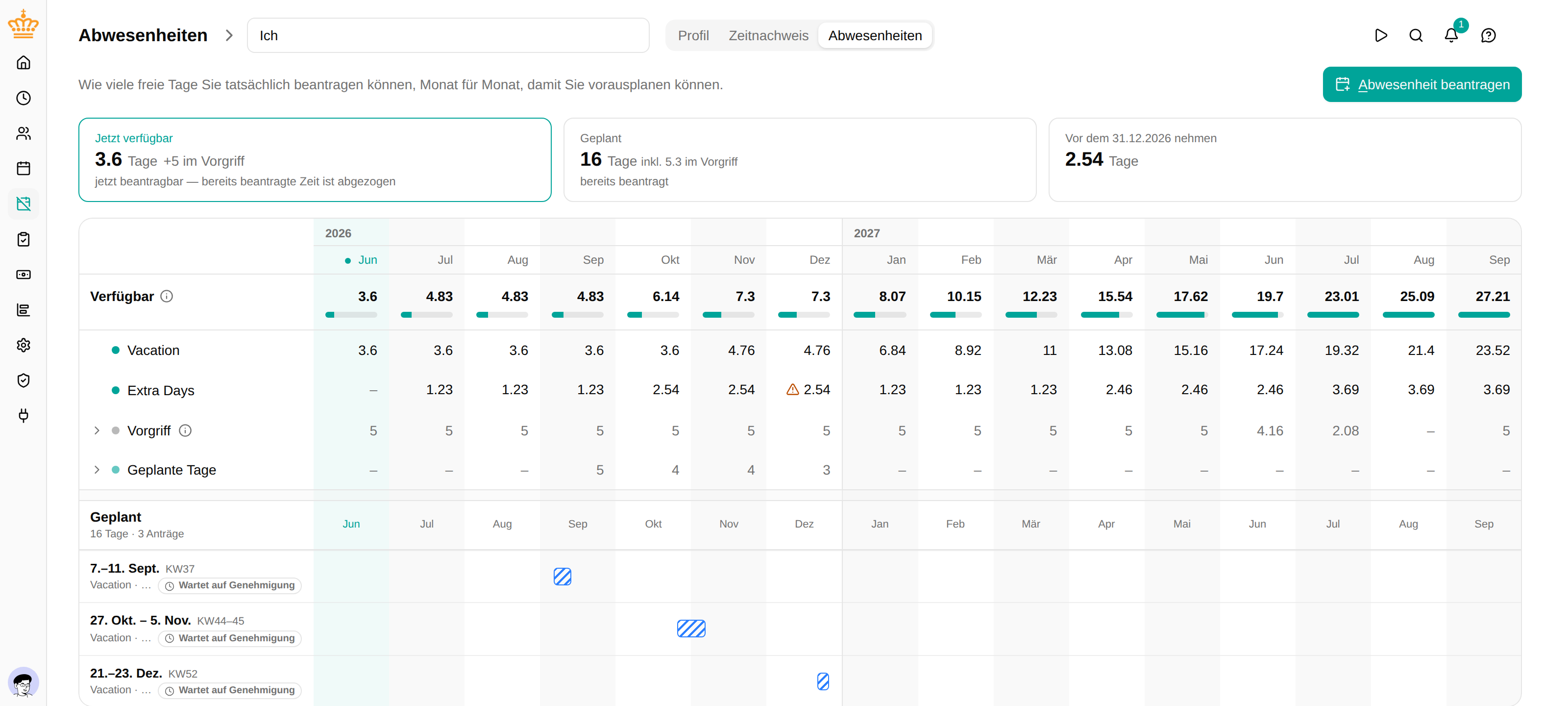
Verfügbar ist nicht Ihr Saldo. Es ist das Maximum, das Sie ab diesem Monat nehmen können, ohne dass der Saldo zu einem späteren Zeitpunkt im Jahr unter null fällt. Es zählt nur die Tage, die Ihnen gehören: Wo Ihre Regelung einen Vorgriff auf künftigen Erwerb erlaubt, steht dieser neben der Zahl als +5 im Vorgriff und hat eine eigene Zeile – geliehene Zeit ist keine Zeit, die Sie haben.
Das ist meist eine kleinere Zahl als der Saldo, und zwar mit Absicht:
- Bereits beantragte Zeit wird abgezogen, auch wenn die Abwesenheit noch Monate entfernt ist.
- Noch nicht erworbene Tage zählen erst, wenn sie erworben sind.
- Tage, die verfallen, bevor Sie sie nutzen könnten, zählen ebenfalls nicht.
Wo ein Tag ohnehin verloren ginge, weil seine Frist abläuft, kostet es Sie später nichts, ihn zu nehmen – deshalb bleibt er bis zu dem Monat verfügbar, in dem er verfällt.
Eine Saldoobergrenze funktioniert genauso. Ist ein Gleitzeitkonto gedeckelt, verfällt die Zeit über der Obergrenze zum Stichtag, ob Sie sie nutzen oder nicht – sie gilt also bis zum Monat des Stichtags als verfügbar, und jeder Monat danach zeigt, was die Obergrenze übrig lässt.
Die Zeilen
Die beantragbaren Tage werden danach aufgeteilt, wofür eine Frist tatsächlich ansteht:
- Jetzt planen – die Tage, die eine Frist kostet, wenn Sie sie nicht beantragen. Nur diese: Tage, die ein Antrag vor diesem Datum bereits verbraucht, können nie verfallen und werden hier daher nicht gezählt. Die Zeile ist gelb, wenn die Frist weniger als vier Monate entfernt ist, und heißt zwischen vier und sechs Monaten ohne Farbe Zuerst planen .
- Später planen – alles andere: spätere Fristen, Tage, die nie verfallen, und Tage mit naher Frist, die ein Antrag bereits beansprucht hat.
- Vorgriff – Tage, die Sie vor dem Erwerb nehmen dürfen, sofern Ihre Regelung es erlaubt. Sie werden getrennt angezeigt, weil sie geliehen sind und nicht Ihnen gehören: Späterer Erwerb muss sie ausgleichen. Legt Ihre Regelung ein Datum fest, an dem der Saldo wieder bei null sein muss, können Sie nur so viel vorgreifen, dass er an diesem Tag wieder bei null sein kann – ein Vorgriff, der erst nach diesem Datum beginnt, wird nicht zurückgehalten.
- Geplante Tage – wie viel von jedem Monat bereits beantragt ist.
Liegt die nächste Frist mehr als sechs Monate entfernt, gibt es noch nichts zu planen; die Aufteilung entfällt, und stattdessen sind Ihre Konten die Zeilen.
Öffnen Sie eine Zeile, um zu sehen, auf welchem Konto die Tage liegen, und klicken Sie auf den Namen eines Kontos, um seinen Saldo zu öffnen – Erwerbe, Verfälle und Korrekturen, Tag für Tag. Das Infosymbol in einer Zeile nennt die zugrunde liegende Frist; das Symbol neben Verfügbar erklärt den Balken und die Farben.
Der Balken unter jedem Monat zeigt den Anteil an den Arbeitstagen dieses Monats; ein voller Balken bedeutet also einen ganzen Monat frei.
Ihre Anträge
Jeder Antrag hat über dieselben Monate hinweg eine eigene Spur, sodass Sie auf einen Blick sehen, wo das Jahr schon verplant ist und wo es Lücken gibt.
- Gefüllt bedeutet genehmigt, schraffiert bedeutet, dass er noch auf Genehmigung wartet.
- Ein Antrag, der über eine Monatsgrenze geht, ist eine einzige Spur, nicht zwei – ebenso einer, der mehrere Konten gleichzeitig nutzt.
- Neben den Daten steht die Kalenderwoche – Abwesenheiten werden meist wochenweise abgestimmt.
- Ein Notizsymbol bedeutet, dass der Antrag eine Notiz hat; zeigen Sie darauf, um sie zu lesen. Auf dem Smartphone steht die Notiz unter dem Antrag.
Klicken Sie auf einen Antrag, um ihn zu ändern. Das gewohnte Antragsformular öffnet sich mit ausgefüllten Daten und Notiz, sodass Sie ihn von hier aus verschieben, verkürzen oder stornieren können. Ein Antrag, dessen Änderung bereits auf eine Entscheidung wartet, zeigt das an und kann erst wieder geändert werden, wenn die Führungskraft entschieden hat.
Abwesenheit beantragen oben beantragt etwas Neues.
Bevor Sie Daten wählen
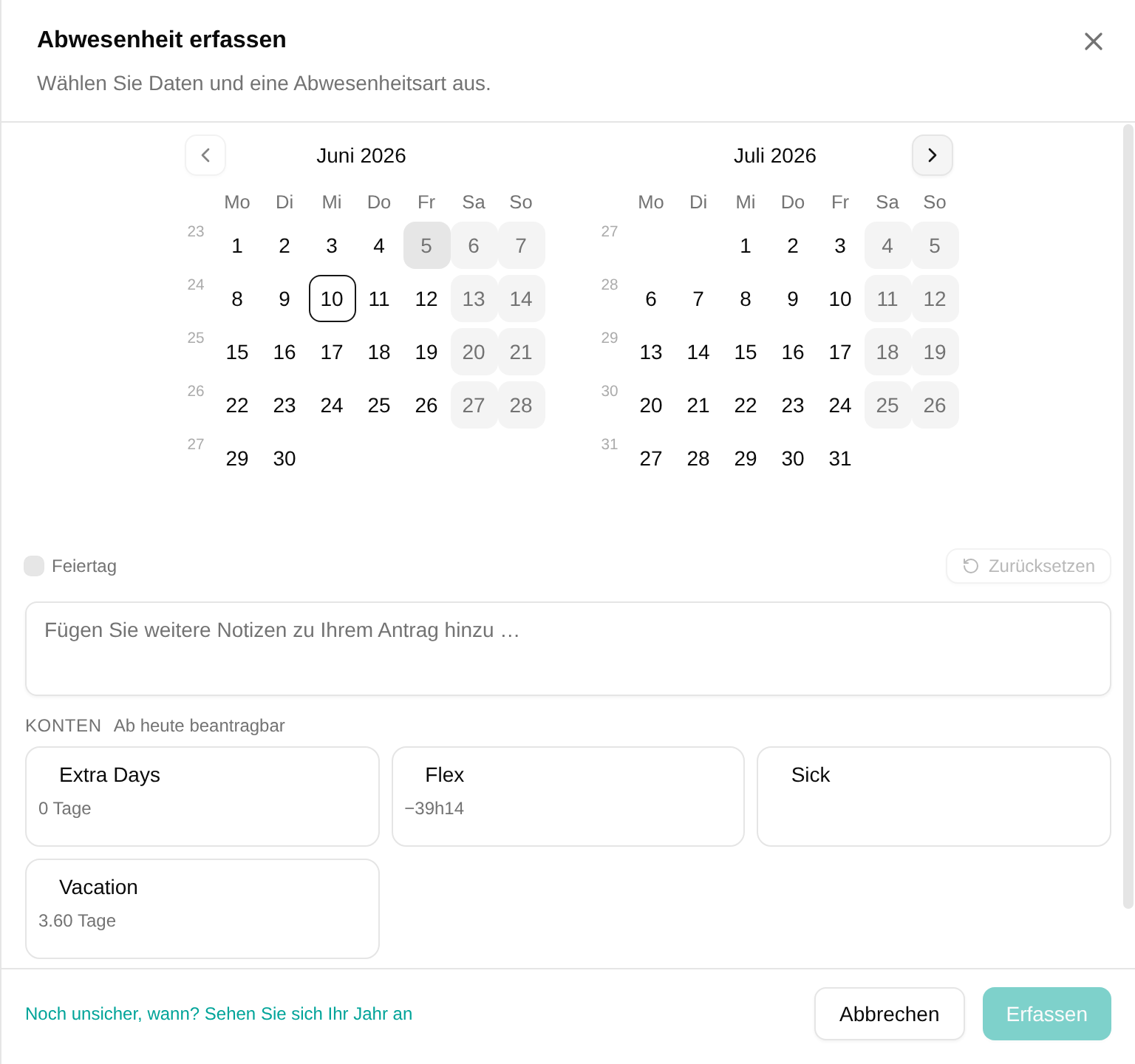
Das Formular öffnet sich ohne Auswahl und listet bereits Ihre Konten auf und was jedes davon noch hergibt – so können Sie entscheiden, ob Sie sich eine Woche leisten können, bevor Sie entscheiden, welche Woche. Abgeschickt werden kann erst, wenn Sie Tage auswählen.
Jede Zahl gibt an, was Sie beantragen können, nicht den Saldo: Später bereits beantragte Abwesenheiten werden abgezogen, und Tage, die Sie bis dahin erwerben, werden mitgezählt. Bei 9,23 Urlaubstagen, von denen 6 für Weihnachten beantragt sind, und zwei Erwerben davor zeigt die Karte 7,39. Das Formular nennt das Datum, ab dem dies gilt: Ab heute beantragbar , solange Sie einen bereits laufenden Monat ansehen, oder den Monatsersten, sobald Sie zu einem Monat weiterblättern, der noch nicht begonnen hat. Blättern Sie durch den Kalender, folgen die Zahlen, sodass Sie Oktober mit Dezember vergleichen können, bevor Sie sich festlegen.
Auf der Seite Abwesenheiten drücken Sie den unterstrichenen Buchstaben auf der Schaltfläche – R für Abwesenheit beantragen –, um das Formular über die Tastatur zu öffnen.
Der Kalender markiert Ihre Tage wie der Teamkalender: Bestehende Abwesenheiten werden in der Farbe ihrer Art angezeigt – gefüllt, sobald sie genehmigt sind, mit gestrichelter Umrandung, solange sie auf Genehmigung warten –, und Feiertage und Wochenenden sind grau gestreift. Eine Legende unter dem Kalender erklärt, was angezeigt wird.

Mehr als ein Konto
Sobald Sie Tage wählen, schlägt das Formular vor, von welchen Konten sie abgehen, aufgeführt unter Konten und von links nach rechts verbraucht. Klicken Sie auf ein Konto, um es zu verwenden oder auszulassen, und ziehen Sie, um die Reihenfolge zu ändern; Vorgeschlagene Konten stellt den Vorschlag wieder her. Jeder Tag geht vollständig von einem einzigen Konto ab: Ein Tag, den ein Konto nicht ganz abdecken kann, wird vom nächsten genommen. Die vorgeschlagene Reihenfolge legt Ihre Administration fest – siehe Wenn ein Konto nicht reicht.
Auf dem Smartphone
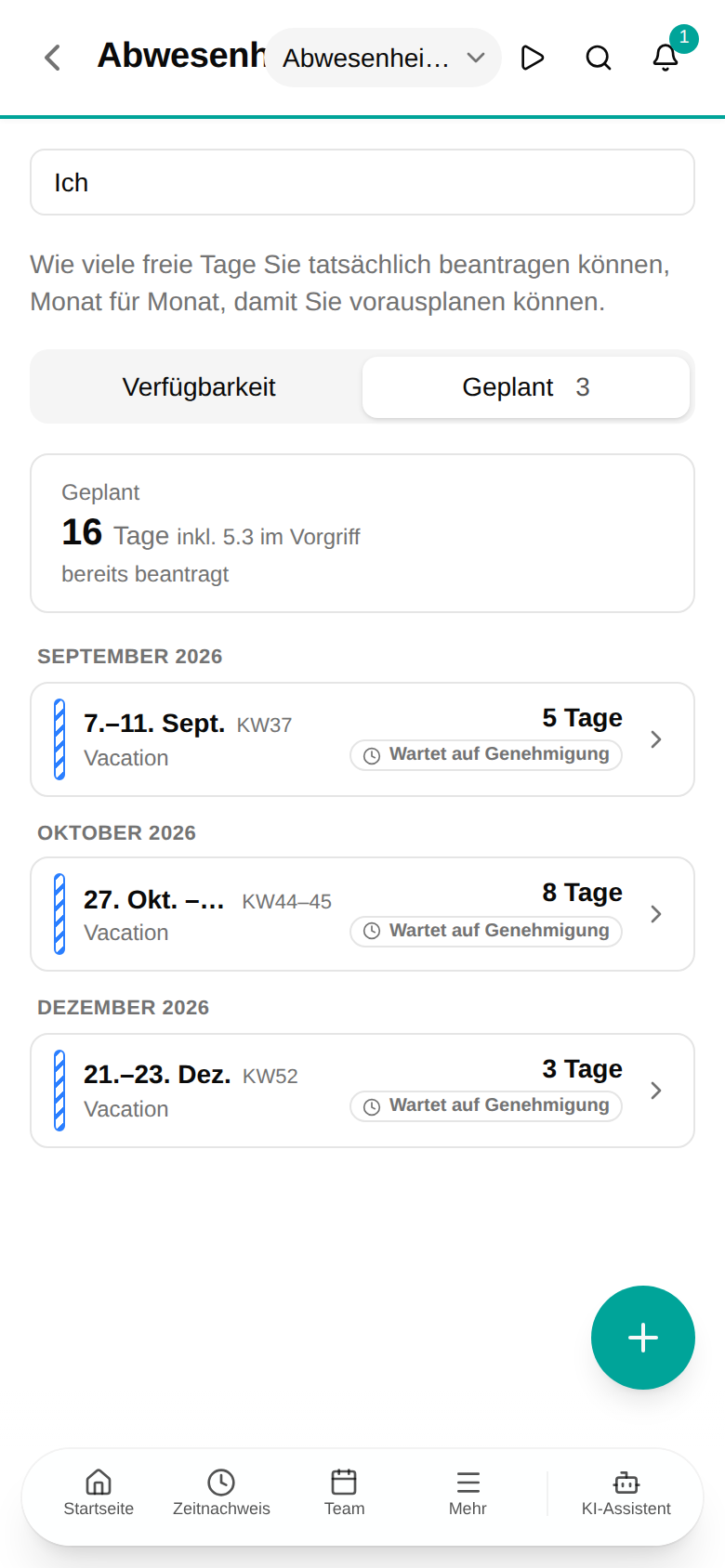
Die Seite teilt sich in zwei Reiter. Verfügbarkeit ist die Monatsliste, und Geplant sind Ihre Anträge, die neuesten zuerst; tippen Sie auf einen, um ihn zu ändern. Die runde Schaltfläche beantragt etwas Neues.

Das Jahr einer anderen Person
Wenn Sie die Salden anderer Personen sehen dürfen, öffnet die Suche neben dem Untertitel deren Jahr: dieselben Zeilen, dieselben Anträge. Die Ansicht ist schreibgeschützt – das Beantragen und Ändern von Abwesenheiten folgt Genehmigungsregeln, die sich auf die handelnde Person beziehen, deshalb bleibt das auf der Seite der bzw. des Mitarbeitenden selbst. Die Auswahl steht in der Adresse, sodass Sie auf die Ansicht verlinken können.
Welche Konten erscheinen
Jedes Konto, gegen das Sie Abwesenheiten planen können: Urlaub, Freizeitausgleich, Kinderkrankentage und so weiter. Krankheit ist ausgenommen – sie lässt sich nicht planen.
Erscheint nichts, haben Sie kein Abwesenheitskonto, gegen das geplant werden kann. Ihre Salden finden Sie weiterhin auf der Startseite.
Verwandte Themen
- Startseite – Ihre Salden und anstehenden Abwesenheiten
- Teamkalender – wer sonst wann abwesend ist
- Abwesenheitsregelungen – wie Erwerb, Verfall und Vorgriff konfiguriert werden