Teamkalender
Sehen Sie die Abwesenheiten Ihres Teams auf einen Blick und genehmigen Sie ausstehende Anträge.

Überblick
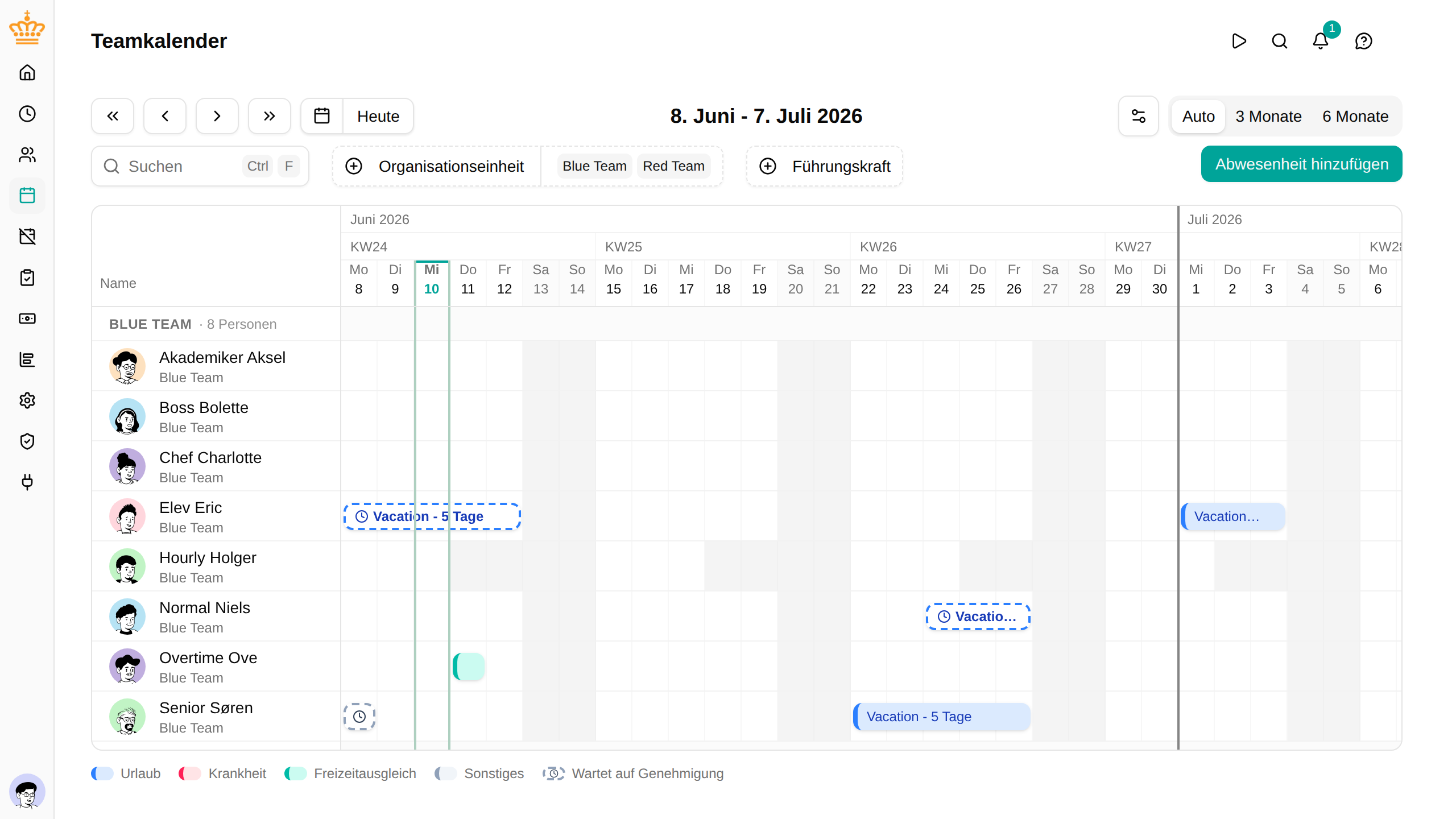
Der Teamkalender gibt Führungskräften und der Administration einen visuellen Überblick über die Abwesenheiten der Mitarbeitenden. Er zeigt geplante und ausstehende Abwesenheiten auf einer Zeitleiste, sodass Sie:
- sehen, wann Teammitglieder abwesend sind
- Planungskonflikte erkennen
- ausstehende Abwesenheitsanträge genehmigen
Den Kalender öffnen
Öffnen Sie in der Seitenleiste.
Was Sie sehen
Der Kalender zeigt Mitarbeitende als Zeilen, ihre Abwesenheiten als farbige Balken auf der Zeitleiste. Die Farbe ergibt sich aus der Kategorie der Abwesenheitsart, die an der Aktivität unter festgelegt wird. So hat dieselbe Art von Abwesenheit in jedem Arbeitsbereich und jeder Sprache dieselbe Farbe:
| Farbe | Kategorie |
|---|---|
| Blau | Urlaub |
| Rosa | Krankheit |
| Violett | Persönlich |
| Türkis | Freizeitausgleich |
| Orange | Elternzeit |
| Grau | Sonstiges und Abwesenheiten ohne Kategorie |
Die Farben sind fest vorgegeben. Sie lassen sich nicht pro Arbeitsbereich oder Benutzer ändern. Eine falsche Farbe korrigieren Sie, indem Sie der Aktivität die richtige Kategorie geben.
Der Status ändert nie die Farbe, nur die Darstellung des Balkens:
- Genehmigte Abwesenheiten sind ein gefüllter Balken.
- Ausstehende Abwesenheiten (die auf Genehmigung warten) sind ein umrandeter Balken mit gestricheltem Rand in derselben Farbe und einem Uhrsymbol.
Eine Legende unter dem Kalender erklärt die angezeigten Farben. Wochenenden, Feiertage und Tage, an denen jemand nicht arbeitet, bleiben grau.
Jeder Balken zeigt die Art der Abwesenheit (zum Beispiel „Urlaub“ oder „Krankheit“) und ihre Dauer. Bei schmalen Balken klicken Sie auf den Balken, um die Details zu sehen.
Die Ansicht filtern
Grenzen Sie mit den Filtern über dem Kalender ein, was Sie sehen:
- Suchen — Mitarbeitende nach Namen finden
- Organisationseinheit — nur Mitarbeitende aus bestimmten Abteilungen anzeigen
- Führungskraft — nur Mitarbeitende anzeigen, die bestimmten Führungskräften unterstellt sind
Klicken Sie auf Zurücksetzen , um Ihre Filter zu leeren und zu Ihrer Standardansicht zurückzukehren.
Anzeigeoptionen
Die Zahnradschaltfläche Anzeige neben den Schaltflächen Auto , 3 Monate und 6 Monate enthält die Einstellungen, die Sie seltener ändern:
- Gruppieren nach — die Zeilen nach Organisationseinheit oder nach Leitung der Einheit gruppieren
- Abwesenheitsstatus — nur geplante, nur ausstehende oder beide Arten von Abwesenheiten anzeigen
Ein Punkt am Zahnrad zeigt an, dass ein Statusfilter aktiv ist. Zurücksetzen leert ihn zusammen mit den übrigen Filtern.
Ihre Standardansicht wählen
Wenn Sie den Kalender ohne Filter öffnen, zeigt er Ihr eigenes Team: Ihre direkt unterstellten Mitarbeitenden, wenn Sie Führungskraft sind, andernfalls Ihre eigene Organisationseinheit. Verfolgen Sie regelmäßig andere Einheiten, markieren Sie sie mit einem Stern, um sie zu Ihrer persönlichen Standardansicht zu machen:
- Öffnen Sie den Filter Organisationseinheit
- Zeigen Sie auf eine Einheit in der Liste — am Ende der Zeile erscheint ein Stern (auf einem Telefon sitzt der Stern am Ende jeder Einheit im Filterbereich)
- Klicken Sie auf den Stern
Von da an öffnet sich der Kalender mit Ihren markierten Einheiten, sofern Sie nicht selbst gefiltert haben, und Zurücksetzen bringt Sie zu ihnen zurück. Markierte Einheiten stehen außerdem oben in der Filterliste, damit Sie sie leicht finden.
Ihre Sterne werden mit Ihrem Benutzerkonto gespeichert und folgen Ihnen daher über Geräte und Browser hinweg. Jeder Arbeitsbereich hat seine eigenen.
Das Markieren einer Einheit ändert nicht, was Sie gerade sehen — es ändert nur, was der Kalender standardmäßig anzeigt. Um zur Standardansicht zurückzukehren, entfernen Sie alle Ihre Sterne.
Den Einheiten folgen, die Ihnen wichtig sind
Klicken Sie auf den Stern neben einer Organisationseinheit , um ihr zu folgen. Markierte Einheiten werden zu Ihrer Standardansicht: Sie sind beim nächsten Öffnen des Kalenders wieder da, auf Ihrem Computer ebenso wie auf Ihrem Telefon.
Ihre eigene Einheit steht immer an erster Stelle — in der Filterliste wie bei den Kalenderzeilen —, sodass Ihr eigenes Team oben bleibt, egal wie vielen Einheiten Sie folgen.
Auf der Zeitleiste navigieren
- Mit den Schaltflächen ← und → gehen Sie in der Zeit zurück oder vor
- Klicken Sie auf Heute , um zur aktuellen Woche zu springen
- Auf der Tastatur springen Sie mit ← und → jeweils eine Woche weiter und mit T zu heute. Haben Sie gerade einen Filter verwendet, drücken Sie zuerst Escape, um ihn zu verlassen
Einen längeren Zeitraum anzeigen
Mit den Schaltflächen Auto , 3 Monate und 6 Monate in der Symbolleiste wählen Sie, wie viel vom Kalender auf den Bildschirm passt. Auto ist die Standardansicht: Sie zeigt so viele Tage, wie in voller Größe in Ihr Fenster passen. Die längeren Zeiträume stauchen die Tage auf Fensterbreite, und die Kopfzeile zeigt dann Monate und Kalenderwochen statt einzelner Tage.
Der Kalender merkt sich Ihre Wahl in Ihrem Browser. Der Zeitraum ist außerdem Teil der Seitenadresse, sodass ein geteilter Link mit derselben Ansicht öffnet.
Bei 3 Monate und 6 Monate ist ein Tag zu schmal, um ihn genau anzuklicken. Ein Klick auf die Zeile einer Person öffnet deshalb stattdessen die betreffende Woche in einem Fenster. Das Fenster zeigt die sieben Tage in voller Größe mit den Abwesenheiten der Person. Klicken Sie auf einen Balken, um ihn zu öffnen, oder klicken bzw. ziehen Sie über freie Tage, um für diese Tage eine Abwesenheit zu beantragen.
Abwesenheitsanträge genehmigen
Dürfen Sie die Abwesenheiten einer Person genehmigen, zeigen ausstehende Anträge eine Schaltfläche Genehmigen , wenn Sie mit der Maus darauf zeigen.
- Zeigen Sie auf einen ausstehenden (umrandeten) Abwesenheitsbalken
- Klicken Sie im Hinweisfenster auf Genehmigen
Die Abwesenheit wird sofort genehmigt, und der Balken wird gefüllt dargestellt.
Die Abwesenheit einer Person ändern oder beenden
Dürfen Sie die Abwesenheiten einer Person ändern — die Administration bei allen, Führungskräfte bei den Mitarbeitenden, die sie führen —, können Sie das direkt im Kalender tun.
- Abwesenheiten, die noch nicht begonnen haben oder noch auf Genehmigung warten: Klicken Sie auf den Balken, um das Abwesenheitsformular zu öffnen, ändern Sie die Daten oder die Art und speichern Sie.
- Laufende Abwesenheiten, zum Beispiel eine unbefristete Krankheit: Klicken Sie auf den Balken, wählen Sie Abwesenheit vorzeitig beenden und bestätigen Sie mit Ja, vorzeitig beenden . Die Abwesenheit endet heute — eine unbefristete Abwesenheit wird mit gestern als letztem Tag abgeschlossen —, und bereits genommene Tage bleiben erfasst.
Verlangt Ihre Organisation eine Genehmigung für Änderungen an genehmigten Abwesenheiten, wird die Änderung stattdessen zur Genehmigung gesendet, und der Balken bleibt bestehen, bis entschieden ist.
Abwesenheiten im Kalender anlegen
Führungskräfte und die Administration können Abwesenheitsanträge direkt im Kalender anlegen:
- Ziehen Sie über die Tageszellen in der Zeile einer Person, um einen Zeitraum auszuwählen
- Das Antragsformular öffnet sich, vorausgefüllt mit der Person und den gewählten Daten
- Vervollständigen Sie den Antrag und senden Sie ihn ab
Sie können auch in der Symbolleiste auf Abwesenheit hinzufügen klicken, um einen Antrag anzulegen, ohne zuerst Daten auszuwählen. Das Formular öffnet sich mit dem Monat, den der Kalender gerade zeigt, ohne gewählte Daten und mit bereits aufgeführten Konten — wenn Sie im Teamkalender also zum August blättern und darauf klicken, geht es um den August und nicht um heute.
Das Anlegen durch Ziehen erscheint nur in Zeilen, in denen Sie Abwesenheitsanträge für diese Person anlegen dürfen.
Ein Klick auf einen Tag, an dem bereits eine Abwesenheit liegt, öffnet diese Abwesenheit, statt einen neuen Antrag zu beginnen.
Kinderdaten im Kalender
Hängt eine Abwesenheitsart von einem erwarteten oder neugeborenen Kind ab — die Wochen vor einem Geburtstermin, Freistellung nach einer Geburt, ein Kinderkrankentag —, sind die entscheidenden Daten im Kalender mit einem kleinen Babysymbol markiert: mit gestrichelter rosa Umrandung für eine erwartete Geburt (den Geburtstermin), mit durchgezogener für ein geborenes Kind (das bestätigte Geburtsdatum). Klicken Sie auf eine Markierung, um zu sehen, um wessen Geburt es sich handelt und an welchem Datum; die Legende unter dem Kalender erklärt beide. Sie sehen sie in jeder Zeile, für die Sie Abwesenheiten erfassen dürfen, und im daraus geöffneten Antragsformular, sodass Sie die Abwesenheit planen können, ohne zuerst den Datensatz der Person nachzuschlagen. Die Person selbst sieht dieselben Markierungen in ihrer eigenen Zeile und in ihrem Formular.
Wird eine Art für die gewählten Daten abgelehnt, nennt die Meldung das Datum, nach dem beurteilt wurde — zum Beispiel, dass sie vier Wochen vor dem Geburtstermin an einem bestimmten Tag beginnt oder dass der Zeitraum nach einer Geburt an einem bestimmten Datum endet.
Den Kalender auf dem Telefon verwenden
Auf einem Telefon ist der Teamkalender nur einen Fingertipp entfernt: Das untere Menü zeigt eine Schaltfläche Team , sobald Sie Zugriff auf den Kalender haben. (Bei genehmigenden Personen mit Elementen, die auf eine Entscheidung warten, zeigt diese Stelle Genehmigungen , bis der Posteingang leer ist.)
Der Kalender selbst ersetzt die Zeitleiste durch drei Ansichten für kleine Bildschirme. Wechseln Sie mit den Schaltflächen Tag , Woche und Monat oben zwischen ihnen.

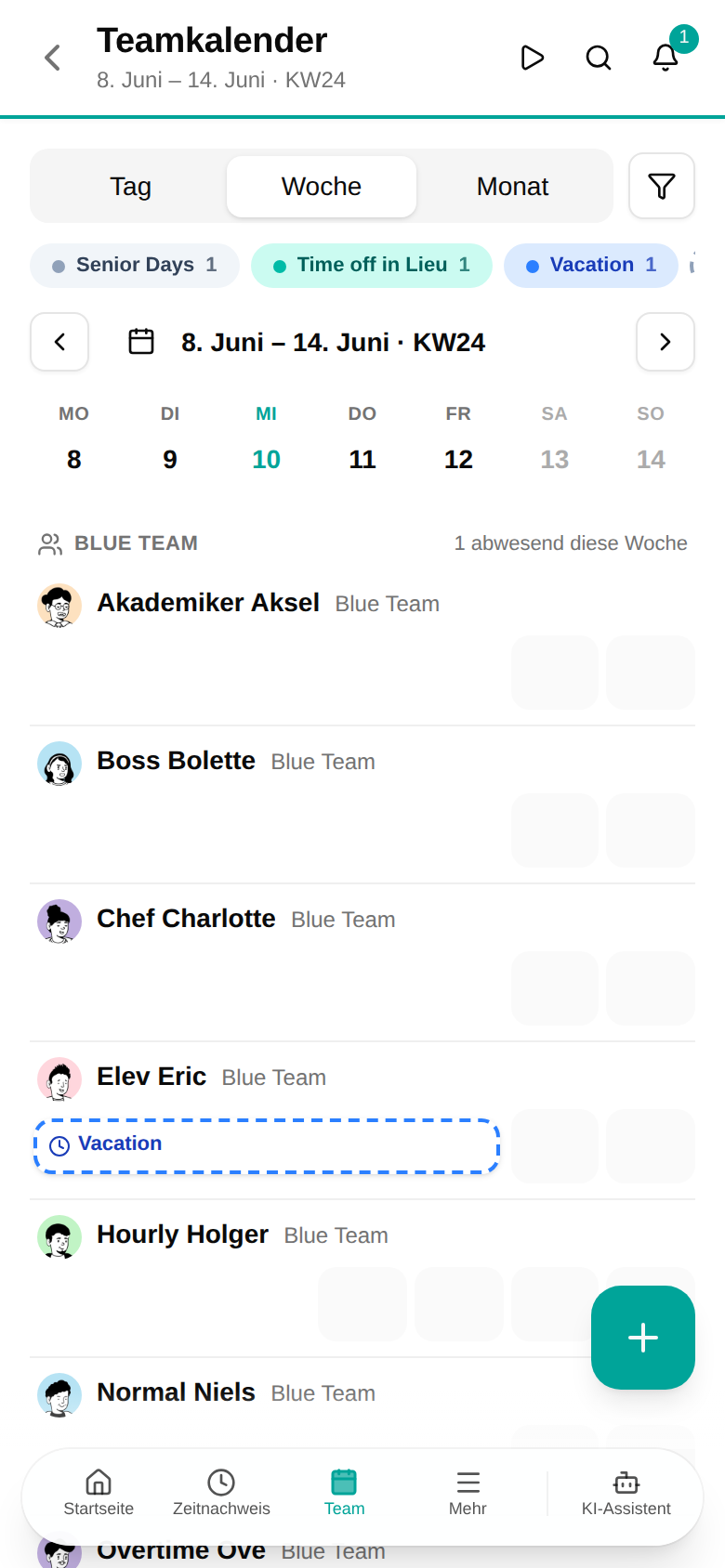
- Woche zeigt jedes Teammitglied mit einer eigenen Zeile über sieben Tage. Tippen Sie auf einen farbigen Balken, um die Details zu sehen und den Antrag, falls er auf eine Entscheidung wartet, zu genehmigen oder abzulehnen. Tippen Sie auf einen leeren Tag in der Zeile einer Person, um für sie ab diesem Tag eine Abwesenheit zu erfassen.
- Tag beantwortet die Frage „Wer ist heute abwesend?“ — die Ansicht listet, wer abwesend ist, welche Anträge auf Ihre Entscheidung warten (mit Genehmigen und Ablehnen direkt auf der Karte) und wer anwesend ist.
- Monat zeigt den ganzen Monat mit farbigen Punkten für jede an einem Tag abwesende Person. Tippen Sie auf einen Tag, um zu sehen, wer abwesend ist, und um an diesem Datum eine Abwesenheit hinzuzufügen.
Die farbigen Markierungen über dem Kalender zeigen, welche Abwesenheitsarten im angezeigten Zeitraum vorkommen, mit der Anzahl der Personen je Art. Tippen Sie auf eine Markierung, um nur diese Art anzuzeigen; tippen Sie erneut, um wieder alles anzuzeigen. Feiertage im Zeitraum werden unter dem Kalender aufgeführt.
Zum Navigieren wischen Sie nach links oder rechts, verwenden die Pfeilschaltflächen oder tippen auf die Zeitraumbezeichnung, um direkt zu einem anderen Monat zu springen. Die Schaltfläche Heute erscheint, sobald Sie das aktuelle Datum verlassen haben. Mit der runden Schaltfläche + in der Ecke beantragen Sie eine Abwesenheit für sich selbst.
Sichtbarkeit der Abwesenheitsart
Standardmäßig zeigt der Kalender die Art der Abwesenheit (zum Beispiel „Urlaub“ oder „Krankheit“) nur Benutzern mit der Berechtigung, vertrauliche Abwesenheiten zu lesen. Andere Benutzer sehen weiterhin den Balken, die Dauer und den Status, aber die Beschriftung zeigt allgemein „Abwesenheit“ statt der konkreten Art, und der Balken ist grau statt in der Farbe der Art, sodass auch die Farbe nichts verrät.
Das schützt die Privatsphäre der Mitarbeitenden und gibt Teammitgliedern trotzdem einen Überblick über die Verfügbarkeit.
Wer was sehen kann
Der Teamkalender beachtet die Zugriffsregeln Ihrer Organisation:
- HR-Administration sieht alle Mitarbeitenden
- Führungskräfte sehen die Mitarbeitenden, die ihnen unterstellt sind (direkt oder über die Organisationshierarchie)
- Leitungen von Organisationseinheiten sehen die Mitarbeitenden ihrer Einheit und ihrer Untereinheiten
Ausgeschiedene Mitarbeitende bleiben nur für die Tage ihrer Anstellung im Kalender. Beginnt der Kalender nach ihrem letzten Arbeitstag, ist ihre Zeile verschwunden — blättern Sie zurück in die Zeit ihrer Anstellung, und sie erscheint wieder. Wer sich noch in der Kündigungsfrist befindet, behält seine Zeile, bis der letzte Arbeitstag vorüber ist.
Sehen Sie eine erwartete Person nicht, prüfen Sie:
- ob die Person eine aktive Anstellung hat
- ob Sie die passende Rolle haben, um diese Person zu sehen